Привязка размеров к объектам в AutoCAD обеспечивает автоматическое обновление аннотативной информации при редактировании чертежа. Это критически важно для точности документации в архитектуре, машиностроении и других технических дисциплинах. Применение ассоциативных размеров позволяет исключить ручное редактирование, сокращая вероятность ошибок при внесении изменений.
Чтобы включить ассоциативные размеры, необходимо проверить системную переменную DIMASSOC. Значение 2 активирует полную ассоциацию с объектами, включая отслеживание геометрии при изменении. Значение 1 сохраняет только точечную привязку, а 0 отключает ассоциацию полностью, что нежелательно для рабочих чертежей.
Для создания привязанного размера следует использовать команду DIM или одну из её разновидностей (DLI, DIA, DCO). При этом важно, чтобы объект, к которому добавляется размер, был создан корректно, без разрывов и наложений, иначе привязка может быть нарушена. При редактировании длины или угла объекта, ассоциированный размер будет обновлён автоматически.
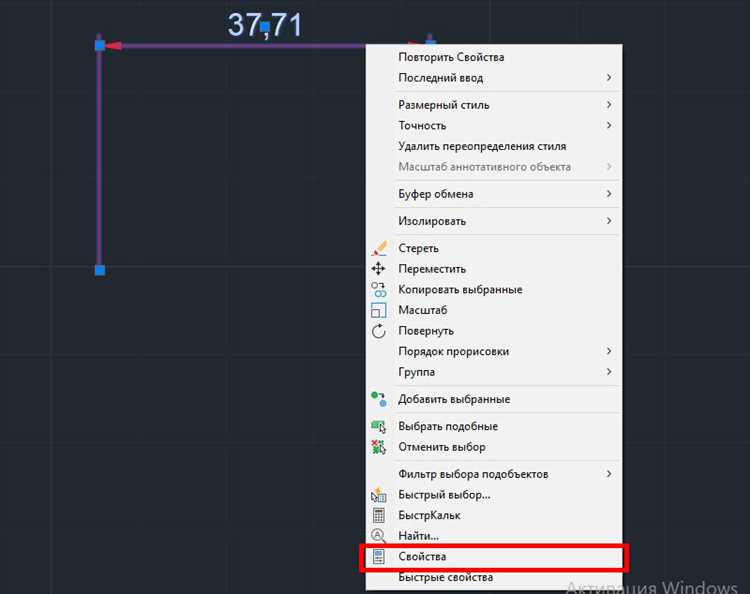
Также рекомендуется использовать панель Свойства (Ctrl+1) для проверки состояния привязки. Поле Ассоциативный должно быть установлено в значение Да. При необходимости можно вручную повторно связать размер с объектом с помощью команды DIMREASSOCIATE.
Для контроля за ассоциативностью в больших проектах можно использовать команду SELECTSIMILAR в сочетании с фильтрацией размеров, чтобы массово проверять и корректировать параметры привязки. Это особенно полезно при работе с чертежами, полученными от сторонних подрядчиков.
Как связать размерную аннотацию с объектом для автоматического обновления
Для автоматической синхронизации размеров с геометрией объекта в AutoCAD необходимо использовать ассоциативные размеры. Такие аннотации сохраняют связь с элементами, к которым они привязаны, и обновляются при изменении этих элементов.
- Активируйте ассоциативное измерение:
- Откройте командную строку и введите DIMASSOC.
- Установите значение переменной в 2 – это включает полную ассоциацию между размером и объектом.
- Создайте размер с привязкой к нужным точкам:
- Выберите инструмент размерной аннотации (например, Linear или Aligned).
- Щелкните непосредственно по концам объекта, а не по произвольным точкам пространства.
- Проверьте связь:
- Переместите или измените объект (например, растяните линию с помощью STRETCH).
- Размер должен измениться автоматически, отражая новую длину или расстояние.
- Избегайте операций, нарушающих связь:
- Удаление или разрывы объектов приводят к потере ассоциации.
- Если размер стал неассоциативным, появится символ красного перечеркнутого квадрата.
- Восстановление связи:
- Удалите неактуальный размер и создайте новый с учетом правильной привязки.
- Либо используйте команду DIMREASSOCIATE, чтобы вручную восстановить связь с объектом.
Ассоциативные размеры работают только в пространстве модели и требуют точной привязки. Неправильное использование ослабляет автоматизацию и требует ручной корректировки.
Настройка ассоциативных размеров при создании чертежа
Ассоциативные размеры в AutoCAD автоматически обновляются при изменении геометрии, к которой они привязаны. Чтобы включить эту функцию, необходимо в командной строке ввести DIMASSOC и установить значение 2. Это обеспечивает полную ассоциацию размеров с объектами чертежа.
При создании размеров рекомендуется использовать панель «Размеры» на вкладке «Аннотации», выбирая команды Линейный, Радиус или Угловой в зависимости от элемента. После выбора объекта размерная линия автоматически привязывается к контрольным точкам, сохраняя связь при изменении контуров.
Для корректной работы ассоциативности необходимо избегать использования размерных стилей, созданных без учета параметра Associative. Проверить его можно через команду DIMSTYLE – в открывшемся окне убедитесь, что флажок «Ассоциативные размеры» активен в параметрах вкладки «Fit».
Если ассоциативность нарушена после редактирования, используйте команду DIMREASSOCIATE. Она позволяет вручную перепривязать размер к актуальным геометрическим точкам.
При копировании объектов с размерами следите за сохранением ассоциаций. Используйте команды Copy и Paste через буфер обмена с опцией «Base Point», чтобы исключить потерю связей между объектами и размерами.
Чтобы визуально проверить состояние размеров, активируйте параметр Annotation Monitor. Он отображает символы предупреждения возле размеров, потерявших связь с объектами. Это позволяет своевременно восстановить ассоциации.
Проверка ассоциативности уже нанесённых размеров
Чтобы определить, связаны ли размеры с объектами, используйте команду DIMREASSOCIATE. При запуске AutoCAD подсвечивает размеры цветом: зелёным – ассоциативные, серым – неассоциативные, красным – не связанные ни с чем. Это позволяет быстро выявить проблемные элементы.
Альтернативный способ – проверить свойство Assoc в палитре свойств. Выделите размер и посмотрите значение параметра. Значение 2 означает ассоциативную привязку, 1 – неассоциативную, 0 – отсутствие связи.
Для ускоренной проверки нескольких размеров можно включить системную переменную DIMASSOC. Значение 2 – ассоциативные размеры, 1 – неассоциативные, 0 – простые текстовые объекты. Это помогает убедиться, что в текущей сессии создаются нужные типы размеров.
Если размеры стали неассоциативными после редактирования объектов, используйте команду DIMREGEN или переустановите связь через DIMREASSOCIATE. Для ручного переназначения точек привязки включите режим объектной привязки и укажите нужные вершины заново.
Исправление размеров, потерявших связь с объектом
Если размер в AutoCAD перестал реагировать на изменение геометрии, скорее всего, нарушена его ассоциативность. Чтобы восстановить привязку, проверь параметр DIMASSOC. Значение должно быть 2 – полная ассоциативность. Если установлено 1 или 0, новые размеры не будут автоматически связаны с объектами.
Для анализа уже созданных размеров включи отображение узлов привязки с помощью команды DIMREASSOCIATE. AutoCAD выделит все неассоциативные размеры. Щелкни на них и следуй подсказкам команды, чтобы вручную указать новые точки привязки.
Если требуется массовое восстановление привязок, используй DIMREGEN или DIMREGENALL. Эти команды пересчитывают размеры и восстанавливают отображение там, где возможно.
Для предотвращения потери связи в будущем, включи системную переменную OSNAP и используй объектные привязки при постановке размеров. Проверяй, что в свойствах размера параметр «Ассоциативный» установлен в значение «Да».
Если размер невозможно восстановить, удали его и создай заново, убедившись, что он привязывается к нужным объектам, а не к пустому пространству или временным точкам.
Использование команды DIMASSOC для управления связью размеров
Переменная DIMASSOC в AutoCAD определяет, как размеры взаимодействуют с объектами. Она принимает три значения: 0 – неассоциативные размеры, 1 – размеры с ассоциативными точками, 2 – полностью ассоциативные размеры.
При значении DIMASSOC=2 размеры автоматически следуют за изменениями объектов. Например, при перемещении границы детали размерное значение и стрелки обновляются. Это снижает риск ошибок в чертежах и сокращает время правок.
DIMASSOC=1 сохраняет связь с опорными точками, но не с объектом целиком. При перемещении линии размер может потерять ориентацию или стать некорректным. Такой режим удобен в ограниченных случаях, когда требуется частичная гибкость.
DIMASSOC=0 отключает любые связи. Размеры становятся независимыми, как обычные графические объекты. Это может быть полезно при оформлении нестандартных схем, но требует ручного обновления при изменениях.
Проверить или изменить текущую настройку можно через командную строку: DIMASSOC ↵, затем ввести нужное значение. Для стабильной связи размеров с объектами рекомендуется использовать DIMASSOC=2.
При импорте чертежей из других систем или использовании старых шаблонов стоит проверять значение переменной. Неправильная настройка может привести к потере ассоциаций и необходимости ручной корректировки размеров.
Как влияет редактирование объектов на привязанные размеры
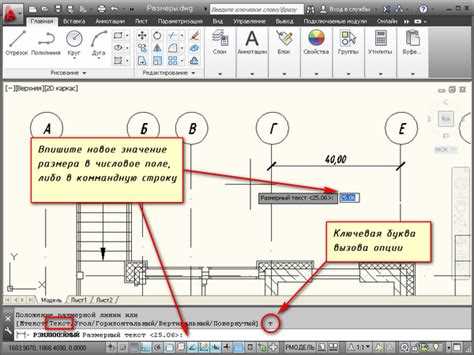
При изменении объектов, таких как линии, окружности или полигоны, в большинстве случаев размеры автоматически обновляются, чтобы отразить изменения. Однако в некоторых случаях могут возникнуть ошибки или несоответствия, если редактирование нарушает логику привязки. Например, если вы перемещаете точку, к которой привязан размер, AutoCAD может потерять связь с исходным объектом, что приведет к некорректному отображению размера.
Для корректного изменения размеров после редактирования объектов рекомендуется использовать следующие подходы:
- Проверьте настройки привязки перед редактированием объектов. Убедитесь, что активированы нужные опции для удержания привязок, таких как «Констрейнт» или «Object Snaps».
- Используйте инструмент «Обновить размер» после редактирования объектов, чтобы синхронизировать размеры с изменениями.
- При изменении объектов, которые сильно искажают размер (например, растягивание или сдвиг), проверяйте, не потеряли ли размеры связь с основными точками объекта.
- При использовании параметрических связей важно соблюдать порядок изменений, чтобы сохранить целостность размеров и избежать ошибок привязки.
Для предотвращения ошибок, связанных с редактированием объектов, полезно использовать команду «Проверка размеров» (DIMREASSOC). Она позволяет восстановить связь между размером и объектом, если связь была потеряна в процессе редактирования.
Настройки слоя и стиля размеров для сохранения привязки
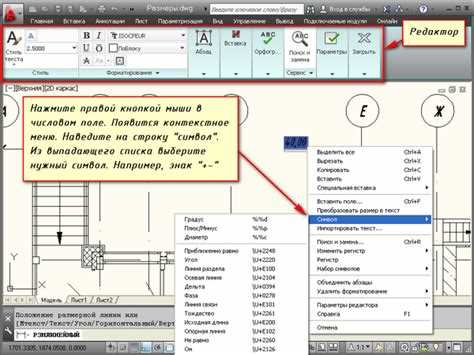
Основные настройки, влияющие на привязку, включают выбор слоя для размещения размеров и корректную настройку стилей размеров. Эти параметры контролируют, как размеры будут взаимодействовать с объектами, а также как они будут отображаться на чертежах.
Настройки слоя
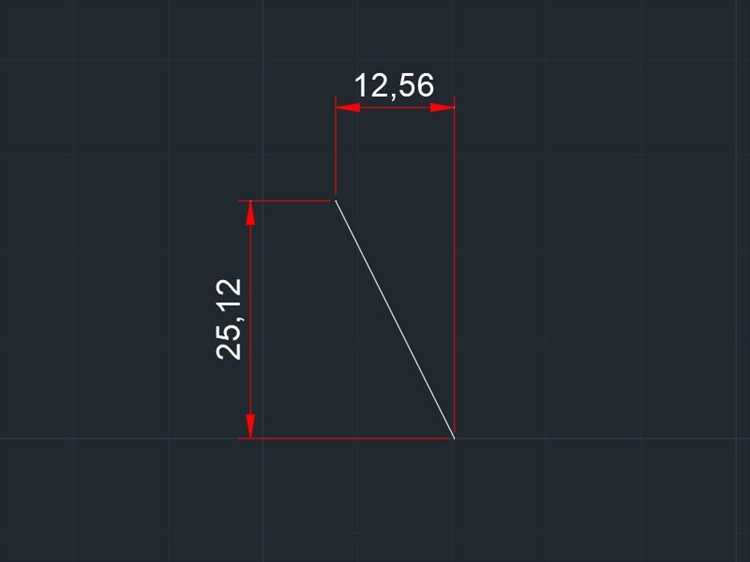
- Создание отдельного слоя для размеров: Рекомендуется создавать отдельный слой для всех размеров, чтобы избежать путаницы с другими элементами чертежа. Это также упрощает управление видимостью и редактирование размеров.
- Привязка слоев: Важно, чтобы слои для размеров и объектов, к которым привязаны размеры, не пересекались. Это позволяет легко управлять видимостью и редактировать размеры, не затрагивая объекты.
- Слой с блокировкой: Для защиты размеров от случайного изменения можно заблокировать слой, на котором размещены размеры. Это предотвратит их случайное редактирование, но не повлияет на привязки.
Настройки стиля размеров
- Выбор правильного стиля: Стиль размеров влияет на то, как именно будут отображаться размеры. Нужно убедиться, что выбран стиль, который соответствует требованиям чертежа и обеспечивает точность привязки.
- Определение точности: В параметрах стиля размеров можно настроить точность отображения размеров (например, до миллиметра или сантиметра), что важно для точности привязок.
- Настройки осей привязки: Важно правильно настроить привязку размеров к осям. Использование параметра «Привязка к объекту» позволяет автоматически подбирать подходящие точки для размещения размера в зависимости от контекста объектов.
- Использование аннотативных размеров: Для масштабируемых чертежей используйте аннотативные размеры, которые автоматически подстраиваются под масштаб вида, сохраняя точность привязки, независимо от масштабирования.
- Управление размещением стрелок: В настройках стиля можно указать, как будут располагаться стрелки на размерах и как будет происходить их привязка к объектам. Это поможет избежать наложений на другие элементы чертежа.
Корректные настройки слоя и стиля размеров обеспечивают надежность привязки и точность измерений, что критически важно для профессиональных чертежей и документации. Необходимо учитывать взаимодействие этих элементов для оптимального результата при работе с AutoCAD.
Особенности привязки размеров к полилиниям и блокам
При привязке размеров к полилиниям в AutoCAD важно учитывать, что размеры будут автоматически привязаны только к узловым точкам полилинии, если использовать инструмент «Размер по узлу» или «Размер по точке». Полилинии могут быть как открытыми, так и замкнутыми, что влияет на способ измерения. Для точного отображения размеров рекомендуется использовать опцию «Привязка к вершине» для указания начальной и конечной точки полилинии. При этом важно, чтобы все сегменты полилинии были соединены, иначе возникнут проблемы с точностью измерений.
Для привязки размеров к блокам следует учитывать несколько особенностей. Если блок содержит атрибуты, такие как текстовые метки или размеры, привязка размеров будет учитывать только геометрические элементы блока. Если нужно измерить расстояние до атрибута или зафиксировать его размеры, используйте опцию привязки к атрибуту, которая позволяет точно измерять расстояния между блоками. Однако при работе с блоками с динамическими свойствами нужно проверять, не изменяется ли геометрия блока после изменения его параметров.
Для блоков с динамическими параметрами важно установить привязку таким образом, чтобы размеры учитывали возможные изменения формы блока. В случае использования параметрических блоков с возможностью изменения размеров необходимо учитывать, что размеры могут изменяться в зависимости от параметров блока, что требует дополнительной настройки привязки, чтобы гарантировать точность.
При работе с полилиниями и блоками рекомендуется также проверять настройки масштабирования и единиц измерения. Несоответствие единиц между блоками и полилиниями может привести к искажению размеров. Чтобы избежать таких проблем, всегда задавайте параметры масштаба и единиц измерения до начала работы с привязками.
Вопрос-ответ:
Как привязать размер к объекту в AutoCAD?
Чтобы привязать размер к объекту в AutoCAD, используйте инструмент «Размер». Сначала выберите объект, к которому хотите привязать размер, затем выберите команду «Размер» и укажите точку начала и окончания для измерения. После этого AutoCAD автоматически определит и отобразит нужный размер. Важно, чтобы объект был правильно задан, чтобы инструмент корректно работал.
Можно ли изменить привязку размера к объекту после его создания в AutoCAD?
Да, в AutoCAD можно изменить привязку размера к объекту после его создания. Для этого необходимо выбрать уже созданный размер и использовать команды редактирования для его переноса или изменения привязки. Также можно обновить точки привязки, чтобы размер соответствовал изменениям в объекте. Это позволяет более гибко управлять чертежом и корректировать размеры в процессе работы.
Как задать точный размер для объекта, если привязка не работает должным образом?
Если привязка не работает корректно, можно попробовать несколько решений. Во-первых, проверьте настройки привязки (osnap) и убедитесь, что нужные опции активированы. Также можно вручную задать размер с помощью команды «Дим» и указать точные значения для начала и конца измерения. В случае сложных объектов, попробуйте использовать вспомогательные линии или блоки для уточнения размеров, если стандартные методы не дают точных результатов.
Почему привязка размера в AutoCAD может не отображаться корректно?
Причины могут быть разными: например, если слои, на которых находятся объекты и размеры, имеют разные настройки видимости или блокировки. Также важно проверить настройки системы AutoCAD, такие как масштабы, параметры отображения или привязки. Если используется нестандартный стиль размеров, это также может повлиять на корректность отображения. Рекомендуется проверить все эти элементы, чтобы убедиться, что привязка работает правильно.

 Загрузка...