Когда настройки AutoCAD 2020 становятся нестабильными или возникают проблемы с производительностью, одним из решений может стать сброс всех настроек по умолчанию. Это поможет восстановить исходную конфигурацию программы и избавиться от сбоев, вызванных изменениями в настройках. В этой статье рассмотрим, как правильно сбросить настройки и вернуть программу в исходное состояние.
Использование стандартной утилиты восстановления
AutoCAD 2020 предоставляет встроенную утилиту для сброса настроек, которая удаляет все пользовательские конфигурации и восстанавливает программу до заводских настроек. Для этого достаточно запустить утилиту восстановления через панель управления Windows. Найдите AutoCAD 2020 в списке установленных программ, затем выберите опцию восстановления и следуйте инструкциям на экране. Этот метод удаляет все изменения, связанные с настройками, и очищает кэш, что может существенно улучшить работу программы.
Ручной сброс настроек через файлы конфигурации
Если стандартная утилита не устраивает, можно вручную сбросить настройки, удалив файлы конфигурации. Для этого нужно найти папки, в которых хранятся файлы настройки AutoCAD. В Windows эти файлы обычно находятся в следующих директориях: C:\Users\Имя_пользователя\AppData\Roaming\Autodesk\AutoCAD 2020 и C:\ProgramData\Autodesk\AutoCAD 2020. Удалив или переименовав эти папки, вы заставите AutoCAD перезагрузиться с настройками по умолчанию.
Возврат к стандартной системе профилей
AutoCAD позволяет создавать и сохранять пользовательские профили. Если вы хотите восстановить стандартный профиль, это можно сделать через меню «Настройки» в программе. В разделе «Профили» выберите стандартный профиль AutoCAD и установите его как активный. Это действие приведет к возвращению всех настроек, связанных с пользовательским интерфейсом и параметрами отображения, к их исходным значениям.
Сброс настроек – это полезный способ вернуть AutoCAD к стабильной работе. Однако перед выполнением сброса рекомендуется создать резервные копии важных настроек и пользовательских данных, чтобы в случае необходимости можно было вернуть их обратно.
Удаление пользовательских настроек в AutoCAD 2020 через команду RESET
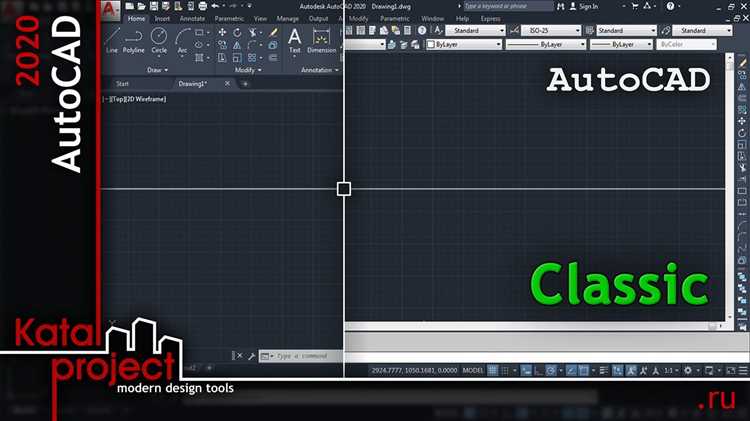
В AutoCAD 2020 существует команда RESET, позволяющая сбросить все изменения, внесённые в пользовательские настройки. Эта команда полезна в случае, если необходимо вернуть программу к исходному состоянию, без необходимости вручную удалять или изменять файлы настроек.
Для выполнения сброса выполните следующие шаги:
1. Откройте AutoCAD 2020 и убедитесь, что программа не имеет открытых файлов, которые могут быть затронуты сбросом.
2. В командной строке введите команду RESET и нажмите Enter. Команда автоматически активирует процесс восстановления стандартных настроек.
3. После этого вам будет предложено подтвердить действие. Подтвердив, AutoCAD начнёт процесс сброса всех пользовательских настроек.
4. Важно отметить, что команда RESET не удаляет файлы проектов, а только возвращает настройки интерфейса и параметры программы к стандартным.
Рекомендуется перед использованием команды RESET сделать резервную копию важных настроек и файлов, так как процесс может затронуть некоторые персонализированные параметры, такие как горячие клавиши или макросы.
Использование команды RESET удобно, если вам нужно восстановить стабильную работу AutoCAD без лишних настроек, которые могут быть причиной сбоев или медленной работы программы.
Сброс настроек с использованием функции восстановления стандартных параметров
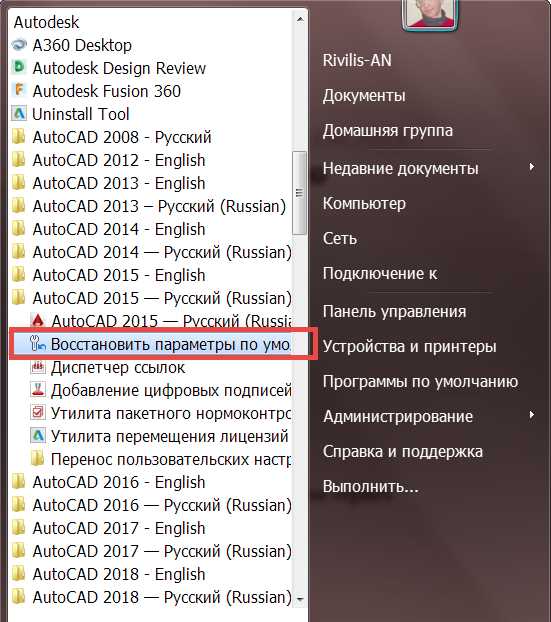
В AutoCAD 2020 можно легко вернуть программу к исходным настройкам, используя функцию восстановления стандартных параметров. Этот процесс полезен, если вы хотите устранить неполадки, вызванные изменениями в настройках или восстановить стандартную конфигурацию программы после долгого использования.
Для использования этой функции следуйте следующим шагам:
- Закройте AutoCAD, если он открыт.
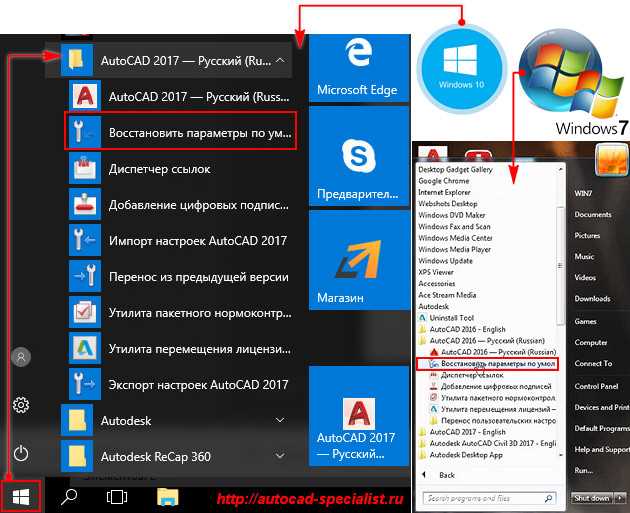
- Перейдите в меню «Пуск» Windows и найдите папку с установленным AutoCAD 2020.
- В папке найдите и запустите программу “AutoCAD 2020 Reset Settings”. Это утилита, которая автоматически восстановит стандартные настройки.
- После запуска утилиты вам будет предложено выбрать, хотите ли вы создать резервную копию текущих настроек. Рекомендуется выбрать «Да», если вы хотите сохранить текущие настройки на случай, если потребуется их восстановление в будущем.
- Нажмите «ОК», чтобы начать процесс восстановления стандартных параметров. Утилита выполнит сброс всех изменений, возвращая AutoCAD к заводским настройкам.
- После завершения процесса откройте AutoCAD, чтобы убедиться, что изменения были применены.
После восстановления стандартных параметров программа будет работать с исходной конфигурацией. Это включает в себя настройки интерфейса, параметры отображения и настройки команд.
Учтите, что данный метод сбрасывает настройки, включая пользовательские чертежи и шаблоны, если они были изменены. Если вы хотите сохранить эти данные, обязательно сделайте их резервное копирование перед сбросом.
Как вернуть настройки AutoCAD 2020 по умолчанию с помощью Autodesk Account
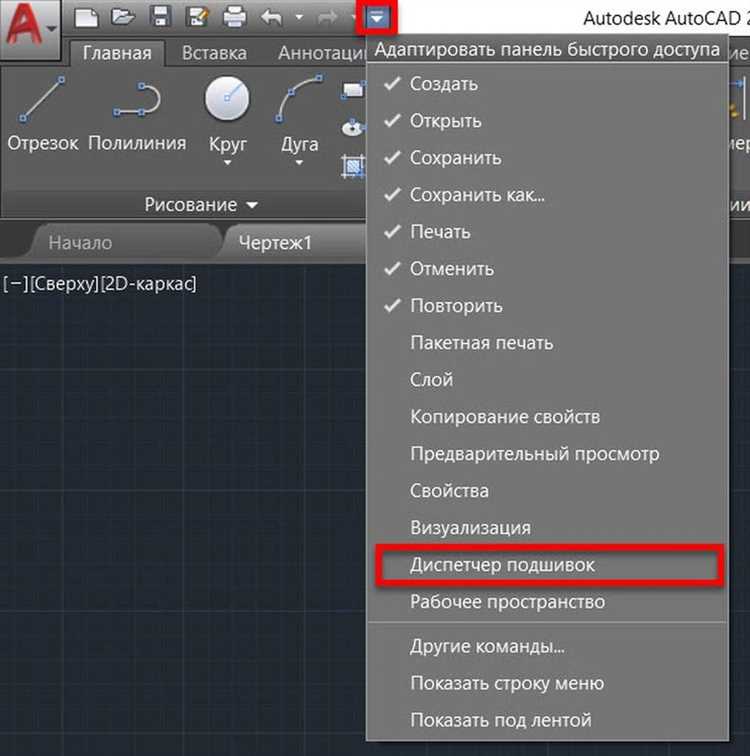
Если настройки AutoCAD 2020 были изменены и необходимо вернуть их по умолчанию, можно воспользоваться функцией синхронизации через Autodesk Account. Этот метод позволяет восстановить оригинальные настройки программы без необходимости вручную настраивать параметры.
Для начала убедитесь, что у вас есть активная учетная запись Autodesk. Она используется для синхронизации настроек между устройствами и позволяет управлять данными программы.
Шаг 1: Откройте AutoCAD 2020 и войдите в свою учетную запись Autodesk, если вы этого еще не сделали. Для этого перейдите в меню «Система» и нажмите «Войти». Введите свои данные учетной записи Autodesk.
Шаг 2: После входа в учетную запись перейдите в меню «Синхронизация настроек» в разделе «Параметры». Здесь вы найдете опцию «Восстановить настройки по умолчанию». Это позволит восстановить все параметры, связанные с интерфейсом, командами и предустановленными значениями, которые использовались при первом запуске программы.
Шаг 3: После выбора опции, AutoCAD автоматически загрузит настройки, синхронизированные с сервером Autodesk, и применит их к вашему текущему рабочему сеансу.
Шаг 4: Завершите процесс, перезапустив программу для того, чтобы изменения вступили в силу. Все пользовательские настройки, включая темы интерфейса и предпочтения работы с файлами, будут сброшены к значениям по умолчанию.
Этот метод удобен, когда требуется быстро восстановить начальную конфигурацию AutoCAD без необходимости вручную настраивать каждую опцию. Он также полезен, если настройки были случайно изменены или повреждены.
Удаление папки с конфигурационными файлами для полного сброса настроек
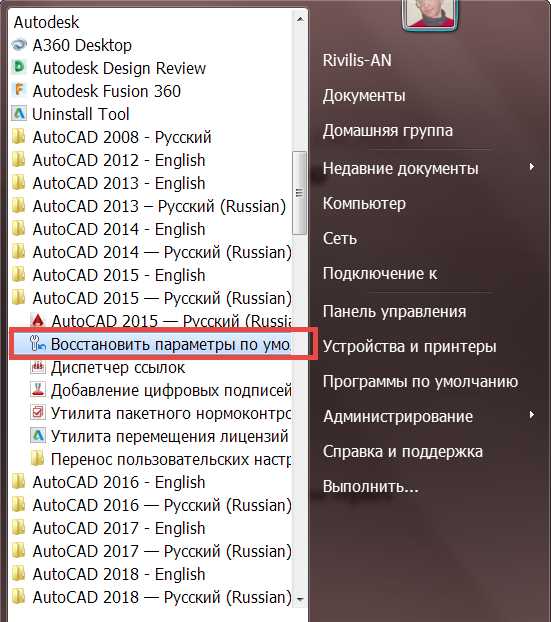
Для выполнения полного сброса настроек в AutoCAD 2020 необходимо удалить папку, содержащую конфигурационные файлы программы. Эти файлы сохраняют персонализированные настройки, такие как стили, пользовательские команды и параметры интерфейса.
Путь к конфигурационным файлам AutoCAD зависит от версии и установленной среды. Чтобы найти и удалить нужные файлы, выполните следующие шаги:
Шаг 1: Откройте папку с конфигурационными файлами.
Перейдите в папку, где AutoCAD сохраняет свои конфигурации. Обычно она расположена по следующему пути:
C:\Users\Ваше_имя_пользователя\AppData\Roaming\Autodesk\AutoCAD 2020
Если у вас используется версия AutoCAD, отличная от 2020, путь будет немного изменяться, но в целом он будет похож.
Шаг 2: Найдите и удалите папку с настройками.
Внутри указанной папки будут несколько подпапок. Удалите все файлы и папки, относящиеся к конфигурации AutoCAD 2020. Основной папкой, которую нужно удалить, является папка R20.0, где хранятся все пользовательские настройки и шаблоны.
Шаг 3: Перезапустите AutoCAD.
После удаления конфигурационных файлов перезапустите AutoCAD. Программа автоматически создаст новые файлы конфигурации с настройками по умолчанию.
Важное замечание: Удаление этих файлов приведет к утрате всех персонализированных настроек. Если вы хотите сохранить текущие настройки, перед удалением сделайте их резервную копию.
Восстановление параметров через меню «Опции» в AutoCAD 2020
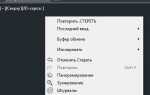
Для восстановления параметров в AutoCAD 2020 можно использовать меню «Опции», которое предоставляет инструменты для настройки программы по умолчанию. Для доступа к этому меню необходимо в командной строке ввести команду «OPTIONS» или выбрать пункт «Опции» в контекстном меню, щелкнув правой кнопкой мыши на рабочем пространстве.
После открытия диалогового окна «Опции» будет доступна вкладка «Профили». Здесь можно выбрать один из доступных профилей или создать новый, если требуется сбросить настройки по умолчанию. В случае сброса всех настроек на стандартные, выберите профиль «AutoCAD (по умолчанию)» и нажмите кнопку «Применить». Это восстановит базовые параметры интерфейса и функционала программы.
Для более точного восстановления можно использовать вкладку «Общие» в меню «Опции». В ней находится настройка для восстановления пользовательских предпочтений. Для сброса этих параметров к стандартным, выберите опцию «Восстановить стандартные настройки» и подтвердите изменения.
Также можно сбросить настройки рабочих пространств через вкладку «Рабочие пространства». Здесь можно выбрать, какое рабочее пространство будет активно по умолчанию, и восстановить его настройки, если они были изменены. Это позволяет вернуться к привычному интерфейсу с заранее настроенными панелями и инструментами.
После завершения изменений рекомендуется перезапустить AutoCAD для применения всех настроек и параметров, чтобы убедиться, что программа работает с восстановленными значениями по умолчанию.
Проверка и удаление сторонних настроек, влияющих на работу AutoCAD 2020
Сторонние настройки могут существенно изменять поведение AutoCAD, вызывая сбои и непредсказуемое поведение программы. Чтобы вернуть программу в исходное состояние, необходимо проверить и удалить все сторонние элементы конфигурации.
Первым шагом является проверка пользовательских настроек в папке конфигурации AutoCAD. Для этого откройте папку «AppData» (C:\Users\Ваше_Имя\AppData\Roaming\Autodesk\AutoCAD 2020\R23.0), где хранятся пользовательские настройки и профили. Удалите или переместите файлы настроек, такие как «acad2019.pgp» или «AutoCAD 2020 Profile» в другое место для временного сохранения. Перезапустив AutoCAD, вы сможете проверить, устранили ли вы проблемы, связанные с конфигурацией.
Также следует проверить установленное программное обеспечение сторонних производителей, такое как плагины, надстройки и расширения. Часто они изменяют системные переменные AutoCAD, что может привести к ошибкам. Чтобы проверить активные надстройки, перейдите в меню «Системные настройки» и выберите «Управление надстройками». Отключите подозрительные или неиспользуемые компоненты и перезапустите программу.
Следующим шагом является очистка реестра Windows от записей, связанных с AutoCAD. Используя редактор реестра (regedit), можно вручную удалить записи, относящиеся к сторонним компонентам, установленным для AutoCAD. Для этого откройте редактор и перейдите по пути «HKEY_CURRENT_USER\Software\Autodesk\AutoCAD\R23.0». Найдите и удалите все записи, связанные с нежелательными расширениями или настройками.
Если после удаления настроек программа продолжает работать нестабильно, можно сбросить настройки AutoCAD до стандартных с помощью команды «RESET». Для этого откройте командную строку и введите «RESET». Это действие удалит все персонализированные настройки, оставив только базовые, что позволит выявить источники нестабильности.
Вопрос-ответ:
Как сбросить настройки в AutoCAD 2020, если программа не работает корректно?
Если в AutoCAD 2020 возникли проблемы с работой программы, и вы хотите сбросить настройки, это можно сделать несколькими способами. Первый — это использовать команду «RESET» через командную строку, которая сбросит настройки по умолчанию. Также можно вручную удалить или переименовать файлы настроек, такие как «acad.pgp» или «acad2020.cfg». Важно помнить, что сброс настроек приведет к возвращению программы к заводским настройкам, и вам потребуется повторно настроить рабочее пространство.
Как сбросить настройки панели инструментов в AutoCAD 2020?
Чтобы сбросить настройки панели инструментов в AutoCAD 2020, нужно перейти в меню «Настройки» и в разделе «Панели инструментов» выбрать вариант сброса. Можно также вручную очистить или удалить пользовательские файлы конфигурации, такие как файлы настроек рабочих областей. После этого панель инструментов вернется к стандартному виду, и все изменения, сделанные вами ранее, будут удалены.
Какие файлы нужно удалить для полного сброса настроек в AutoCAD 2020?
Для полного сброса настроек в AutoCAD 2020 следует удалить или переименовать несколько файлов, расположенных в папке с настройками программы. Среди них: «acad.pgp» (файл, который хранит настройки команд), «acad2020.cfg» (конфигурационные настройки), а также файлы, отвечающие за настройки пользовательского интерфейса. Путь к этим файлам можно найти в папке «AppData» вашего профиля пользователя. После удаления или переименования файлов программа будет восстановлена до состояния по умолчанию.
Можно ли сбросить настройки AutoCAD 2020 без потери данных и чертежей?
Да, сброс настроек в AutoCAD 2020 не приведет к удалению ваших данных или чертежей. Все чертежи и проекты сохранятся в тех местах, где вы их храните. Однако важно помнить, что сброс настроек касается только конфигурации программы: горячих клавиш, интерфейса и других параметров, которые могут быть изменены вами. Все данные и файлы чертежей остаются нетронутыми.
Как сбросить настройки рабочего пространства в AutoCAD 2020?
Для сброса настроек рабочего пространства в AutoCAD 2020 необходимо вернуться к стандартному варианту через команду «WORKSPACE» в командной строке. Вы можете выбрать рабочее пространство «Drafting & Annotation» или другое стандартное пространство. После этого все изменения, сделанные вами в рабочем пространстве, будут отменены, и программа вернется к своему первоначальному виду. Если этого недостаточно, можно сбросить настройки через «Настройки» или удалить соответствующие конфигурационные файлы.

 Загрузка...