Проектирование C Moon в AutoCAD требует точности в построении окружностей, вырезах по дугам и симметрии относительно центральной оси. Перед началом работы убедитесь, что единицы измерения в чертеже установлены в миллиметрах, а привязка объектов активирована с параметрами «Конечная точка» и «Центр».
Для построения основы C Moon начните с окружности диаметром 100 мм, используя команду Circle. Установите её центр в точке (0,0). Далее создайте вторую окружность диаметром 100 мм, центр которой смещён по оси X на 30 мм вправо. Используйте команду Copy или задайте точные координаты через опцию Center при построении.
Примените команду Trim, чтобы удалить внутренние участки пересечения окружностей, формируя характерный полумесяц. Убедитесь, что остается внешняя дуга первой окружности и внутренняя часть второй. Этот шаг определяет характерный изгиб символа C Moon.
Дальнейшие элементы включают добавление симметричных дуг и возможных декоративных сегментов. Для этого используйте команды Arc и Mirror, задавая дуги вручную с указанием начальной, конечной точек и точки на дуге для точного изгиба. Перед зеркалированием выделите все элементы и укажите ось симметрии по вертикали.
Завершающим этапом является объединение всех элементов в единую фигуру с помощью команды Join. Это обеспечит цельность объекта при последующем экспорте или обработке. Рекомендуется сохранить чертёж в формате .dwg и создать копию в .dxf для совместимости с другими программами.
Настройка рабочей области для проектирования C Moon
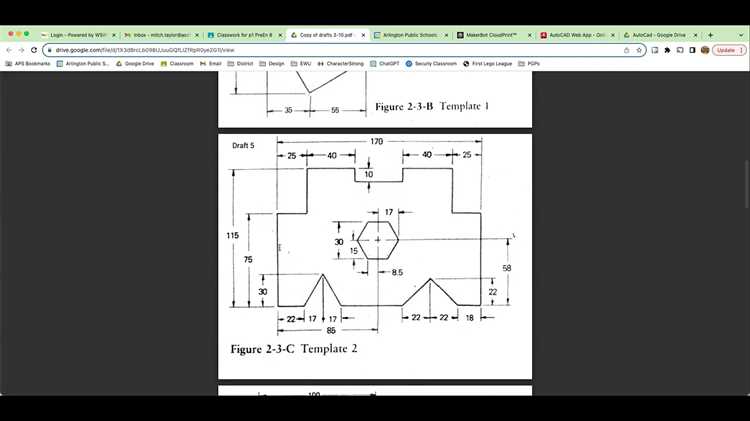
Откройте AutoCAD и создайте новый чертёж, выбрав шаблон acad.dwt для работы в миллиметрах. Перейдите на вкладку «Вид» и включите «Классическую рабочую среду» через «Рабочие пространства», чтобы получить доступ к инструментам рисования и редактирования без лишних панелей.
Установите лимиты рабочего пространства: в командной строке введите LIMITS, задайте нижнюю левую точку как 0,0, верхнюю правую – 500,500. Активируйте сетку с шагом 5 мм командой GRID и включите привязку через SNAP с тем же шагом. Для точного позиционирования включите объектную привязку (OSNAP), активировав опции «Конечная точка», «Центр», «Пересечение».
Настройте UCS (пользовательскую систему координат) для удобной ориентации элементов: введите UCS, выберите «World», затем командой PLAN вернитесь к плану текущей UCS. Это обеспечит точное построение элементов C Moon в двухмерной проекции.
Отключите автоматическое масштабирование аннотативных объектов: перейдите в «Настройки аннотаций» и снимите галочку с «Добавлять масштаб аннотаций к пространству модели», чтобы избежать искажений размеров при детализации.
Создайте отдельный слой для C Moon: откройте диспетчер слоёв, нажмите «Создать слой», задайте имя C_Moon, установите цвет (рекомендуется синий – индекс 5), тип линии – сплошной (Continuous), ширину – 0.25 мм. Назначьте этот слой активным для изоляции элементов от других объектов на чертеже.
Сохраните рабочее пространство под уникальным именем, например C_Moon_WS, через «Сохранить текущее рабочее пространство», чтобы быстро возвращаться к нужным настройкам при повторной работе.
Построение базового круга как основы композиции
Откройте AutoCAD и убедитесь, что выбрано рабочее пространство «Черчение и аннотации». Активируйте командную строку. Введите команду CIRCLE и нажмите Enter.
- Установите центр круга в начале координат: введите 0,0 и подтвердите.
- Укажите радиус. Для проекта C Moon используйте значение 50 единиц. Это оптимально для сохранения пропорций при дальнейших построениях.
Если необходимо задать диаметр, используйте опцию Diameter в команде CIRCLE и введите 100.
- Проверьте замкнутость контура: команда PROPERTIES покажет параметр Closed = Yes.
- Убедитесь, что круг размещён точно в центре координатной сетки: при наведении перекрестия должны отображаться координаты X=0, Y=0.
Для точного позиционирования при отключенных привязках используйте команду MOVE с базовой точкой в центре круга и целевой точкой 0,0.
Созданный круг является основой всей композиции C Moon. Все последующие элементы будут ориентироваться относительно его центра и радиуса. Изменение этого круга приведёт к нарушению геометрии всей структуры, поэтому на этом этапе важно сохранить точность.
Разделение круга на равные сегменты для формирования лепестков

Построив основной круг для будущего объекта C Moon, выберите команду «DIVIDE» на вкладке «Annotate» или введите DIVIDE в командной строке. Укажите окружность в качестве объекта для деления.
Введите количество сегментов. Для стандартной формы C Moon оптимально использовать 8 или 12 частей, в зависимости от требуемой детализации лепестков. Программа создаст маркеры-точки на равном расстоянии по окружности. Чтобы они отображались, активируйте их через команду DDPTYPE и выберите видимую форму точки.
Соедините центр круга с каждой точкой деления с помощью команды «LINE». Это создаст радиальные оси, служащие базой для построения лепестков. Убедитесь, что включена привязка к объектам (OSNAP), чтобы точно соединить центр с каждой делящей точкой.
Для исключения погрешностей проверьте угол между соседними линиями. Введите ANG для измерения углов и убедитесь, что они равны. Например, при делении на 12 частей каждый сектор должен составлять 30°.
После построения осей приступайте к формированию лепестков, ориентируясь на радиальные линии как на направляющие для симметрии и пропорции. Удалите вспомогательные точки и линии по завершении, если они больше не требуются.
Создание вспомогательных линий для симметрии конструкции
Начните с определения центра композиции. В командной строке введите LINE, укажите первую точку в центре предполагаемой фигуры – координаты, например, 0,0. Проведите вертикальную ось вверх и вниз, удерживая строгое направление по оси Y, указывая длину вручную или с помощью привязки.
Аналогично создайте горизонтальную ось по направлению X. Перекрестие двух линий станет основой симметрии. Для точности включите ортогональный режим (F8) и привязку к сетке (F9). Убедитесь, что оба отрезка пересекаются точно в центре.
При необходимости добавьте дополнительные вспомогательные линии под углом. Введите ROTATE, выберите вертикальную или горизонтальную линию, укажите базовую точку – центр, задайте нужный угол, например 45 или 30 градусов. Таким образом можно получить вспомогательные оси для построения диагональных элементов.
Для создания симметричных отступов используйте команду OFFSET. Выберите одну из осей, задайте расстояние, например 50 единиц, и проведите параллельные линии в обе стороны от исходной оси. Это поможет разместить элементы конструкции зеркально и равномерно.
Все вспомогательные линии рекомендуется размещать на отдельном слое. Создайте новый слой, назовите его, например, Guides, присвойте ему серый цвет. Это упростит управление видимостью и предотвратит случайное редактирование.
Формирование изогнутых форм с помощью команды SPLINE
Для создания характерных изгибов C Moon в AutoCAD применяется команда SPLINE, позволяющая строить кривые, проходящие через заданные точки или приближённые к ним. Она обеспечивает максимальную гибкость в моделировании сложных контуров, невозможных при использовании стандартных дуг или полилиний.
- Активируйте команду SPLINE, введя SPLINE в командной строке и нажав Enter.
- Укажите первую точку кривой – она задаёт начальное положение линии.
- Последовательно задавайте контрольные точки, формируя плавную траекторию.
- Для закрепления формы нажмите Enter после ввода последней точки.
Рекомендуется:
- Использовать не менее трёх точек для создания выраженного изгиба.
- Выбирать точки, расположенные неравномерно, чтобы избежать излишней симметрии формы.
- При необходимости включить отображение вершин SPLINE через PEDIT с последующим редактированием узлов для точной корректировки кривой.
После построения кривых с помощью SPLINE, они могут быть преобразованы в полилинии через команду CONVERT с параметром splines to polylines – это позволит применять дополнительные операции, включая экструзию и выдавливание при формировании 3D-модели.
Использование команды TRIM для удаления лишних элементов
Команда TRIM в AutoCAD позволяет быстро удалить ненужные части объектов, оставляя только нужные фрагменты. Это особенно полезно при работе с пересекающимися линиями и объектами, где требуется удалить лишние сегменты, не изменяя при этом другие элементы чертежа.
Для активации команды TRIM введите TRIM в командной строке или выберите её через меню. После этого нужно выбрать объекты, которые будут служить границами для обрезки. Эти объекты называются «обрезаемыми». Затем выберите части объектов, которые хотите удалить, кликнув на лишние сегменты или линии.
При работе с командой TRIM важно помнить о нескольких моментах. Во-первых, объекты, которые не пересекаются или не касаются обрезаемого сегмента, не будут удалены. Во-вторых, после активации команды TRIM, инструмент может обрезать только те объекты, которые уже пересекаются с выбранными границами. Для корректного использования TRIM нужно заранее проверять, что объекты правильно расположены относительно друг друга.
В некоторых случаях полезно использовать команду TRIM в сочетании с другими инструментами, например, с командой EXTEND, для точной коррекции элементов чертежа. Это позволяет более точно контролировать процесс редактирования и избежать ошибок в геометрии.
Также можно использовать опцию «Select all» (Выбрать всё) после активации команды, чтобы обрезать все объекты, пересекающиеся с выбранными границами. Это упрощает процесс работы, особенно при большом количестве объектов, нуждающихся в обрезке.
Применение команды HATCH для заливки замкнутых областей
Команда HATCH в AutoCAD используется для заливки замкнутых контуров текстурой или цветом. Она особенно полезна при создании схем, чертежей и моделей, где важно визуально выделить определённые участки. Чтобы правильно использовать команду HATCH, необходимо следовать несколько простым шагам:
1. Активируйте команду HATCH, введя команду «HATCH» в командной строке или выбрав соответствующую иконку на панели инструментов. При этом появится окно настроек заливки.
2. В открывшемся окне выберите тип заливки. AutoCAD предлагает различные типы заливки: сплошную, штриховую, пунктирную и другие. Вы можете выбрать подходящий стиль, в зависимости от задачи. Если стандартные варианты не подходят, можно создать свою заливку, указав нужные параметры.
3. Укажите замкнутую область для заливки. AutoCAD автоматически определяет все замкнутые контуры, но важно следить за тем, чтобы границы были полностью замкнуты, иначе заливка не будет выполнена. Можно использовать инструмент «Очистить», чтобы удалить ненужные линии или пересечения.
4. Настройте масштаб заливки. Если текстура слишком крупная или мелкая для выбранной области, отрегулируйте масштаб с помощью соответствующего параметра в меню. Это поможет получить более точный результат.
5. Выберите цвет заливки или используйте текстуру. Для цветных заливок можно выбрать один из стандартных цветов или создать свой, а для текстурных – указать рисунок или материал, подходящий для вашего проекта.
6. После завершения настройки заливки подтвердите выбор, нажав Enter. Заливка будет применена к выбранной области.
Важно помнить, что заливка в AutoCAD не влияет на реальные физические свойства модели, а служит лишь для улучшения визуального восприятия. Это также полезно при подготовке документации, так как различные области можно легко выделять для удобства чтения и анализа.
Для более точного и эффективного использования команды HATCH, рекомендуется применять её в сочетании с другими инструментами AutoCAD, такими как «Фильтр», «Объединение» и «Пересечение». Это поможет создавать более сложные и детализированные элементы чертежа.
Сохранение проекта в нужном формате и экспорт в PDF

При экспорте в PDF следует обратить внимание на выбор параметров шрифтов и линий, чтобы они были корректно отображены на финальном файле. Использование более высокого качества при печати повысит четкость линий, но увеличит размер PDF. Рекомендуется использовать разрешение 300 dpi для детализированных чертежей и 150 dpi для менее сложных.
После выполнения всех настроек нажмите «Печать», укажите место для сохранения PDF-файла, и документ будет экспортирован в выбранный формат. Это удобный способ подготовки файлов для передачи коллегам или заказчикам, обеспечивающий совместимость с большинством программ для просмотра и печати документов.
Вопрос-ответ:
Как создать C Moon в AutoCAD?
Чтобы создать C Moon в AutoCAD, начните с выбора нужных инструментов для рисования. Используйте команду «Circle» для создания окружности, которая будет основой Луны. Затем, для создания более детализированного изображения, можно добавить элементы текстуры или другие фигуры, имитирующие ландшафт Луны. Важно настроить правильные размеры и пропорции, чтобы объект выглядел естественно.
Какой масштаб следует выбрать для создания C Moon в AutoCAD?
Масштаб для создания C Moon в AutoCAD зависит от того, для какого проекта создается модель. Если это макет в реальном масштабе, рекомендуется использовать масштабы, которые соответствуют размеру объекта на чертеже, например, 1:100 или 1:200. Для визуализаций или представлений в 3D можно работать с более свободными пропорциями.
Как добавить текстуру на C Moon в AutoCAD?
Чтобы добавить текстуру на C Moon в AutoCAD, используйте команду «Hatch» для нанесения текстуры на поверхность Луны. Выберите нужный тип штриховки или изображение, которое будет имитировать поверхности Луны. Также можно использовать материал с текстурой для более реалистичного вида объекта в 3D-режиме.
Какие команды AutoCAD помогут создать эффект затмения для C Moon?
Для создания эффекта затмения на C Moon в AutoCAD можно использовать команды для работы с слоями и полупрозрачными объектами. Например, можно наложить круглый объект с черным цветом или затемненной текстурой на часть Луны, а затем изменить прозрачность с помощью команды «Opacity». Также возможно использовать слои для скрытия определенных частей модели, создавая эффект затмения.
Можно ли создать C Moon в AutoCAD с использованием 3D-инструментов?
Да, AutoCAD предоставляет возможности для работы в 3D, что позволяет создать более сложные и детализированные модели C Moon. Для этого нужно использовать команды 3D, такие как «Extrude», «Revolve» и «Sweep» для создания объемных форм. Моделирование поверхности Луны можно выполнить с помощью текстур и материалов, чтобы добиться более реалистичного вида.
Как создать модель C Moon в AutoCAD?
Для создания модели C Moon в AutoCAD необходимо выполнить несколько шагов. Начните с задания начальных размеров и параметров проекта. Затем создайте базовые формы, такие как круги и эллипсы, чтобы изобразить поверхность Луны. После этого используйте инструменты моделирования, чтобы добавить детали, такие как кратеры, а также текстуры для придания реалистичности. Завершающий этап — настройка освещения и рендеринг для получения финального изображения. Важно соблюдать последовательность действий и внимательно следить за пропорциями, чтобы итоговая модель соответствовала задуманному результату.

 Загрузка...