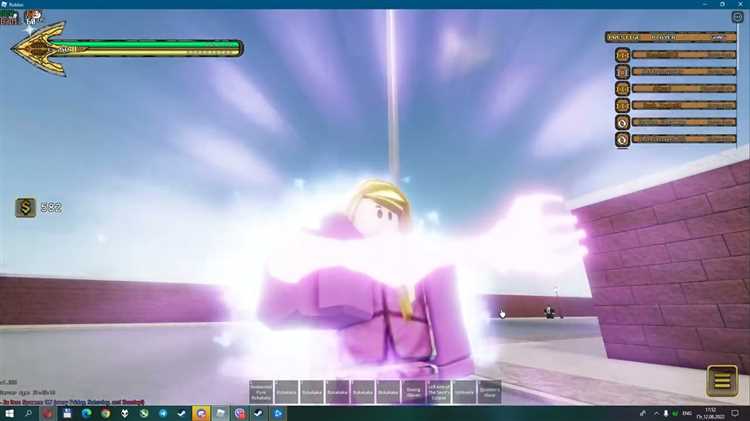
Создание D4C Love Train в AutoCAD представляет собой уникальную задачу, требующую не только знания базовых функций программы, но и некоторых специфических техник моделирования. Этот процесс включает в себя разработку сложных объектов и их анимацию, что может быть полезно при создании нестандартных 3D-проектов или анимационных сцен.
Для начала важно понимать, что D4C Love Train – это не стандартный объект, а скорее концептуальный проект, который потребует от вас глубокой работы с 3D-моделями. Прежде чем приступать к созданию, стоит иметь четкое представление о формах и структурных компонентах, которые будут использоваться в проекте. На первом этапе необходимо будет настроить рабочую область AutoCAD для 3D-моделирования, включив соответствующие инструменты и панели.
В процессе моделирования, помимо базовых инструментов для создания геометрии, вам предстоит работать с слоями, блоками и возможно, даже использовать динамичные блоки для реализации анимации или более сложных движений объектов. Важно заранее продумать структуру вашего проекта, чтобы избежать трудностей при дальнейшей работе и обеспечении масштабируемости модели.
Подготовка рабочей области для проектирования D4C Love Train

Перед тем как приступить к проектированию D4C Love Train в AutoCAD, необходимо правильно настроить рабочую область. Это обеспечит удобство работы и поможет повысить точность проекта. Рассмотрим основные этапы подготовки.
- Настройка единиц измерения: Важно определить единицы измерения, которые будут использоваться в проекте. Для D4C Love Train оптимальными будут миллиметры или метры, в зависимости от масштаба. Установите их через команду
UNITS, выбрав подходящую систему. - Выбор рабочей среды: Для проектирования в AutoCAD лучше всего использовать модельный пространство. Это пространство позволяет работать с 2D- и 3D-объектами без привязки к реальной геометрии. Переключитесь в модельное пространство с помощью команды
MODEL. - Настройка слоев: Для упорядочивания объектов на чертеже создайте несколько слоев. Каждый слой должен отвечать за определенную часть модели (например, для путевых элементов, для элементов поезда, для сетевых соединений). Назначьте для каждого слоя уникальные цвета и типы линий, чтобы избежать путаницы в процессе работы.
- Настройка привязок: Для точности проектирования необходимо настроить привязки. Используйте команду
SNAPдля работы с сеткой иOSNAPдля привязки к точкам объектов. Также рекомендуется включить динамические привязки черезDYN. - Определение масштабов и видов: Настройте различные виды и масштабы для каждой части проекта. Для крупных элементов используйте меньшие масштабы, чтобы вся информация умещалась на чертеже. Это позволит вам переключаться между видами с разными деталями, что ускоряет процесс работы.
- Организация шаблонов: Для ускорения работы используйте заранее подготовленные шаблоны чертежей. В них уже будут настроены слои, стили и другие параметры, что исключает необходимость настраивать каждый проект с нуля.
Когда рабочая область настроена, можно переходить к проектированию D4C Love Train, имея под рукой удобную и организованную среду для работы.
Настройка параметров и масштабирования для точности модели

Для достижения высокой точности при создании модели D4C Love Train в AutoCAD важно правильно настроить параметры чертежа и масштабирования. Начните с установки единиц измерения, чтобы обеспечить корректность всех расчетов и отображений. Для этого используйте команду UNITS, выбрав нужную систему измерений, например, миллиметры или метры, в зависимости от требований проекта.
Далее настройте масштаб модели. В AutoCAD существует два типа масштаба: модельный и видовой. Модельный масштаб задает реальные размеры объектов в пространстве чертежа. Видовой масштаб определяет, как элементы будут отображаться на листе при печати. Для работы с масштабами используйте команду VIEWPORTS для создания видов, а затем настройте масштаб каждого из них с помощью команды ZOOM или через панели свойств.
Особое внимание уделите точности чертежа. Для этого активируйте режим «Орто» с помощью клавиши F8, чтобы ограничить движение курсора по прямым линиям. Если требуется максимальная точность, включите настройку «Ограничение углов» и настройте шаг сетки с помощью команды GRID. Установите сетку с малым шагом для точного позиционирования элементов модели.
При масштабировании важно помнить о возможных искажениях элементов. Для минимизации этих искажений используйте инструменты STRETCH и SCALE, чтобы точно адаптировать объекты к нужным пропорциям, не изменяя их соотношения.
Конечным этапом является проверка точности всех элементов. Включите команду DIMENSION для создания размеров и проверяйте точность всех расстояний и углов. Важно, чтобы размеры элементов совпадали с проектными значениями и не превышали допустимых отклонений.
Использование слоёв и цветовых схем для организации чертежа

Организация чертежа в AutoCAD с помощью слоёв и цветовых схем критична для обеспечения ясности и структуры работы. Каждый слой должен отвечать за определённый элемент чертежа, что позволяет легко управлять отображением объектов и их редактированием. Для эффективного использования слоёв важно заранее планировать их назначение и порядок. Например, можно выделить отдельные слои для линий, текста, размеров, обозначений и других элементов, чтобы избежать перепутывания и упрощения изменений.
Цветовые схемы играют роль в улучшении визуального восприятия. Важно, чтобы каждый слой имел уникальный цвет, что поможет быстрее различать элементы на чертеже. Рекомендуется использовать контрастные цвета для элементов, которые должны быть акцентированы, и более мягкие оттенки для фона или второстепенных объектов. Цвета также могут быть использованы для отображения различий между типами объектов, например, для различия между внутренними и внешними элементами конструкции.
Для создания эффективной цветовой схемы следует учитывать не только визуальные предпочтения, но и стандарты, если такие существуют, например, в рамках отрасли. Важно учитывать, что цвета, используемые для отображения слоёв, должны быть видимыми и удобными для восприятия при различных условиях освещения. Также следует избегать использования слишком ярких или схожих оттенков, которые могут привести к путанице.
Моделирование основы поэтапно: от фундамента до деталей

Шаг 1: Создание фундамента
Первым делом следует определить размеры основы модели. Для этого создайте 2D-пространство, где задайте нужные параметры с помощью команд LINE и RECTANGLE. Это будут основные контуры, на которых будет строиться модель. Используйте команду OFFSET для создания внутренних границ, если необходимо выделить отдельные области фундамента.
Шаг 2: Построение основных форм
После того как контуры фундамента созданы, приступайте к построению объемных форм. Примените команду EXTRUDE для вытягивания выбранных объектов в третье измерение. Это позволит добавить объем к основанию модели. Важно правильно настроить параметры высоты и ширины, чтобы обеспечить нужный масштаб.
Шаг 3: Детализация основы
Следующий этап включает детализацию модели. Здесь используют команды SUBTRACT и UNION для комбинирования и вычитания различных элементов. В процессе можно добавлять отверстия, углубления и другие элементы, которые нужны для точного соответствия с оригиналом. Для деталировки применяйте инструменты HATCH для текстурирования поверхности и PEDIT для работы с полигонами.
Шаг 4: Корректировка и проверка
После построения основы стоит внимательно проверить все элементы на наличие неточностей. Используйте команду DIMENSION для точного измерения расстояний и углов. В случае выявления ошибок воспользуйтесь инструментами ZOOM и PAN для детальной работы с моделью.
Шаг 5: Завершающая обработка
После того как все элементы основы созданы, можно перейти к финишной обработке. Для этого применяйте команду FILLET для сглаживания углов и ARC для округления контуров. Если необходимо, добавьте декоративные элементы с помощью команды SPLINE.
Следуя этим шагам, вы сможете создать качественную основу для модели D4C Love Train, готовую к дальнейшему редактированию и добавлению деталей. Важно помнить, что точность и внимание к каждому этапу разработки определяют конечный результат.
Инструменты для добавления элементов движения и взаимодействия
Для анимации движений в AutoCAD можно использовать «Параметрические ограничения» и «Скрипты». Эти инструменты позволяют контролировать движение объектов на основе заданных параметров, таких как скорость, траектория или привязка к другим объектам. Параметрические ограничения в сочетании с динамическими блоками позволяют создавать сложные взаимодействия между элементами модели.
Также можно использовать команду «Объекты управления движением» (Motion Path), которая позволяет задавать путь для объектов, через который они будут двигаться. Это особенно полезно для создания сложных анимаций, таких как движение по кривой или пути, где объект должен следовать заданной траектории.
Для более глубокого взаимодействия между элементами модели можно использовать «Система связывания» (Constraint System). Это позволяет объектам адаптироваться друг к другу, сохраняя геометрические связи и взаимодействие, что особенно важно при проектировании сложных механических систем.
Применение всех этих инструментов вместе позволяет создавать высококачественные анимации и динамические элементы, которые могут взаимодействовать друг с другом в реальном времени, что идеально подходит для создания проектов с элементами движения, таких как D4C Love Train.
Проверка и оптимизация модели перед финальной презентацией
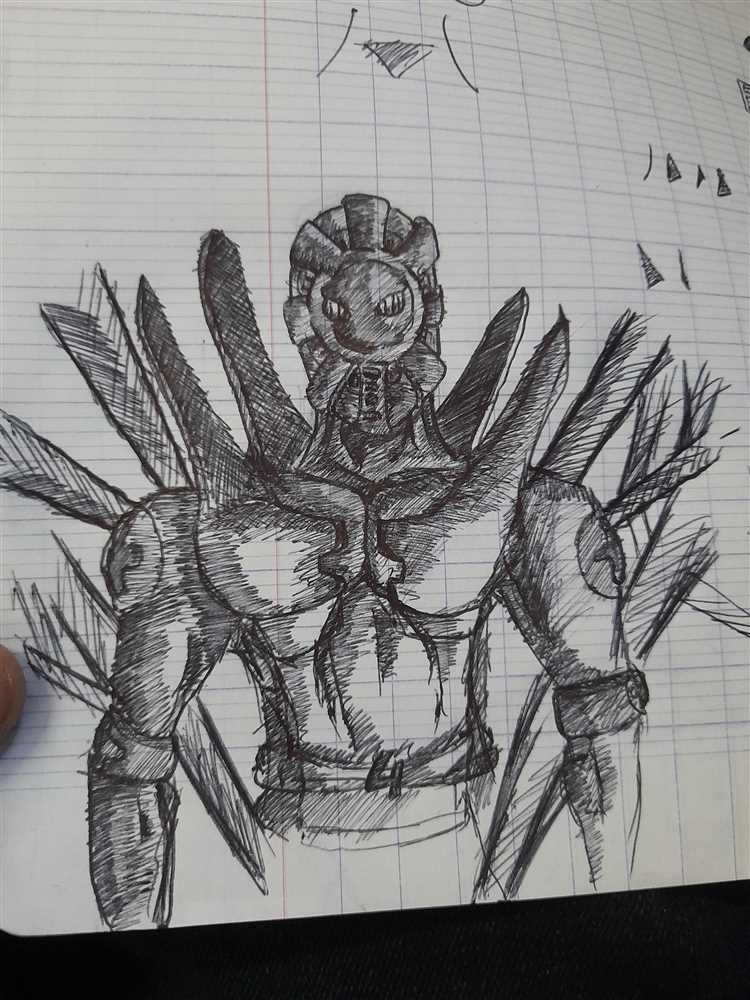
Перед тем как представить модель D4C Love Train в AutoCAD, важно убедиться, что она соответствует всем требованиям качества и производительности. В первую очередь, необходимо провести анализ геометрии модели. Используйте команду Check для поиска ошибок в узлах и линиях, таких как пересечения, неправильные соединения или лишние элементы, которые могут повлиять на визуализацию или функциональность.
Следующий этап – оптимизация объектов. Если ваша модель содержит слишком много мелких деталей или избыточных объектов, используйте команды типа EXTRUDE или OFFSET для упрощения геометрии. Удаление ненужных объектов уменьшит время рендеринга и улучшит общую производительность программы.
Для точной настройки размеров и точности проверьте слои и группы. Каждый элемент модели должен быть организован в отдельные слои, что позволит ускорить работу в дальнейшем. Убедитесь, что каждый слой имеет логичное название и соответствующие ему параметры.
После этого следует настроить рендеринг и текстуры. Применение материалов и текстур важно для достижения высокого качества визуализации. Однако, если текстуры слишком тяжелые, это может замедлить процесс. Используйте изображения с оптимизированным разрешением, избегая чрезмерно детализированных текстур для простых объектов.
Проверьте модель на наличие лишних или дублирующих элементов. Команда OVERKILL поможет удалить лишние объекты, такие как дублирующиеся линии и фигуры, что также сэкономит ресурсы при рендеринге.
Не забудьте о проверке масштабов. Убедитесь, что все объекты имеют правильные размеры относительно друг друга, а также к реальной шкале. Использование команд DIM и MEASURE позволит вам убедиться, что модель соответствует заданным пропорциям и не имеет искажений.
По завершении проверки и оптимизации сохраните модель в несколько версий, чтобы в случае необходимости вернуться к предыдущим этапам работы. Это позволит вам избежать потери данных в процессе работы.
Вопрос-ответ:
Как создать модель D4C Love Train в AutoCAD?
Для создания модели D4C Love Train в AutoCAD необходимо выполнить несколько шагов. Сначала нужно создать основу модели, используя инструменты для рисования линий и кривых. Затем добавляются детали, такие как геометрия вагонов и механизмы соединений. Важно следить за точностью масштабов и правильным размещением объектов в пространстве, используя слои и блоки для упрощения работы.
Какие инструменты AutoCAD помогут в создании модели D4C Love Train?
Для создания модели D4C Love Train в AutoCAD вам понадобятся инструменты для построения 2D- и 3D-геометрии, такие как «Line» для рисования линий, «Polyline» для создания сложных контуров, а также «Extrude» для преобразования 2D-форм в 3D-объекты. Также рекомендуется использовать «Blocks» для группировки повторяющихся элементов, таких как вагонные детали.
Как избежать ошибок при создании модели D4C Love Train в AutoCAD?
Чтобы избежать ошибок при создании модели, важно следить за точностью вводимых размеров, особенно при использовании команд для 3D-экструзии и привязки объектов. Рекомендуется периодически проверять проект на наличие пересечений или несовпадений в геометрии. Для этого можно включить отображение сетки и использовать слои для удобства организации работы.
Что нужно учитывать при моделировании D4C Love Train для использования в других программах?
Если вы планируете экспортировать модель D4C Love Train из AutoCAD в другие программы, важно использовать совместимые форматы файлов, такие как DXF или STEP. Также стоит учесть, что модели в 3D должны быть оптимизированы для дальнейшего использования, чтобы избежать перегрузки данных при импорте в другие приложения. Убедитесь, что размеры и масштабы модели соответствуют стандартам, установленным для других программ.
Как улучшить визуализацию модели D4C Love Train в AutoCAD?
Для улучшения визуализации модели в AutoCAD можно использовать материалы и текстуры, чтобы добавить реалистичности. Также можно настроить освещение и камеры, чтобы получить более четкие и детализированные изображения. Важно настроить параметры рендеринга, выбирая высокое качество изображения и учитывая особенности освещения, чтобы все элементы модели выглядели правдоподобно.
Как создать модель D4C Love Train в AutoCAD?
Для создания модели D4C Love Train в AutoCAD, сначала важно понять структуру объекта, который вы хотите воспроизвести. Начните с создания основных форм, таких как цилиндры и прямоугольники, которые будут служить основой для деталей поезда. Используйте команду «Extrude» для создания 3D-форм из 2D-объектов. Для более детализированной работы применяйте команды «Union», «Subtract» и «Intersect» для объединения, вычитания или пересечения объектов, создавая сложные геометрические элементы. Затем можно добавить текстуры или детали, чтобы сделать модель более реалистичной. Работа с материалами и освещением поможет добиться необходимого визуального эффекта.

 Загрузка...