Макросы в AutoCAD позволяют автоматизировать повторяющиеся действия: например, включение определённых слоёв, настройку масштаба, вызов команд в нужной последовательности. Вместо ручного ввода одних и тех же команд каждый раз, макрос запускается одним кликом или горячей клавишей.
Макрос можно создать напрямую в пользовательской панели инструментов (CUI) или записать в скрипт с расширением .scr, который AutoCAD выполняет как последовательность команд. В простейшем виде это текстовый файл с командами, аналогичными тем, что вводятся вручную в командной строке.
Для запуска макроса не требуется знание языков программирования, достаточно понимания логики AutoCAD-команд. Например, чтобы создать макрос для отрисовки прямоугольника с заданными размерами, достаточно указать команду RECTANG и координаты в нужной последовательности.
Перед созданием макроса важно отключить динамический ввод (F12) и использовать абсолютные координаты – это исключает ошибки при выполнении скрипта. Также следует проверить, что команды в скрипте соответствуют текущему языку интерфейса AutoCAD.
Выбор команды и определение цели макроса
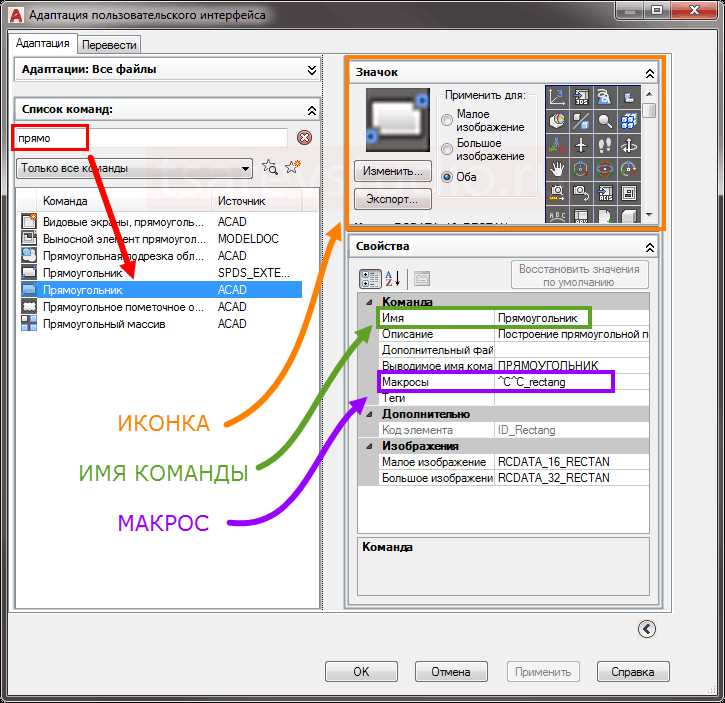
Начни с точного определения задачи, которую должен выполнять макрос. Примеры: нанесение однотипных размеров, автоматическое создание слоёв с заданными свойствами, пакетное удаление объектов по типу.
Определи, какую команду AutoCAD ты будешь использовать. Например, для построения линии – LINE, для копирования – COPY, для задания слоя – -LAYER с соответствующими параметрами. Все команды вводятся в виде текстовых последовательностей, как в командной строке.
Если планируется работа с параметрами, укажи их в нужном порядке. Например, при создании слоя: -layer n Новый_слой c 1 Новый_слой lw 0.25 Новый_слой. Точная последовательность критична – AutoCAD исполняет макрос построчно без подтверждений.
Оцени, можно ли объединить несколько действий. Например, создание слоя и активация его в одном макросе: -layer n Текст c 7 Текст lw 0.13 Текст s Текст. Это исключит необходимость ручного переключения после выполнения макроса.
Не используй интерактивные команды, требующие выбора объектов мышью, если макрос должен запускаться в пакетном режиме. Подбирай команды, которые можно полностью описать через параметры и координаты.
Для макросов, ориентированных на универсальность, используй относительные координаты и команды без жёсткой привязки к текущему чертежу. Например, вместо LINE 0,0 100,100 – _.line @0,0 @100,100.
Создание скриптового файла с последовательностью действий
Создание начинается с обычного текстового редактора, например, Notepad. В файл записываются команды так, как они вводятся вручную в командной строке AutoCAD. Каждая строка – это отдельная команда или параметр, включая нажатия Enter, которые обозначаются пустой строкой или знаком пробела в нужном месте.
Пример: для построения прямоугольника с началом в точке 0,0 и противоположной точкой 100,50, нужно записать:
RECTANGLE
0,0
100,50
Важно сохранять файл в кодировке ANSI. UTF-8 без BOM может привести к ошибкам при выполнении. После сохранения файл запускается через команду SCRIPT в AutoCAD, с указанием полного пути или перетаскиванием файла в окно модели.
В скриптах нельзя использовать циклы или условия, только линейная последовательность. Для задержек и пауз применяют команды типа DELAY или TIME, но с осторожностью – их поддержка зависит от конкретной сборки AutoCAD и локализации.
Перед запуском рекомендуется протестировать команды вручную. Ошибки в синтаксисе не вызывают сообщений – выполнение просто останавливается. Чтобы упростить отладку, можно включить LOGFILEON, чтобы сохранить журнал выполнения.
Настройка запуска макроса через пользовательскую кнопку
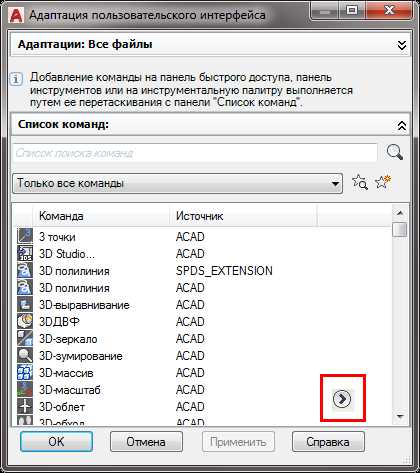
Откройте вкладку «Параметры» в меню CUI (Customize User Interface), набрав в командной строке CUI и нажав Enter. В левой части окна найдите раздел «Пользовательские кнопки» или создайте новую группу на панели, куда будет добавлена кнопка.
Щелкните правой кнопкой мыши по нужной панели и выберите «Добавить команду». В списке команд в нижней части окна нажмите «Создать новую команду».
В правой части заполните поля: в «Имя» введите название, которое будет отображаться при наведении; в «Описание» – краткую информацию о действии; в «Макрос» – вызов макроса, например: ^C^C(command "._open" "C:/macros/my_macro.scr") или любую подходящую команду с учетом формата (LISP, Script и т.д.).
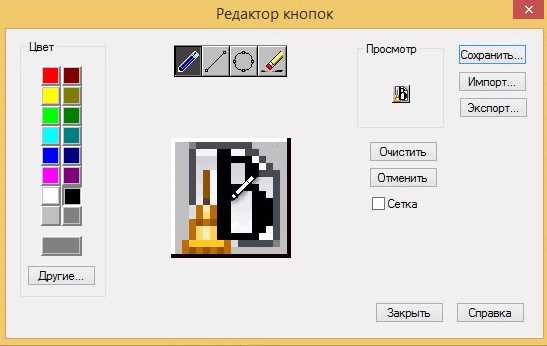
При необходимости добавьте иконку: нажмите на изображение слева, выберите из библиотеки или загрузите свой файл PNG размером 16×16 или 32×32 пикселя.
Перетащите созданную команду на нужную панель инструментов в структуре CUI. Сохраните изменения, нажав «ОК».
После перезапуска AutoCAD кнопка появится в интерфейсе. При нажатии будет выполняться макрос в указанном формате.
Сохранение макроса в панели инструментов CUI

Откройте окно настройки интерфейса: в командной строке введите CUI и нажмите Enter. В левой части окна найдите раздел «Пользовательские панели» и выберите панель, в которую нужно добавить макрос, либо создайте новую через контекстное меню.
Перейдите в раздел «Команды». Нажмите «Создать новую команду». В нижней части окна заполните поля: введите имя, при необходимости – описание. В поле «Макрос» вставьте записанную последовательность команд. Используйте синтаксис AutoCAD, включая символы ^C^C для сброса текущих операций.
Выберите значок для команды или загрузите собственный через «Редактировать изображение». Перетащите созданную команду из списка в нужную панель инструментов. Подтвердите изменения кнопкой «ОК».
Проверьте работу макроса, кликнув по иконке в панели. При необходимости отредактируйте макрос, повторно открыв окно CUI и внеся изменения в свойства команды.
Тестирование макроса на примере чертежа
Откройте чертёж, содержащий элементы, с которыми должен взаимодействовать макрос. Если макрос предназначен для проставления размеров, используйте план помещения с разными типами стен и проёмов. Для макросов, создающих блоки или текстовые объекты, подготовьте файл с пустыми участками пространства.
Запустите макрос с помощью команды ^C^C, если он сохранён в меню CUI, либо вызовите скрипт через командную строку, если используется файл .scr. Проследите за каждой операцией: все объекты должны появляться в нужных местах, соответствовать слоям, стилям и масштабам, заданным в коде.
Проверьте корректность создания геометрии. Для линий и полилиний сравните координаты начала и конца. Если макрос добавляет аннотации, убедитесь в правильности стиля текста и размере шрифта. При работе с блоками проверьте, вставляется ли нужный блок, соответствует ли точка вставки расчетной.
При тестировании параметрических макросов измените исходные данные чертежа и запустите макрос повторно. Сравните результаты: скрипт должен учитывать изменения без ошибок. Примеры – другая длина стены, изменённый слой, отсутствие целевого объекта.
После каждой итерации проверяйте журнал команд. В нём отображаются ошибки, которые не всегда видны на экране. Особенно это важно при работе с внешними файлами, атрибутами блоков и условными операторами в скриптах LISP или DIESEL.
Завершите тест, очистив модель от добавленных объектов и повторив запуск. Это позволит убедиться, что макрос не зависит от остатков предыдущего выполнения и работает в чистой среде.
Редактирование макроса при необходимости изменений
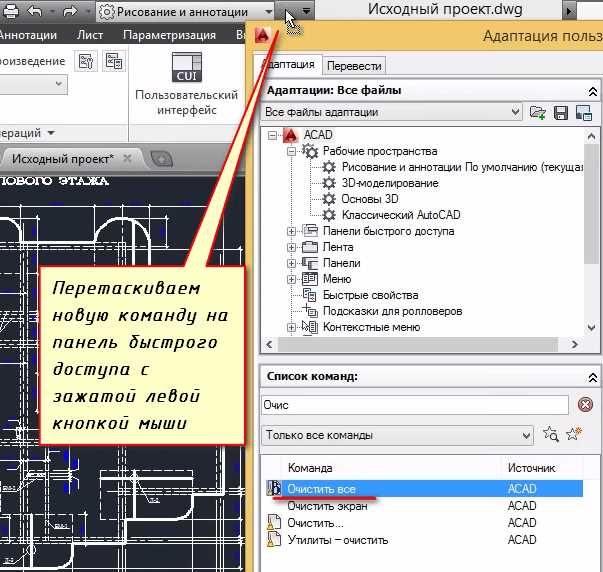
Иногда, после создания макроса в AutoCAD, возникает необходимость внести изменения в его функциональность. Это может быть связано с улучшением производительности, добавлением новых команд или корректировкой ошибок. Рассмотрим, как можно редактировать макросы и что стоит учитывать при внесении изменений.
Для редактирования макроса в AutoCAD откройте редактор макросов. Это можно сделать через команду Action Recorder, если макрос был записан в процессе работы, или через файл, в котором макрос был сохранён.
Редактирование записанных макросов
- Откройте
Action Recorder, перейдите в список записанных макросов. - Выберите нужный макрос и нажмите на кнопку
Edit. - Внесите необходимые изменения, добавив новые команды или изменив существующие.
- После редактирования сохраните изменения и протестируйте макрос, чтобы убедиться, что он работает корректно.
Изменение макросов через текстовый файл
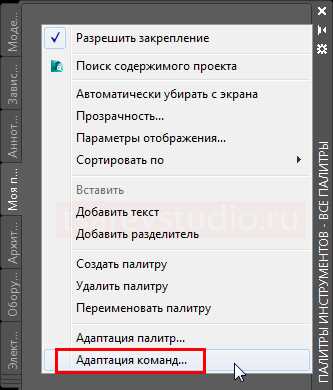
Если макрос был сохранён в виде текстового файла с расширением .scr, откройте его в любом текстовом редакторе, например, в Notepad++.
- Найдите строку, которую нужно изменить. Это может быть команда AutoCAD, параметры или порядок выполнения команд.
- Измените нужные строки. Например, если требуется изменить координаты или параметры команд, внесите корректировки.
- Сохраните файл и загрузите его обратно в AutoCAD с помощью команды
Script.
Проверка и тестирование
После внесения изменений в макрос важно протестировать его работу. Запустите макрос в AutoCAD и следите за результатом. Убедитесь, что новые команды выполняются корректно и не вызывают ошибок.
- Если макрос не выполняется правильно, проверьте синтаксис команд, правильность параметров и порядок их выполнения.
- Обратите внимание на возможные конфликты с другими макросами или командами, которые могут нарушить работу текущего макроса.
Рекомендации
- Для часто используемых макросов создайте резервные копии перед редактированием.
- Используйте комментарии в коде для более лёгкой навигации по макросу при его редактировании.
- После редактирования макроса рекомендуется тестировать его на разных чертежах, чтобы убедиться в его универсальности.
Вопрос-ответ:
Как создать макрос в AutoCAD?
Для создания макроса в AutoCAD нужно выполнить несколько шагов. Сначала откройте программу и перейдите в меню «Инструменты», затем выберите «Макросы» и «Редактор макросов». В редакторе создайте новый макрос, указав его имя и команду. После этого прописываете нужные действия в командной строке. Макрос можно настроить для автоматического выполнения с помощью назначенной клавиши или через панель инструментов.
Как записать макрос в AutoCAD без программирования?
Если вы не хотите заниматься программированием, вы можете записать макрос с помощью встроенной функции AutoCAD. Для этого нужно открыть панель «Реестр макросов», выбрать «Записать макрос», а затем выполнять необходимые действия в графическом интерфейсе. AutoCAD будет автоматически записывать ваши команды и действия, которые позже можно воспроизвести с помощью кнопки макроса.
Можно ли изменить уже созданный макрос в AutoCAD?
Да, вы можете изменить уже созданный макрос. Для этого откройте редактор макросов через меню «Инструменты» и выберите нужный макрос для редактирования. В редакторе можно внести изменения в код или команды макроса, а затем сохранить их. Эти изменения сразу будут применяться при запуске макроса.
Как назначить клавишу для макроса в AutoCAD?
Для назначения горячей клавиши для макроса в AutoCAD откройте меню «Настройки», выберите «Клавиши» и перейдите в раздел назначения клавиш. В списке команд найдите нужный макрос и установите для него сочетание клавиш. После этого вы сможете запускать макрос с помощью выбранной комбинации клавиш в любое время.

 Загрузка...