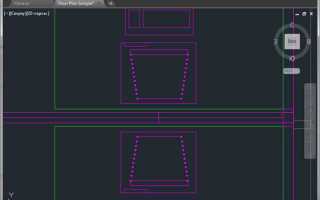
Сглаживание в AutoCAD часто воспринимается как чисто визуальная настройка, однако оно напрямую влияет на точность отображения, читаемость чертежей и экспорт в векторные форматы. При неправильной конфигурации сглаживания линии могут выглядеть размытыми, ломаными или даже искаженными при масштабировании. Особенно это заметно при печати и сохранении в PDF.
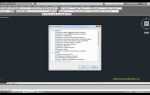
Для минимизации искажений рекомендуется отключать аппаратное сглаживание (hardware acceleration) в случаях, когда драйвер видеокарты не поддерживает стабильную работу с AutoCAD. Это можно сделать через меню Настройки → Система → Графика. Включение параметра Сглаживание линий (Line Smoothing) следует проверять отдельно – в некоторых сборках он приводит к смещению геометрии при малых углах наклона линий.
При работе с 3D-моделями настройка параметра FACETRES влияет на визуальное сглаживание граней. Оптимальное значение – от 1 до 5, в зависимости от мощности оборудования. Значения выше 10 увеличивают нагрузку на систему и редко дают ощутимое улучшение качества.
Как включить сглаживание линий через системные переменные
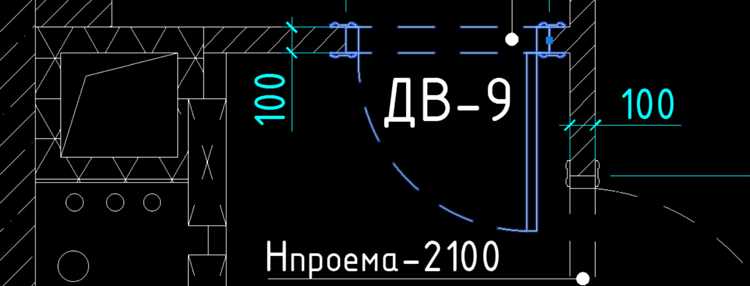
Для управления сглаживанием в AutoCAD используются системные переменные, влияющие на отображение линий и дуг. Корректная настройка позволяет добиться сглаженного отображения без потери точности геометрии.
- ANTIALIASRENDER – включает или отключает сглаживание при визуализации. Значения:
- 0 – сглаживание отключено
- 1 – сглаживание включено
- WHIPARC – определяет, как дуги отображаются на экране:
- 0 – дуги рисуются отрезками
- 1 – дуги отображаются сглаженными
- GRAPHICSMODE – влияет на поддержку аппаратного ускорения и сглаживания. В новых версиях AutoCAD рекомендуется использовать DirectX 11 (значение по умолчанию – 2).
Для изменения переменных:
- Откройте командную строку в AutoCAD.
- Введите имя переменной (например,
ANTIALIASRENDER) и нажмите Enter. - Введите нужное значение и подтвердите клавишей Enter.
Рекомендуемые настройки для сглаженного отображения:
ANTIALIASRENDER = 1WHIPARC = 1- Убедитесь, что в
GRAPHICSCONFIGвключено аппаратное ускорение и стоит профиль DirectX 11 или выше.
Изменения вступают в силу сразу и не требуют перезапуска AutoCAD.
Настройка параметра WHIPARC для сглаживания дуг и сплайнов
Параметр WHIPARC управляет отображением дуг и кривых Безье в AutoCAD. Значение 1 включает сглаженное представление, при котором дуги отображаются как настоящие кривые, а не как ломаные. Это особенно важно при работе с чертежами, где точность визуализации влияет на восприятие формы.
Чтобы установить WHIPARC, введите команду WHIPARC в командной строке и задайте значение 1. Изменения вступают в силу немедленно. Значение 0 приводит к отображению дуг в виде сегментов, что может создавать ложное впечатление угловатости при увеличении масштаба.
WHIPARC влияет только на отображение на экране и не меняет геометрию объектов. Однако при экспорте в растровые форматы или при печати с включённым сглаживанием, различие становится заметным. Для сохранения точной визуализации рекомендуется использовать WHIPARC = 1 совместно с высокой плотностью сетки (REGEN), особенно при печати чертежей с кривыми высокого радиуса.
Если после включения параметра дуги по-прежнему выглядят ломаными, выполните команду REGENALL – это обновит все виды и применит новые настройки отображения. При работе с большими файлами использование WHIPARC может замедлить отрисовку, поэтому для промежуточного редактирования допустимо временно отключить сглаживание, возвращая его перед финальной визуализацией.
Использование команд FLATTEN и OVERKILL без потери геометрии
FLATTEN удаляет Z-координаты, переводя объекты в плоскость XY. Чтобы избежать искажений, перед выполнением команды рекомендуется:
1. Сделать копию чертежа или сохранить отдельный слой для редактируемых объектов.
2. Выделять только те элементы, которые действительно находятся вне рабочей плоскости. Использование FLATTEN по всей модели может привести к случайному изменению объектов, уже расположенных на нужной координате Z=0.
3. После выполнения FLATTEN проверить координаты через LIST или PROPERTIES. Если остались отличающиеся значения по Z, стоит вернуть объекты к исходному положению и уточнить причины отклонений.
OVERKILL удаляет дубликаты и объединяет пересекающиеся отрезки. Перед использованием:
1. Убедитесь, что слои не содержат блоков с одинаковыми элементами. OVERKILL не всегда корректно обрабатывает вложенные объекты.
2. Настройте параметры: отключите объединение объектов разной длины и включите удаление дубликатов с одинаковыми свойствами. Это исключит потерю уникальных линий и упрощённой геометрии.
3. После выполнения команды включите Draw Order для проверки визуального слоя. Иногда объединённые линии могут «спрятаться» за другими элементами, особенно при наличии выносок и вспомогательных контуров.
Использование FLATTEN и OVERKILL требует предварительной фильтрации объектов и визуального контроля результата. Автоматизация этих операций допустима только при стабильной структуре чертежа без вложенных нестандартных блоков и внешних ссылок.
Как избежать искажений при экспорте в PDF и другие форматы
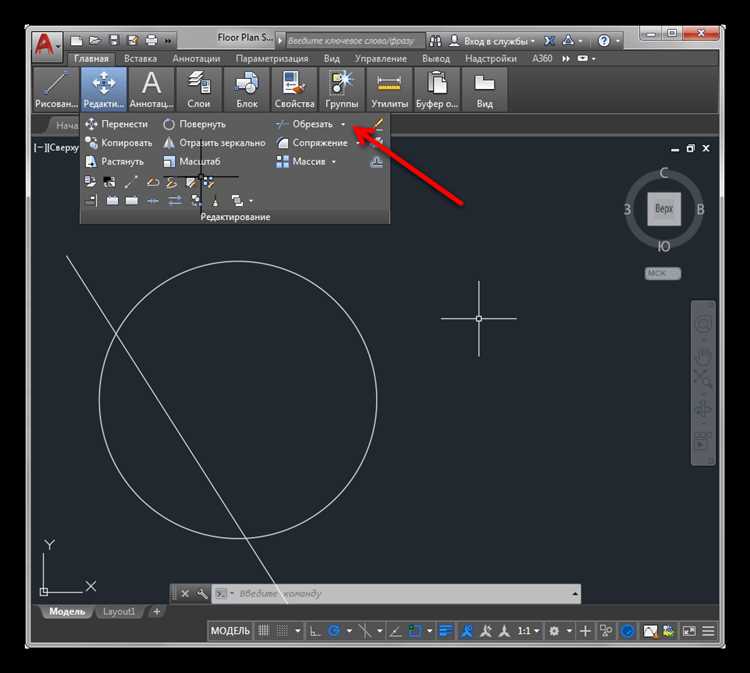
При экспорте из AutoCAD в PDF и другие форматы основные искажения связаны с масштабом, разрешением, толщинами линий и некорректной интерпретацией шрифтов. Чтобы сохранить точность чертежа, необходимо предварительно проверить несколько параметров.
2. Использование SHX-шрифтов
TrueType-шрифты часто заменяются при экспорте. Для стабильности используйте стандартные SHX-шрифты, такие как txt.shx. При необходимости экспорта TrueType-шрифтов активируйте параметр Capture fonts as geometry, чтобы сохранить их в виде контуров.
3. Контроль масштабов и полей
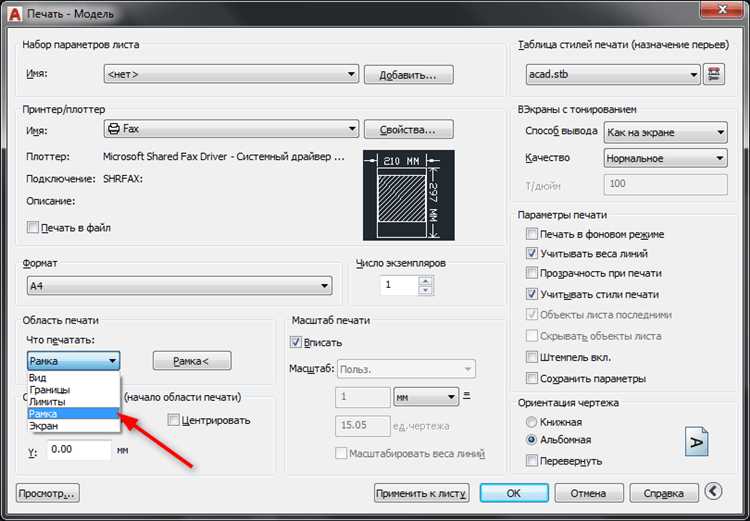
Несоответствие масштаба приводит к нестыковкам при печати. Убедитесь, что установлен правильный Plot Scale, соответствующий 1:1 или требуемому коэффициенту. В окне настройки печати отключите опцию Fit to paper, чтобы исключить автоматическую адаптацию масштаба.
4. Проверка толщин линий
AutoCAD может отображать толщины по-разному в модели и на листе. Перед экспортом включите режим Plot with plot styles и проверьте файл .ctb или .stb, чтобы линии соответствовали заданным весам. Убедитесь, что включён параметр Plot object lineweights.
5. Избегание сглаживания контуров
Некорректное сглаживание часто возникает при включённой функции Line Smoothing. Для точного экспорта отключите сглаживание в свойствах графического драйвера (Options → System → Graphics Performance). Также убедитесь, что в настройках PDF-плоттера отключены любые фильтры улучшения изображения.
6. Использование встроенного PDF-плоттера AutoCAD
Сторонние PDF-драйверы могут искажать отображение. Используйте DWG To PDF.pc3 – он обеспечивает максимальную совместимость с внутренними настройками чертежа. При необходимости создайте собственный .pc3-файл с индивидуальными параметрами экспорта.
Сглаживание полилиний через изменение параметров кривизны
Для корректного сглаживания полилиний в AutoCAD важно работать с дугами, а не с отрезками. Используйте команду PEdit (редактирование полилинии), выбрав нужный объект, затем выполните команду Fit или Spline. Первый вариант преобразует полилинию в сглаженную цепочку дуг, второй – в кривую Безье, которая не всегда сохраняет геометрию точно.
При использовании режима Spline стоит учитывать, что AutoCAD не даёт прямого контроля над радиусом кривизны, поэтому результат может отличаться от ожидаемого. В случае необходимости точной геометрии предпочтительнее использовать Fit и дополнительно регулировать сегменты вручную.
Для тонкой настройки кривизны можно редактировать вершины вручную через Stretch или с использованием команды Properties. При этом важно следить за значением параметра Bulge, который отвечает за «выпуклость» дугового сегмента. Bulge рассчитывается как тангенс одной четвёртой центрального угла дуги:
| Bulge | = tan(θ / 4) |
| θ (угол дуги) | в градусах или радианах |
Например, при угле дуги 180°, значение Bulge будет равно 1.0. Уменьшая это значение, вы уменьшаете кривизну дуги, делая её ближе к прямой.
Для быстрой корректировки кривизны используйте команду Grips: выберите полилинию, щёлкните по синей ручке дуги и перетащите её, удерживая Ctrl – так можно менять величину изгиба без ввода значений вручную.
Если требуется добиться равномерной кривизны между сегментами, применяйте команду Spline к полилинии с равномерным шагом вершин. Это снижает вероятность резких перегибов и делает переходы более плавными без геометрических искажений.
Работа с антивисячими концами при сглаживании отрезков
При применении сглаживания отрезков в AutoCAD часто возникает проблема с антивисячими концами – точками, которые не соединяются корректно после редактирования геометрии. Эти концы могут привести к появлению разрывов или искажений линии, что нарушает итоговый результат работы. Чтобы избежать таких ошибок, важно учитывать несколько аспектов при сглаживании.
Первоначально, перед применением команды сглаживания (например, Fit Curve или Spline), необходимо убедиться, что концы всех отрезков расположены корректно. Если между концами существует разрыв, можно использовать команду Join для соединения отрезков в единую линию. При этом важно, чтобы концовые точки обоих отрезков находились на одной оси или достаточно близки друг к другу, чтобы избежать несовпадений при объединении.
Если разрыв возникает из-за слишком малых отклонений между концами, рекомендуется использовать команду Extend для увеличения одного из отрезков до точного пересечения с другим. Важно не забывать о настройках «сечения» в разделе Drafting Settings, так как неверная настройка может привести к недопустимым результатам при расширении.
Если же антивисячие концы возникают после сглаживания с помощью сплайна, стоит обратить внимание на параметры редактирования сплайна. В некоторых случаях сплайны могут «тянуть» отрезки, создавая нежелательные кривые в местах соединений. Для точного управления можно использовать инструмент Edit Vertex, который позволяет вручную корректировать конечные точки, минимизируя риски появления артефактов.
Кроме того, важно помнить о настройках при создании сплайнов. Для минимизации ошибок, связанных с антивисячими концами, стоит использовать параметр Fit to Spline вместо стандартного метода растягивания. Это обеспечит более точную стыковку концов отрезков при сглаживании.
На этапе постобработки линии, соединенные с антивисячими концами, можно дополнительно редактировать с помощью инструментов, таких как Fillet или Chamfer, чтобы сгладить угол и удалить возможные лишние «шершавости» на стыках.
Используя эти методы, можно эффективно работать с антивисячими концами, создавая плавные и непрерывные линии без искажений в процессе сглаживания отрезков.
Настройка сглаживания отображения при масштабировании модели
Для включения антиалиасинга откройте настройки через команду «OPTIONS», затем перейдите во вкладку «Display». В разделе «Display Performance» активируйте «Antialiasing», чтобы уменьшить пикселизацию при изменении масштаба модели. Это позволяет создать более плавные и четкие линии на экране.
Кроме того, следует обратить внимание на параметр «Display Resolution». Высокая разрешающая способность экрана улучшает отображение при масштабировании, но может потребовать большей вычислительной мощности, что особенно важно при работе с большими чертежами.
При работе с 3D-моделями рекомендуется использовать опцию «Smooth Mesh». Она позволяет получить более детализированное сглаживание в 3D-пространстве, что важно при визуализации объектов с мелкими деталями, которые теряются при изменении масштаба.
Для еще большего улучшения отображения, можно настроить масштаб отображения объектов в чертежах. Для этого откройте меню «Viewport» и выберите нужный масштаб с учетом параметров растрового изображения и качества линий, чтобы избежать их искажения при увеличении или уменьшении масштаба.
Контроль плотности точек при сглаживании сплайнов
- Настройка параметров сплайна. В AutoCAD существует возможность регулировать плотность точек сплайна через параметры «Уровень детализации» или «Плотность». Это влияет на количество контрольных точек, которые используются для построения кривой. Увеличение плотности точек позволяет получить более гладкие линии, но может привести к большему количеству данных, что не всегда необходимо.
- Применение команды
REGEN. После изменений плотности точек в сплайне, командаREGENпозволяет обновить отображение объекта, что важно для точной визуализации сглаженной кривой. - Оптимизация плотности точек. При слишком высоком значении плотности можно столкнуться с излишними точками, что приведет к перегрузке файла и потере производительности. Рекомендуется использовать минимальное количество точек, которое обеспечивает необходимую гладкость линии.
Определение оптимальной плотности точек зависит от типа работы, которую нужно выполнить. Например, для архитектурных планов часто достаточно использовать среднюю плотность, в то время как для детализированных 3D-моделей может потребоваться более высокая плотность.
- Использование команды
FIT. Эта команда помогает автоматически настраивать плотность точек при преобразовании кривых и сплайнов. Она уменьшает количество точек, но при этом сохраняет форму кривой, что полезно для упрощения чертежа без потери качества. - Редактирование точек вручную. Для точной настройки можно вручную добавлять или удалять точки, чтобы добиться нужного уровня сглаживания. Это особенно полезно, когда необходимо выполнить корректировки в определенных участках линии.
Контроль плотности точек – это не просто способ получения более гладких кривых, но и эффективное управление производительностью проекта, что крайне важно при работе с большими и сложными чертежами в AutoCAD.
Вопрос-ответ:
Как в AutoCAD сгладить линии без потери точности?
Для сглаживания линий в AutoCAD без искажений можно использовать команду «ПОЛИЛИНИЯ» с настройками кривизны. Для этого нужно выбрать команду «PEDIT», затем преобразовать объект в полилинию и применить функцию «SPLINE». Это позволит сгладить углы и изломы, сохраняя при этом точность. Для достижения максимально плавных линий можно дополнительно настроить параметры кривой, чтобы минимизировать искажения.
Можно ли сгладить линии в AutoCAD, не искажая их форму и пропорции?
Да, для этого важно использовать правильно выбранные инструменты, такие как «SPLINE» или «FIT CURVE». Эти команды позволяют делать линии плавными, при этом сохраняя их исходную форму. Если объект состоит из прямых линий, можно использовать инструмент «SPLINEDIT», который поможет соединить сегменты таким образом, чтобы они не изменяли пропорции, а оставались ровными и плавными.
Как сгладить сложные линии в AutoCAD, чтобы избежать неровностей при их редактировании?
Для сглаживания сложных линий можно воспользоваться командой «SPLINEDIT». Она позволяет редактировать полилинии и кривые, исправляя неровности и углы. Также поможет использование команды «PEDIT» с функцией редактирования полилиний, где можно изменить степень сглаживания и параметр «Fit». Важно правильно настраивать параметры редактирования, чтобы не потерять точность линии и избежать искажений.
Какие инструменты AutoCAD подходят для сглаживания кривых и линий без ошибок?
Для сглаживания кривых и линий без ошибок в AutoCAD лучше всего использовать инструменты «SPLINE» и «PEDIT». Эти инструменты позволяют создавать более плавные линии, а также редактировать уже существующие кривые без потери точности. Инструмент «SPLINE» идеально подходит для создания кривых с плавными изгибами, а «PEDIT» позволяет преобразовывать линии в полилинии и контролировать степень их сглаживания.
Что делать, если после сглаживания линии в AutoCAD появляются искажения?
Если после сглаживания линии появляются искажения, вероятно, параметры сглаживания были выбраны некорректно. Чтобы избежать этого, стоит внимательно следить за настройками кривых и проверять параметры, такие как «Fit» или «Tangent». Важно избегать чрезмерного сглаживания, которое может привести к потере нужных углов и контуров. Также можно использовать команду «SPLINEDIT» для корректировки кривых и минимизации искажений.

 Загрузка...