В WordPress шапка сайта (header) – это важная часть пользовательского интерфейса, которая обычно содержит логотип, меню навигации и другие элементы. Однако, в некоторых случаях владельцам сайтов требуется удалить или изменить эту часть страницы, чтобы улучшить внешний вид или функциональность ресурса. Этот процесс может быть выполнен различными способами в зависимости от темы и используемых плагинов.
Другой способ – использование плагинов для настройки внешнего вида сайта. Например, плагины типа Elementor или Header Footer Code Manager позволяют легко настроить вид шапки или вообще скрыть её без необходимости редактировать код. Такой способ подходит для пользователей, которые не хотят вникать в детали разработки и предпочитают визуальные интерфейсы.
Для опытных пользователей доступна возможность создания дочерней темы, где можно внести изменения без риска потерять их при обновлении основной темы. Этот способ более сложный, но он дает максимальную гибкость в настройке шапки сайта.
Как отключить шапку через настройки темы в WordPress
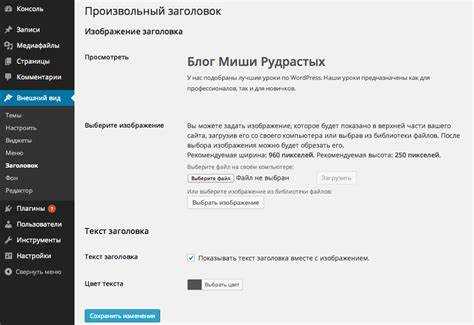
Чтобы отключить шапку сайта через настройки темы в WordPress, нужно выполнить несколько простых шагов, не прибегая к редактированию кода. В зависимости от используемой темы, этот процесс может немного отличаться, но общие принципы остаются одинаковыми.
1. Перейдите в админ-панель WordPress и откройте раздел Внешний вид – Настройки темы (или Настроить, если ваша тема поддерживает эту опцию).
2. В меню настройки найдите раздел, связанный с Шапкой или Header. Некоторые темы позволяют полностью отключить шапку в этом разделе, например, опция Отключить шапку или Удалить шапку.
3. В случае, если такая опция отсутствует, в разделе, связанном с шапкой, можно уменьшить её элементы. Например, скрыть логотип, навигацию или другие блоки, которые формируют шапку сайта. Это можно сделать через опции отображения этих элементов.
4. Некоторые темы предлагают опцию выбора «Без шапки» или подобные, которые позволяют сделать страницу чистой и без верхнего блока. В таких темах нужно просто активировать нужный параметр.
5. После внесения изменений обязательно нажмите на кнопку Сохранить изменения, чтобы ваши действия вступили в силу.
Если в вашей теме нет очевидных настроек для отключения шапки, можно обратиться к кастомизации темы или изменить её через плагин, который позволяет скрывать или модифицировать шапку сайта.
Использование пользовательских стилей для скрытия шапки

Чтобы скрыть шапку сайта в WordPress с помощью пользовательских стилей, необходимо добавить несколько строк CSS-кода. Этот способ позволяет скрыть элементы без изменения исходного кода темы. Важно понимать, что скрытая шапка будет оставаться в коде страницы, но станет невидимой для пользователя.
Первый шаг – это найти класс или идентификатор, отвечающий за отображение шапки сайта. Обычно шапка сайта находится в контейнере с классами, такими как `.header`, `.site-header` или `.navbar`. Чтобы узнать точное название класса или ID, можно использовать инструменты разработчика в браузере (правый клик на шапке → «Инспектор»).
После того как вы определили нужный селектор, добавьте следующий CSS-код в файл стилей темы или в раздел «Дополнительные стили» в настройках WordPress:
/* Скрытие шапки сайта */
.header, .site-header, .navbar {
display: none !important;
}
Этот код полностью скрывает шапку, удаляя её из визуального представления страницы. Если вы хотите скрыть только определённые элементы шапки, например, логотип или меню, замените `.header` на соответствующий класс этих элементов.
Пример для скрытия только логотипа:
/* Скрытие логотипа */
.site-logo {
display: none !important;
}
Для скрытия шапки на определённых страницах или устройствах можно использовать медиазапросы. Например, чтобы скрыть шапку только на мобильных устройствах, добавьте следующий код:
@media (max-width: 768px) {
.header {
display: none !important;
}
}
Этот код скроет шапку только при разрешении экрана 768px и меньше, что идеально подходит для мобильных устройств.
Также, если вам нужно скрыть шапку только на главной странице, используйте CSS-селектор, основанный на классе body, который добавляется для каждой страницы в WordPress:
/* Скрытие шапки только на главной странице */
body.home .header {
display: none !important;
}
Использование пользовательских стилей даёт гибкость в настройке внешнего вида сайта, позволяя скрывать элементы без вмешательства в структуру или функциональность темы.
Удаление шапки с помощью плагинов WordPress
Удаление шапки сайта в WordPress можно выполнить с использованием плагинов, которые не требуют знания кода и значительно упрощают процесс. Это хороший вариант для пользователей, не желающих углубляться в редактирование тем. Рассмотрим несколько популярных плагинов для удаления шапки.
Вот несколько плагинов, которые помогут вам убрать шапку на сайте WordPress:
- Elementor – хотя это в первую очередь конструктор страниц, с его помощью можно скрыть элементы, включая шапку. Для этого нужно открыть настройки страницы и скрыть или отредактировать шапку с помощью виджетов и настроек дизайна.
- Header Footer Code Manager – плагин позволяет добавлять и удалять код в шапке и подвале сайта. Он полезен, если вы хотите временно скрыть шапку или внести изменения в ее структуру.
- Remove Header Footer and Sidebar – плагин позволяет скрыть шапку, подвал и боковые панели на страницах сайта. Просто установите плагин и выберите, какие элементы скрывать.
- WP Customizer – с помощью этого плагина можно настроить видимость элементов на страницах. Для удаления шапки достаточно зайти в настройки и выключить отображение шапки для нужных страниц.
- Simple Custom CSS and JS – плагин для добавления кастомных стилей и скриптов. С помощью CSS можно скрыть шапку, добавив правило
display: none;для соответствующего элемента.
Для удаления шапки с использованием плагинов, выполните следующие шаги:
- Установите выбранный плагин через панель администратора WordPress.
- Перейдите в настройки плагина и найдите раздел, отвечающий за управление шапкой.
- Выберите нужный параметр для скрытия или редактирования шапки. Некоторые плагины позволяют отключить шапку только на конкретных страницах или на всем сайте.
- Сохраните изменения и проверьте результат на сайте.
Использование плагинов позволяет быстро и безболезненно скрывать шапку без необходимости вмешательства в код сайта. Это решение идеально подходит для новичков, а также для тех, кто хочет сделать изменения без рисков и трудозатрат.
Как скрыть шапку с помощью CSS
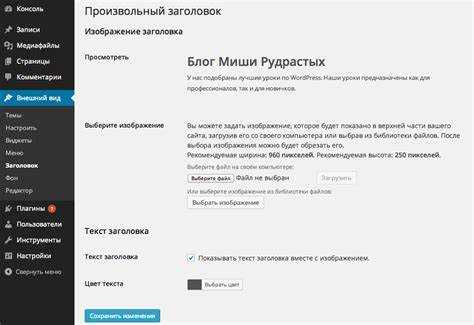
Для скрытия шапки сайта на WordPress с помощью CSS, нужно сначала определить её класс или идентификатор. Шапка часто имеет классы вроде `header`, `site-header` или `navbar`. Чтобы скрыть её, примените правило `display: none;` к нужному элементу.
1. Откройте консоль браузера (правый клик по шапке → «Inspect» или «Инспектор») и найдите элемент, который содержит шапку. Обычно это блок с классом `header` или `site-header`.
2. Вставьте следующий код в файл CSS темы или в настройках «Дополнительные стили» в панели администратора WordPress:
.header {
display: none;
}
Если класс шапки отличается, замените `.header` на правильный идентификатор или класс, который вы нашли. Например, для идентификатора это будет выглядеть так:
#site-header {
display: none;
}
Также можно скрыть шапку на отдельных страницах с помощью псевдоклассов или добавления условий через страницы. Например, чтобы скрыть шапку только на главной странице:
body.home .header {
display: none;
}
Для временного скрытия шапки используйте `visibility: hidden;`, что сделает элемент невидимым, но не уберёт его с потока страницы.
.header {
visibility: hidden;
}
Важно помнить, что скрытие шапки может повлиять на навигацию сайта. Убедитесь, что ваш сайт остаётся удобным для пользователей после внесённых изменений.
Удаление шапки с использованием функций дочерней темы
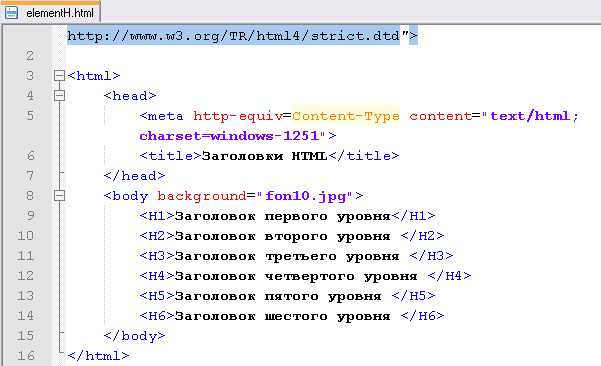
Добавьте следующий код в файл functions.php дочерней темы:
function remove_header() {
remove_action( 'wp_head', 'twentyseventeen_site_icon' ); // Удаляет значок сайта (при необходимости)
remove_action( 'wp_head', 'wp_custom_header_markup' ); // Убирает шапку
}
add_action( 'after_setup_theme', 'remove_header' );
remove_action( 'wp_header', 'action_to_remove' );
Для более гибкой настройки, можно полностью исключить подключение шаблона header.php в дочерней теме, создав пустой файл с этим именем или воспользовавшись фильтром template_include, чтобы перенаправить на другой шаблон.
Также стоит помнить, что в некоторых случаях шапка может содержать динамические элементы (например, меню или виджеты), которые требуют удаления через специальные хуки. В этом случае необходимо изучить структуру вашего шаблона и корректно отключить каждый элемент.
Как полностью удалить код шапки через редактор тем
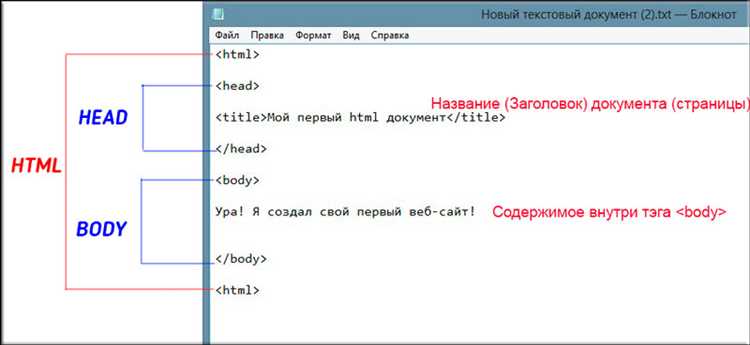
Для удаления кода шапки через редактор тем WordPress необходимо выполнить несколько шагов. Шапка сайта обычно находится в файле header.php вашей активной темы. Это основной файл, который отвечает за отображение шапки на страницах сайта.
Шаги для удаления шапки через редактор:
- Откройте редактор тем. Перейдите в админку WordPress, выберите «Внешний вид» – «Редактор тем».
- Найдите файл header.php. В редакторе тем в правой части экрана найдите список файлов вашей темы. Найдите файл header.php и откройте его для редактирования.
- Идентифицируйте код шапки. Обычно в этом файле находятся такие элементы, как логотип, навигационное меню и мета-теги. Внимательно изучите код, чтобы убедиться, что это именно код шапки.
- Удалите ненужный код. Чтобы убрать шапку, удалите HTML-код, отвечающий за отображение элементов шапки, например, `
`, ` - Проверьте работу сайта. После того как вы удалили код, сохраните изменения и обновите страницу сайта. Убедитесь, что шапка исчезла, и остальные элементы страницы не пострадали.
Внимание: если вы не хотите полностью удалять код шапки, можно просто закомментировать его, добавив в начале и в конце кода шапки теги . Это позволит восстановить шапку в будущем без потери информации.
После удаления шапки могут возникнуть другие проблемы с дизайном страницы, так как она может повлиять на расположение контента. В таком случае потребуется адаптировать CSS-стили для корректного отображения оставшихся элементов.
Если вы не уверены в своих действиях, рекомендуется создать резервную копию файла header.php перед внесением изменений, чтобы в случае ошибки можно было легко вернуть исходное состояние.
Отключение шапки для отдельных страниц сайта
Чтобы отключить шапку на определённых страницах WordPress, можно использовать несколько методов в зависимости от того, насколько сложная настройка требуется. Вот наиболее распространённые способы:
1. Использование плагинов
Для быстрого отключения шапки на отдельных страницах удобно использовать плагины. Один из популярных – «Elementor». В нём можно настроить видимость шапки на каждой странице, создавая кастомные шаблоны с заданными параметрами отображения.
2. Создание кастомного шаблона страницы
<?php
/*
Template Name: Страница без шапки
*/
get_header('no-header'); // Подключение специальной шапки, или отсутствие её
?>
Затем, при создании или редактировании страницы, выберите этот шаблон в разделе «Атрибуты страницы». Это отключит шапку только на этой странице.
3. Использование условных тегов в файле functions.php
Если вы не хотите создавать отдельные шаблоны, можно просто скрыть шапку для определённых страниц с помощью кода в файле functions.php. Добавьте следующий код:
function remove_header_for_pages() {
if ( is_page( array('страница-1', 'страница-2') ) ) {
remove_action( 'wp_header', 'theme_header_function' );
}
}
add_action( 'template_redirect', 'remove_header_for_pages' );
В этом примере шапка будет отключена только для страниц с указанными слагами. Используйте соответствующие слаги или ID страниц для более точной настройки.
4. Удаление шапки через кастомизацию темы
Некоторые темы предоставляют встроенные опции для скрытия шапки на отдельных страницах. Для этого нужно зайти в раздел «Настройки темы» и проверить наличие опции для отключения шапки на определённых страницах. Это самый простой способ, если ваша тема поддерживает такие настройки.
Возврат шапки на сайт после удаления или скрытия
После удаления или скрытия шапки сайта в WordPress, существует несколько способов вернуть ее обратно. Важно понимать, что метод восстановления зависит от причины исчезновения шапки и используемой темы. Рассмотрим основные способы.
1. Проверка настроек темы
Иногда шапка может быть скрыта через настройки самой темы. Чтобы вернуть ее, зайдите в Панель управления WordPress, откройте раздел Внешний вид → Настройки темы. В некоторых темах есть опция скрытия или отображения шапки, которая могла быть случайно отключена. Убедитесь, что соответствующие параметры активированы.
2. Восстановление через настройки конструктора страниц
Если на сайте используется конструктор страниц, например, Elementor или WPBakery, шапка может быть скрыта через его настройки. Для восстановления нужно открыть страницу конструктора и проверить, не отключен ли виджет шапки. Иногда достаточно перетащить нужный элемент обратно на страницу или активировать его в настройках.
3. Редактирование кода темы
Если шапка была удалена вручную или через код, откройте редактор файлов в WordPress: Внешний вид → Редактор файлов темы. Найдите файл header.php или его аналог. В нем должны быть расположены элементы, отвечающие за шапку сайта. Если код был удален, попробуйте восстановить его из резервной копии или добавьте стандартный HTML-код шапки, соответствующий вашей теме.
4. Использование плагинов для восстановления
Если шапка была скрыта с помощью плагинов, таких как Header Footer Code Manager или других, проверьте их настройки в панели управления. В некоторых случаях шапка может быть скрыта через добавление определенного CSS-кода. Верните ее видимость, удалив или изменив этот код.
5. Восстановление после обновлений
После обновления темы или плагинов может произойти сбой в отображении шапки. Чтобы вернуть ее, откатите изменения через Панель управления → Обновления, либо восстановите сайт с резервной копии, если она была сделана до обновлений.

 Загрузка...