Wix предоставляет пользователям широкие возможности для настройки веб-сайтов, включая работу с хедерами. Иногда требуется убрать хедер, чтобы освободить пространство для контента или сделать сайт более минималистичным. В этой статье мы подробно рассмотрим несколько способов, как это можно сделать без использования сложных инструментов или навыков программирования.
Для начала стоит понимать, что в Wix хедер является частью шаблона страницы, и его можно настроить или скрыть с помощью встроенных инструментов. В большинстве случаев, чтобы убрать хедер, достаточно воспользоваться настройками страницы или использовать элемент, который полностью перекроет верхнюю часть страницы.
Первый способ: Скрытие хедера через настройки страницы. Чтобы скрыть хедер на странице, откройте редактор Wix, перейдите в настройки страницы и найдите опцию «Скрыть хедер». Этот метод удобен, если вы хотите убрать хедер только на одной странице, оставив его на других. После этого изменения хедер будет невидим, но его элементы по-прежнему будут существовать в структуре страницы.
Второй способ: Полное удаление хедера. Если вы хотите полностью избавиться от хедера, а не просто скрыть его, откройте редактор и выберите элемент хедера. Нажмите на иконку «Удалить» или «Удалить элемент» в верхнем меню. Это приведет к тому, что хедер исчезнет, и пространство, которое он занимал, будет доступно для других элементов дизайна. Такой подход рекомендуется, если вы хотите изменить структуру страницы, не возвращаясь к хедеру в будущем.
Третий способ: Использование скрытого фона или элемента. Если вы хотите оставить структуру сайта без изменений, но при этом не хотите отображать хедер, можно использовать скрытый элемент, например, блок с прозрачным фоном. Это даст вам возможность скрыть хедер, не изменяя других элементов сайта и сохраняя гибкость для дальнейших настроек.
Каждый из этих методов предоставляет разные варианты для управления хедером на вашем сайте в Wix. Выбор способа зависит от целей и структуры вашего проекта. Важно помнить, что скрытие или удаление хедера может повлиять на восприятие сайта пользователями, особенно если навигация или важные элементы размещаются в верхней части страницы.
Удаление хедера через настройки сайта в Wix

Для удаления хедера на сайте Wix необходимо выполнить несколько простых шагов через редактор. Чтобы скрыть или полностью удалить хедер с выбранных страниц, нужно зайти в настройки страницы и отредактировать ее элементы.
1. Откройте редактор Wix и выберите страницу, с которой хотите убрать хедер.
2. Перейдите в раздел «Дизайн» или «Структура», в зависимости от используемой версии редактора. В этом разделе находятся параметры, которые позволяют управлять видимостью элементов сайта.
3. Выберите блок хедера, который хотите удалить. Обычно он размещается в верхней части страницы и может содержать логотип, меню навигации и другие элементы.
4. Нажмите на хедер, чтобы активировать его настройки. В открывшемся меню выберите опцию «Удалить» или «Скрыть» в зависимости от того, что вы хотите сделать. Если вы хотите удалить хедер полностью, выберите «Удалить». Если нужно скрыть его только на некоторых страницах, воспользуйтесь настройкой «Скрыть».
5. После выполнения этих шагов хедер исчезнет с выбранной страницы. Для других страниц действия могут повторяться, если требуется скрыть или удалить хедер с каждой страницы отдельно.
При этом стоит помнить, что если вы используете шаблон с фиксированным хедером на всех страницах, то для удаления хедера с некоторых из них придется отредактировать настройки каждой страницы индивидуально.
В случае, если требуется оставить элементы навигации, можно использовать альтернативные способы, например, добавление всплывающих меню или блоков с навигацией без традиционного хедера.
Как скрыть хедер на конкретных страницах в Wix

Для того чтобы скрыть хедер на определенных страницах в Wix, необходимо выполнить несколько простых шагов. Рассмотрим процесс на примере редактора Wix.
1. Откройте редактор вашего сайта и перейдите в раздел «Страницы». Выберите страницу, на которой вы хотите скрыть хедер.
2. Перейдите в настройки страницы. Для этого щелкните по названию страницы в списке и выберите «Настройки страницы».
3. В настройках страницы прокрутите вниз и найдите раздел «Хедер». Здесь будет опция, которая позволяет скрыть хедер на данной странице.
4. Включите переключатель «Скрыть хедер» или аналогичную настройку. Это действие отключит отображение хедера только на выбранной странице.
5. После внесения изменений сохраните настройки и опубликуйте сайт. Хедер больше не будет отображаться на выбранной странице.
Для того чтобы скрыть хедер на нескольких страницах, повторите описанный процесс для каждой страницы по отдельности. Этот метод позволит точно контролировать, на каких страницах вашего сайта будет отображаться хедер.
Использование редактора для изменения видимости хедера
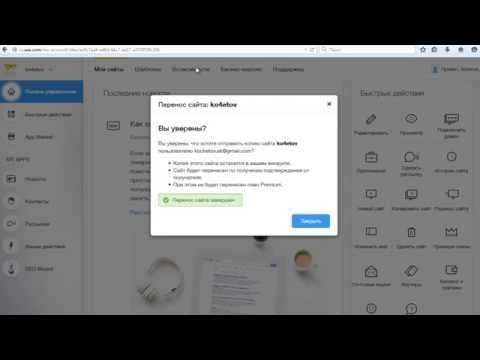
В редакторе Wix можно легко изменить видимость хедера на страницах сайта, не затрагивая его структуру. Это делается через настройку отображения элементов на странице. Чтобы скрыть хедер, выполните следующие шаги:
- Откройте редактор сайта Wix.
- Перейдите на страницу, где необходимо скрыть хедер.
- Щелкните на сам хедер (верхнюю панель), чтобы выделить его.
- В панели инструментов на верхней части экрана выберите «Настройки» или «Скрыть элемент» (в зависимости от версии редактора).
- Активируйте опцию «Скрыть на этой странице».
- Подтвердите изменения и сохраните страницу.
Для разных страниц можно настроить отдельные параметры видимости хедера. Важно помнить, что скрытие хедера влияет только на выбранную страницу. Для других страниц будет использоваться стандартный хедер.
Если необходимо вернуть хедер, повторите процесс, но в настройках выберите «Показать элемент» или аналогичную опцию.
Эти настройки позволяют создавать уникальные страницы, где хедер может быть скрыт для достижения желаемого визуального эффекта, например, на лендинговых страницах или в разделе, где контент должен быть на переднем плане без отвлекающих элементов.
Удаление элементов хедера с помощью Wix ADI
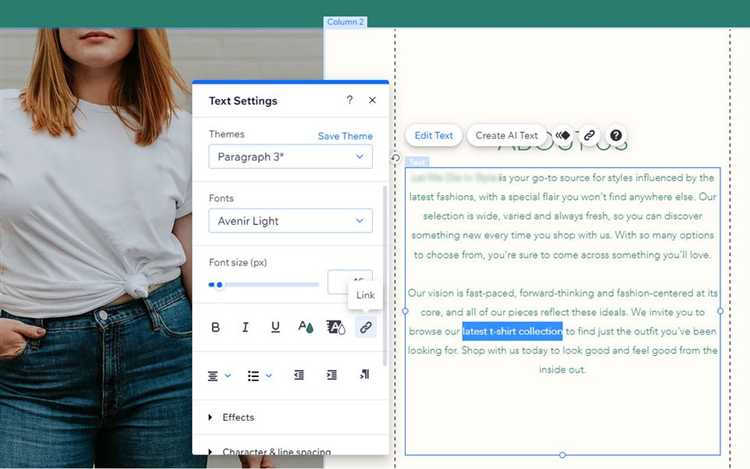
Wix ADI (Artificial Design Intelligence) предлагает простой способ настройки хедера без необходимости вручную редактировать код. Чтобы удалить элементы хедера, выполните следующие шаги:
1. Откройте редактор Wix ADI для вашего сайта. В левой панели нажмите на «Настройки», затем выберите «Редактировать сайт».
2. Нажмите на область хедера, чтобы активировать инструменты редактирования. В появившемся меню будет несколько опций для настройки хедера.
3. Для удаления элемента, такого как логотип, меню или контактные данные, просто выберите нужный элемент и нажмите на значок корзины или выберите опцию «Удалить».
4. Если необходимо скрыть элементы, а не удалять их, в настройках элемента выберите опцию «Скрыть на мобильных устройствах» или аналогичную, в зависимости от нужд вашего дизайна.
5. После внесения изменений не забудьте сохранить изменения, чтобы они отобразились на вашем сайте.
Таким образом, Wix ADI предоставляет удобные инструменты для удаления и скрытия элементов хедера, не требуя от пользователя технических знаний. Этот процесс идеально подходит для тех, кто хочет быстро настроить внешний вид сайта без лишних усилий.
Как скрыть хедер на мобильной версии сайта
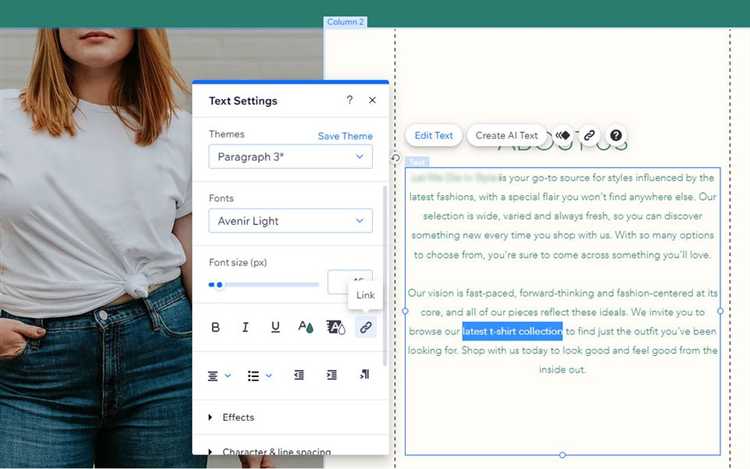
Для того чтобы скрыть хедер на мобильной версии сайта в Wix, необходимо использовать встроенные инструменты редактора для настройки отображения элементов на разных устройствах. Чтобы это сделать, следуйте этим шагам:
1. Перейдите в редактор сайта Wix и выберите раздел «Мобильная версия» в верхней панели редактора. Это откроет предварительный просмотр сайта для мобильных устройств.
2. Выберите хедер на странице. На мобильной версии хедер будет отображаться как обычный элемент, который можно редактировать.
3. В панели инструментов с правой стороны нажмите на значок «Скрыть» (иконка с глазом) для выбранного элемента. Это действие скроет хедер только на мобильной версии сайта, оставив его видимым для пользователей на десктопах.
4. Для более точной настройки, откройте вкладку «Дисплей» в свойствах элемента, где можно настроить поведение хедера для разных устройств. Убедитесь, что для мобильной версии стоит параметр «Скрыть».
5. После внесения изменений сохраните сайт и проверьте отображение хедера на мобильных устройствах с помощью предварительного просмотра.
Этот метод позволяет гибко управлять видимостью элементов на мобильной версии без изменения контента для других устройств. Использование скрытия хедера может быть полезно для улучшения пользовательского опыта на мобильных устройствах, где место на экране ограничено.
Настройка фиксированного хедера: как отключить
Фиксированный хедер в Wix может быть полезен для обеспечения постоянного доступа к навигационным элементам, но иногда его нужно отключить, чтобы улучшить восприятие сайта или адаптировать дизайн под конкретные задачи. Для этого есть несколько шагов, которые можно выполнить непосредственно в редакторе Wix.
Чтобы отключить фиксированный хедер, следуйте этим рекомендациям:
1. Откройте редактор сайта. Войдите в свою учетную запись Wix и выберите сайт, на котором хотите отключить фиксированный хедер. Перейдите в режим редактирования.
2. Выберите хедер. Нажмите на верхнюю часть сайта, где расположен хедер. Это откроет настройки элемента. Убедитесь, что вы работаете именно с хедером, а не с другими элементами страницы.
3. Перейдите в настройки фиксированного положения. В панели настроек выберите раздел, связанный с позицией хедера. Это может быть «Положение», «Фиксация» или «Зависимость от прокрутки» в зависимости от шаблона.
4. Отключите фиксацию. Найдите параметр, отвечающий за фиксированное положение, и отключите его. Обычно это выглядит как переключатель «Фиксированный» или галочка напротив пункта «Закрепить в верхней части экрана». Уберите галочку или переключите тумблер в положение «Отключено».
5. Сохраните изменения. После того как вы отключили фиксацию хедера, обязательно сохраните изменения. Это нужно для того, чтобы изменения вступили в силу и отображались на сайте.
Теперь хедер не будет оставаться на экране при прокрутке страницы, и сайт станет более гибким в плане отображения контента. Этот метод подойдет для тех, кто не хочет, чтобы хедер перекрывал часть контента при перемещении по странице.
Что делать, если хедер не исчезает после удаления
Вторая причина – остаточные элементы, которые могут быть привязаны к хедеру. Убедитесь, что вы удалили все связанные с ним блоки. Для этого откройте раздел «Меню и страницы» и проверьте, не остались ли элементы, которые могут отображаться как часть хедера, например, скрытые контейнеры или фоновые изображения.
Если хедер не исчезает после удаления в редакторе, проверьте, есть ли у вас активные дополнительные приложения или виджеты, которые могут добавлять его обратно. Это могут быть сторонние инструменты для добавления навигации или слайдеров. Попробуйте отключить такие приложения и проверить, исчезает ли хедер.
В некоторых случаях проблема может быть в том, что хедер добавлен через глобальные настройки. В разделе «Настройки» можно найти параметры, отвечающие за отображение хедера на всех страницах сайта. Убедитесь, что для всех страниц отключены эти настройки.
Если все вышеперечисленные способы не помогли, попробуйте сохранить проект, выйти из редактора и зайти снова. Иногда повторный вход в редактор может сбросить визуальные ошибки, связанные с отображением элементов.
Вопрос-ответ:
Как убрать хедер с сайта на Wix?
Чтобы убрать хедер на сайте Wix, нужно зайти в редактор и выбрать раздел «Шапка» или «Header». После этого можно либо скрыть её полностью, либо удалить элементы, которые вам не нужны. Важно, чтобы при удалении или скрытии шапки, другие элементы сайта не пострадали, поэтому проверяйте, как выглядит ваш сайт после изменений.
Можно ли сделать так, чтобы хедер исчезал на некоторых страницах сайта Wix?
Да, на платформе Wix есть возможность скрывать хедер на отдельных страницах. Для этого нужно выбрать страницу в редакторе и отредактировать настройки шапки для этой страницы. Обычно это делается через опцию «Показать/скрыть хедер», которую можно найти в меню настроек страницы. После этого хедер будет виден только на тех страницах, где это необходимо.
Почему я не могу полностью убрать хедер на сайте Wix?
Если вы не можете полностью удалить хедер, это может быть связано с тем, что некоторые элементы сайта привязаны к шапке. В Wix хедер часто содержит важные элементы навигации, такие как меню и лого, которые могут быть необходимы для правильной работы сайта. В таком случае, попробуйте скрыть элементы внутри хедера, а не удалять саму шапку, или используйте настройку «Привязать к верхней части» для более гибкого управления расположением.
Как скрыть хедер на мобильной версии сайта Wix?
Для того чтобы скрыть хедер на мобильной версии сайта в Wix, откройте редактор и переключитесь на мобильный режим. Затем выберите шапку и в настройках элемента найдите опцию скрыть на мобильных устройствах. Это поможет вам сохранить хедер для десктопной версии, но скрыть его при просмотре сайта на мобильных устройствах.
Можно ли сделать хедер прозрачным в Wix?
Да, в Wix можно настроить прозрачность хедера. Для этого зайдите в настройки шапки, выберите стиль и измените цвет фона на прозрачный или настройте его с помощью ползунка прозрачности. Это поможет создать эффект, когда хедер будет слияться с фоном страницы, что придаст сайту более легкий и современный вид.
Как убрать хедер на сайте Wix?
Чтобы убрать хедер на сайте Wix, нужно выполнить несколько шагов. Во-первых, откройте редактор Wix и перейдите в раздел «Страницы» в левом меню. Выберите страницу, на которой хотите скрыть хедер. Далее выберите хедер на странице и нажмите на значок «Удалить» или «Скрыть» (в зависимости от версии редактора). Если вы хотите, чтобы хедер не отображался на всех страницах, настройте его отображение в настройках сайта. Также можно использовать инструмент «Секретные страницы» для скрытия хедера на определённых страницах. Этот метод удобен, если нужно скрыть хедер только на некоторых страницах вашего сайта.

 Загрузка...