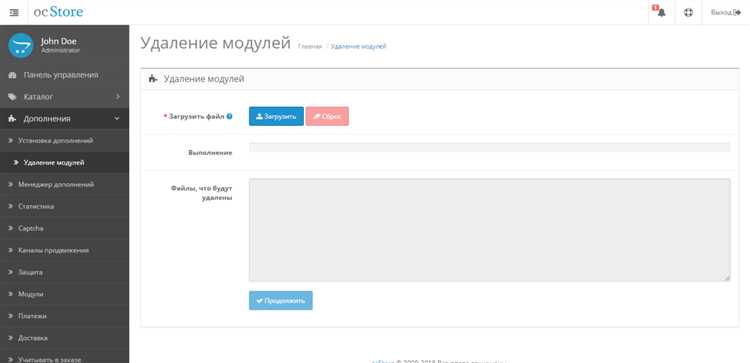
В OpenCart удаление модулей может быть выполнено двумя способами: через административную панель и вручную, с использованием файловой системы и базы данных. Оба метода имеют свои особенности и требуют внимательности, чтобы избежать ошибок и сохранить работоспособность магазина. В этой статье рассмотрим, как правильно удалять модули в OpenCart, гарантируя, что все следы модуля будут полностью устранены.
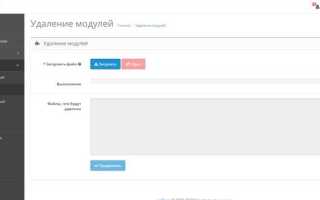
Удаление модуля через панель администратора OpenCart – это наиболее простой и безопасный способ. Для этого достаточно зайти в раздел «Модули» в административной панели, выбрать нужный модуль и нажать кнопку удаления. В большинстве случаев этот процесс удаляет файлы и связанные с ними записи в базе данных, однако, иногда могут остаться остаточные данные, которые требуется удалить вручную.
В случае, если удаление через панель не дало желаемого результата или модуль не отображается в списке установленных, следует прибегнуть к удалению вручную. Это требует более глубоких знаний структуры OpenCart и может повлиять на работоспособность сайта, если не будут соблюдены все шаги. Вручную нужно будет удалить файлы модуля, а также очистить таблицы базы данных от ненужных записей, что может потребовать работы с phpMyAdmin или аналогичным инструментом для управления базой данных.
Как удалить модуль в OpenCart через админку
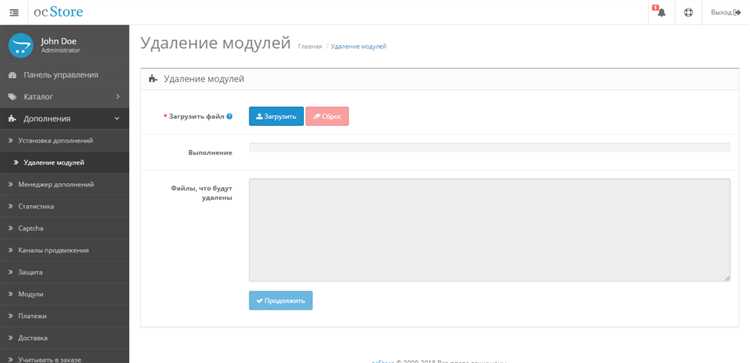
1. Войдите в админпанель OpenCart. Для этого откройте страницу входа и введите свои данные (логин и пароль).
2. Перейдите в раздел «Модули». Для этого в главном меню админки выберите «Расширения», а затем в выпадающем списке кликните на «Модули». Это откроет список всех установленных модулей.
3. Найдите модуль, который хотите удалить. В этом списке отображаются все модули, активированные на вашем магазине. Используйте поиск или прокрутите список вручную.
4. Нажмите кнопку «Удалить» рядом с выбранным модулем. Для этого нужно нажать на иконку корзины, расположенную рядом с названием модуля. Это инициирует процесс удаления.
5. Подтвердите удаление. Откроется всплывающее окно с запросом на подтверждение удаления модуля. Нажмите «OK», чтобы продолжить.
6. Проверьте, что модуль удалён. После удаления вы вернётесь в список модулей, и выбранный модуль больше не будет отображаться в списке активных расширений.
В случае удаления модуля могут быть затронуты дополнительные файлы, такие как шаблоны или базы данных. Важно, чтобы вы следили за тем, чтобы модуль не оставил ненужных следов в системе. Если модуль имел свои файлы в шаблонах, их тоже следует удалить вручную, чтобы избежать накопления лишних данных.
Удаление модуля вручную: подготовка файлов и базы данных
Для успешного удаления модуля в OpenCart необходимо выполнить несколько подготовительных шагов, которые включают работу с файлами и базой данных. Этот процесс требует внимательности, чтобы избежать повреждения системы или потерю данных.
Перед началом убедитесь, что у вас есть доступ к серверу и базе данных. Также рекомендуется создать резервную копию файлов и базы данных, чтобы в случае ошибок можно было восстановить систему.
Далее приведены шаги для подготовки файлов и базы данных:
- Файлы модуля: Начните с поиска файлов, которые были добавлены или изменены в процессе установки модуля. Обычно они располагаются в следующих папках:
- catalog/controller
- catalog/model
- catalog/view
- admin/controller
- admin/model
- admin/view
- Удаление файлов модуля: Вручную удалите все файлы, связанные с модулем. Пройдитесь по указанным каталогам и удалите файлы, которые соответствуют установленному модулю. Обычно это файлы с именем модуля или файлы, созданные модулем.
- Чистка базы данных: После удаления файлов модуля, необходимо очистить базу данных. Для этого используйте инструмент phpMyAdmin или аналогичный для работы с MySQL.
- Поиск записей в базе данных: Модуль может добавлять собственные таблицы или изменять существующие. Используйте запросы, чтобы найти все таблицы и записи, связанные с модулем:
- Поиск таблиц с префиксом, связанным с модулем (например, если модуль добавляет префикс «oc_module_», выполните поиск по таблицам с таким префиксом).
- Поиск записей в таблицах, таких как
settings,extensions, которые могут хранить настройки и информацию о модуле.
- Удаление данных модуля: Удалите все записи, относящиеся к модулю. Например, в таблице
extensionможет быть запись о типе расширения, которое вы хотите удалить. Используйте SQL-запросы, чтобы удалить эти данные. Пример запроса:DELETE FROM `oc_extension` WHERE `code` = 'имя_модуля';
- Очистка кэша и сессий: После удаления модуля рекомендуется очистить кэш и сессии. Это можно сделать через админ-панель OpenCart, а также вручную удалив файлы кэша в директориях
system/cacheиsystem/logs.
После выполнения этих шагов можно быть уверенным, что модуль был удален корректно, а все следы его работы удалены как из файловой системы, так и из базы данных. Важно проводить этот процесс аккуратно, чтобы не затронуть другие функциональные части сайта.
Пошаговое руководство по удалению модуля через FTP
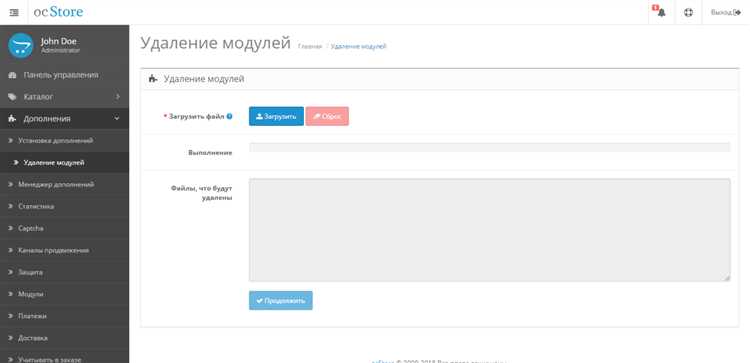
Для удаления модуля OpenCart через FTP необходимо выполнить несколько точных шагов, чтобы не повредить систему и избежать ошибок.
1. Подключитесь к серверу через FTP-клиент (например, FileZilla). Для этого введите FTP-данные (адрес сервера, логин и пароль) в соответствующие поля программы.
2. Перейдите в папку с установкой OpenCart. Обычно она находится в корневом каталоге, и имя папки может быть разным в зависимости от настроек сервера. Наиболее часто встречающиеся пути: /public_html/ или /www/.
3. Перейдите в директорию catalog/controller/ или admin/controller/, в зависимости от типа модуля (для фронтенда или админки). Здесь найдите папку с названием модуля, который вы хотите удалить.
4. Удалите все файлы и папки, относящиеся к данному модулю. Внимательно проверьте названия файлов, чтобы не затронуть другие компоненты OpenCart.
5. Затем перейдите в папку catalog/model/ или admin/model/. В этих директориях также могут находиться файлы модуля, которые нужно удалить. Удалите их, аналогично шагу 4.
6. Далее перейдите в папку catalog/view/theme/default/template/ или admin/view/template/. Здесь могут быть шаблоны, связанные с модулем. Удалите их, если они присутствуют.
7. Проверьте папку system/storage/cache/ на наличие кэша модуля и удалите все файлы в этом каталоге. Это предотвратит возможные конфликты при повторной загрузке страницы.
8. После удаления файлов модуля через FTP, убедитесь, что в базе данных OpenCart не остались его записи. Для этого зайдите в phpMyAdmin, откройте базу данных вашего магазина и найдите таблицы, относящиеся к удаляемому модулю. Обычно они начинаются с префикса oc_ и содержат название модуля. Удалите соответствующие записи.
9. Очистите кэш OpenCart, перейдя в админпанель и выбрав Система > Настройки > Очистить кэш. Это поможет избежать ошибок при загрузке страниц после удаления модуля.
10. Проверьте работоспособность сайта. После удаления модуля через FTP убедитесь, что остальные функции OpenCart функционируют корректно и без ошибок.
Как очистить таблицы базы данных после удаления модуля
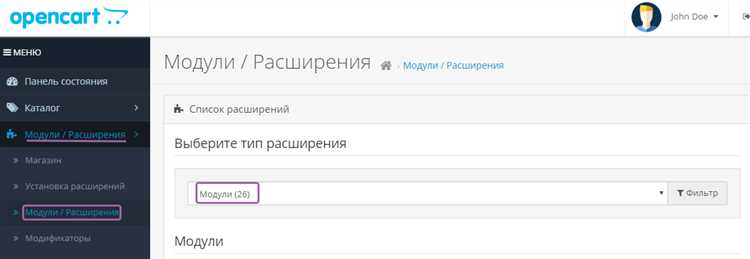
После удаления модуля в OpenCart, остаются записи в базе данных, которые могут влиять на производительность и корректность работы сайта. Чтобы полностью очистить таблицы от следов модуля, выполните несколько шагов вручную.
1. Определите связанные таблицы. Некоторые модули создают собственные таблицы в базе данных. Это можно проверить в админке OpenCart или через phpMyAdmin. Обычно они имеют название, связанное с названием модуля, например, `oc_module_name_*`.
2. Удалите данные из таблиц. Если модуль использует собственные таблицы, удалите их через SQL-запросы. Пример:
DROP TABLE IF EXISTS oc_module_name_table;
3. Проверьте стандартные таблицы. Модуль может добавлять свои записи в стандартные таблицы OpenCart, такие как `oc_setting`, `oc_extension` или `oc_language`. Например, записи о настройках модуля можно удалить через запрос:
DELETE FROM oc_setting WHERE `key` LIKE 'module_name_%';
4. Удалите записи о модулях из таблицы `oc_extension`. После удаления модуля важно очистить таблицу `oc_extension`, чтобы устранить все следы модуля в списке активных расширений. Запрос:
DELETE FROM oc_extension WHERE `type` = 'module' AND `code` = 'module_name';
5. Проверьте таблицы настроек и языковых данных. Модуль может добавить строки в таблицы `oc_language` или `oc_translation`. Если это произошло, удалите эти строки через запросы:
DELETE FROM oc_language WHERE `code` = 'module_name';
DELETE FROM oc_translation WHERE `key` LIKE 'module_name_%';
6. Проверьте таблицы пользователей и заказов. В некоторых случаях модули могут вставлять данные в таблицы, связанные с заказами и пользователями. Примеры запросов для очистки:
DELETE FROM oc_order WHERE `module_name` = 'module_name';
DELETE FROM oc_customer WHERE `module_name` = 'module_name';
7. Проверьте кешированные данные. Очистите кеш OpenCart, чтобы избежать ошибок при повторной загрузке данных. Это можно сделать через админку или вручную, удалив файлы кеша в папке `system/storage/cache`.
8. Проверьте логи. Некоторые модули могут записывать данные в логи. Если это так, очистите записи, связанные с удаляемым модулем:
DELETE FROM oc_log WHERE `message` LIKE '%module_name%';
После выполнения этих шагов вы гарантированно удалите все следы модуля из базы данных OpenCart. Это поможет избежать накопления ненужных данных и улучшить производительность сайта.
Проблемы при удалении модуля и их решение
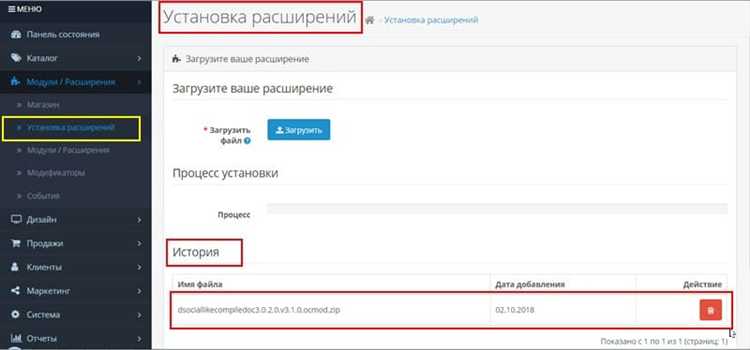
При удалении модуля в OpenCart могут возникать различные проблемы, которые затрудняют процесс очистки системы. Некоторые из них легко решаются, если точно понимать, что именно вызывает сбои.
1. Оставшиеся файлы и каталоги. Даже после удаления модуля через панель управления, файлы могут оставаться на сервере, занимая место. Это связано с тем, что не все файлы могут быть удалены автоматически. Чтобы избежать этого, нужно вручную проверять каталоги, связанные с модулем, например, catalog/controller, catalog/model, admin/controller, admin/model. Все файлы, относящиеся к удаленному модулю, следует удалить вручную.
2. Неудаленные записи в базе данных. Некоторые модули добавляют записи в базу данных, которые не всегда удаляются автоматически. Это может привести к ошибкам в будущем, если оставить их. Чтобы избавиться от таких остатков, необходимо зайти в таблицы базы данных и удалить записи, связанные с модулем. Примеры таблиц, которые могут содержать такие данные: setting, extension, module.
3. Конфликты с другими модулями. Иногда после удаления одного модуля может возникнуть конфликт с другими активными модулями. Это часто происходит, если удаляемый модуль взаимодействует с другими расширениями. Чтобы предотвратить такие ошибки, рекомендуется временно отключить другие модули перед удалением, а после завершения процесса снова проверить работоспособность системы.
4. Неудачное восстановление системы. При попытке восстановить магазин после удаления модуля могут возникнуть проблемы, если в процессе удаления были затронуты важные системные файлы или конфигурации. В таком случае, восстановление из резервной копии может не вернуть все необходимые данные. Важно перед удалением модуля создавать полную резервную копию, включая файлы и базу данных, чтобы минимизировать риски.
5. Ошибки в кешировании. Иногда после удаления модуля остаются устаревшие данные в кеша. Это может привести к неправильному отображению информации на сайте. Для решения проблемы нужно очистить кеш в административной панели или вручную удалить кешированные файлы, расположенные в папке system/storage/cache.
6. Ошибки в файлах конфигурации. Некоторые модули вносят изменения в файлы конфигурации сайта, такие как config.php или admin/config.php. После удаления модуля важно проверить эти файлы и вручную удалить все строки, связанные с удаленным модулем, чтобы избежать конфликтов.
Тщательное выполнение каждого из этих шагов поможет избежать проблем при удалении модуля и сохранить стабильную работу вашего магазина на OpenCart.
Как проверить, что модуль удален полностью
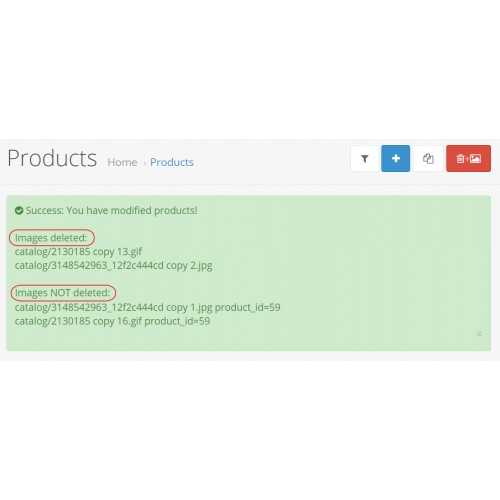
После удаления модуля в OpenCart важно убедиться, что он был полностью удален, чтобы избежать возможных проблем с производительностью или конфликтами с другими компонентами. Вот несколько шагов, которые помогут вам убедиться в этом.
1. Проверьте наличие файлов модуля. После удаления модуля вручную или через панель управления, его файлы должны быть удалены из папок:
- catalog/controller/
- catalog/model/
- catalog/view/theme/
- system/storage/modification/
Если файлы модуля остались в этих каталогах, удалите их вручную, чтобы не загромождать систему.
2. Очистите кэш. Модуль мог оставить кэшированные данные, которые могут по-прежнему отображаться в панели управления или на сайте. Для этого очистите кэш в разделе «Система» -> «Очистка кэша» в админпанели OpenCart. Также стоит удалить папку system/storage/cache/.
3. Проверьте базу данных. Удаленные модули могут оставлять записи в таблицах базы данных, например, в oc_extension или других таблицах, связанных с настройками модуля. Выполните SQL-запрос, чтобы убедиться, что все записи, связанные с удаленным модулем, были удалены:
SELECT * FROM `oc_extension` WHERE `code` = 'название_модуля';
Если запрос возвращает записи, удалите их вручную через phpMyAdmin или другой инструмент для работы с базой данных.
4. Проверьте настройки администратора. Некоторые модули могут оставлять настройки в админпанели OpenCart, даже если сами файлы модуля удалены. Для этого откройте раздел «Модули» в админке и убедитесь, что модуль больше не отображается в списке доступных. Если он остался, удалите его вручную.
5. Проверка работы сайта. После удаления модуля проверьте работоспособность сайта. Обратите внимание на возможные ошибки в консоли браузера, связанные с отсутствием файлов или некорректной работой функционала, который использовал удаленный модуль.
Эти шаги помогут вам убедиться в том, что модуль был удален полностью и не оставил следов в системе, которые могут вызвать проблемы в будущем.
Вопрос-ответ:
Как удалить модуль в OpenCart вручную?
Чтобы удалить модуль в OpenCart вручную, нужно выполнить несколько шагов. Сначала зайдите в папку с установкой OpenCart на вашем сервере. Найдите директорию с модулями, которая обычно находится по пути: `catalog/controller/extension/module`. Затем удалите файлы модуля, относящиеся к этому расширению. Не забудьте также удалить записи из базы данных, которые могут быть добавлены при установке модуля. Важно внимательно отнестись к файлам и таблицам, чтобы не повредить другие функции магазина.
Как удалить модуль в OpenCart через административную панель?
Чтобы удалить модуль через панель администратора OpenCart, зайдите в раздел «Модули» в меню админки. В списке установленных модулей выберите тот, который хотите удалить. На странице модуля нажмите на кнопку «Удалить». После этого система предложит подтверждение удаления. После подтверждения модуль будет удален, а его файлы и настройки, связанные с ним, будут удалены из системы.
Удаление модуля через панель администрирования OpenCart влияет на базу данных?
Да, удаление модуля через панель администрирования OpenCart может затронуть базу данных. Например, если модуль создал таблицы или записи в базе данных, они могут быть удалены автоматически. Однако, в некоторых случаях, могут остаться данные, связанные с модулем, и их нужно будет удалять вручную через phpMyAdmin или другой инструмент для работы с базой данных.
Что делать, если я удалил модуль вручную, но он всё ещё отображается в админке?
Если после удаления модуля вручную он продолжает отображаться в административной панели, скорее всего, остались данные о нем в базе данных или кэш системы. Чтобы избавиться от этих данных, нужно очистить кэш через административную панель OpenCart и проверить таблицы в базе данных на наличие записей, связанных с удаленным модулем. Также можно попробовать перезагрузить систему или удалить остаточные файлы и кэш вручную.
Можно ли восстановить удаленный модуль в OpenCart?
Если вы удалили модуль, и у вас есть резервная копия файлов и базы данных, вы можете восстановить модуль. Для этого нужно вернуть файлы модуля в их исходные директории и восстановить соответствующие записи в базе данных. Если резервной копии нет, модуль придется устанавливать заново. Важно перед установкой проверить, не остались ли после предыдущего удаления лишние записи или файлы, чтобы избежать конфликтов.
Как удалить модуль в OpenCart вручную?
Для того чтобы удалить модуль в OpenCart вручную, нужно выполнить несколько шагов. Сначала необходимо отключить модуль через админку, чтобы предотвратить его работу на сайте. Затем нужно зайти на сервер и найти соответствующие файлы модуля, которые обычно находятся в папках «catalog» и «admin». Далее удалите все файлы, связанные с модулем, и убедитесь, что в базе данных нет записей, связанных с удаляемым модулем. Для этого можно использовать инструменты администрирования баз данных, такие как phpMyAdmin. После удаления файлов и записей, перезагрузите сайт и проверьте, что модуль больше не активен.

 Загрузка...