Удаление плагинов в WordPress – это простая задача, но она требует внимательности, чтобы избежать повреждения сайта или потери данных. Часто, при удалении плагинов, остаются остаточные файлы или записи в базе данных, которые могут замедлить работу сайта. Чтобы этого избежать, важно понимать, какие шаги необходимо предпринять для тщательной очистки.
Первым шагом является деактивация плагина через панель управления. После этого следует удалить плагин, но не все плагины удаляются корректно через стандартный интерфейс. Некоторые из них оставляют свои файлы в каталоге wp-content, что может привести к накоплению мусора. Чтобы этого избежать, проверьте папки плагинов на сервере вручную.
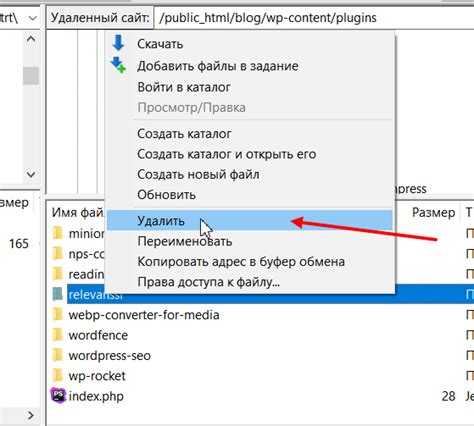
Ручное удаление плагина потребует доступа к файловой системе вашего сайта. Это можно сделать через FTP или файловый менеджер хостинга. Найдите папку плагина в директории wp-content/plugins и удалите её. Однако, даже после этого могут остаться записи в базе данных, которые нужно будет удалить вручную через phpMyAdmin или специализированные плагины для оптимизации базы данных.
Не забывайте, что некоторые плагины создают дополнительные таблицы в базе данных, которые необходимо удалять отдельно. Это особенно важно для плагинов, связанных с кэшированием, SEO или миграцией данных.
Если вы хотите избежать проблем с остаточными файлами и базой данных, используйте плагины, специально разработанные для тщательной очистки после удаления. Такие инструменты помогут вам не только удалить плагин, но и провести аудит сайта на предмет лишних записей и файлов.
Как безопасно деактивировать плагин перед удалением
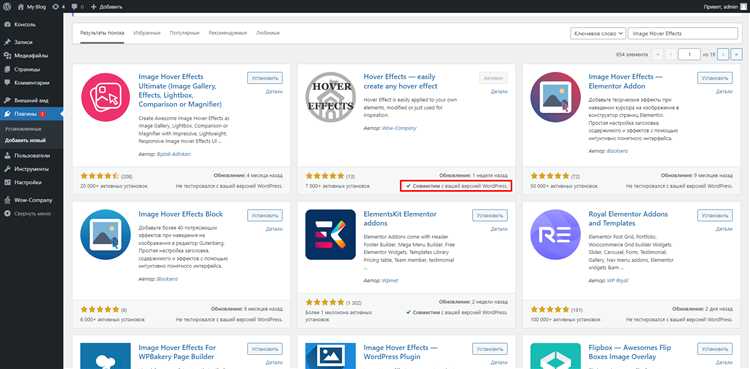
Прежде чем удалить плагин WordPress, важно правильно его деактивировать, чтобы избежать проблем с работой сайта. Деактивация предотвращает возможные конфликты и ошибки в функционировании системы.
Для начала, перейдите в раздел Плагины в админ-панели WordPress. Здесь вы увидите список установленных плагинов. Найдите плагин, который хотите деактивировать, и нажмите Деактивировать рядом с его названием. После этого плагин больше не будет активен на вашем сайте, но все его данные и настройки останутся сохранёнными.
Важно: В некоторых случаях плагин может оставить следы в базе данных или файлах, даже после деактивации. Если вы планируете полное удаление, рекомендуется проверить, не создаёт ли плагин дополнительные файлы в корневой папке сайта или папках wp-content.
При деактивации плагина важно учитывать возможные зависимости от других плагинов или тем. Некоторые плагины могут требовать активного состояния другого плагина для нормальной работы сайта. Если вы не уверены, лучше сначала проверить совместимость.
После деактивации плагина следует внимательно мониторить сайт на предмет изменений. Иногда плагин может внести изменения в настройки сайта, которые сохраняются даже после его деактивации. Это касается, например, плагинов для кэширования, SEO или безопасности.
После деактивации не торопитесь сразу удалять плагин. Лучше всего подождать несколько дней и убедиться, что сайт функционирует стабильно без него. Это поможет избежать потери данных или нежелательных последствий.
Проверка зависимостей плагина и возможных конфликтов
Прежде чем удалять плагин WordPress, важно учитывать его зависимости и потенциальные конфликты с другими расширениями. Многие плагины могут требовать наличия других плагинов или специфичных версий WordPress для корректной работы. Если эти зависимости не будут учтены, это может привести к сбоям на сайте после удаления плагина.
1. Проверка зависимостей
Первым шагом является проверка, какие плагины и компоненты необходимы для работы удаляемого плагина. Некоторые расширения могут требовать установки дополнительных библиотек, других плагинов или конкретных версий PHP. Если вы не уверены в зависимостях, обратитесь к документации плагина или используйте инструменты, такие как WP Dependency Checker, которые могут показать все зависимости установленного плагина.
2. Анализ конфликта с другими плагинами
Другим важным моментом является проверка возможных конфликтов между плагинами. Часто плагины могут использовать одинаковые ресурсы или изменять одну и ту же часть функционала WordPress. Например, два плагина могут одновременно изменять структуру URL или кэширование, что приведет к ошибкам на сайте. Используйте инструменты диагностики, такие как Query Monitor или Health Check & Troubleshooting, для выявления потенциальных конфликтов до удаления плагина.
3. Тестирование в безопасном режиме
Для исключения проблем рекомендуется проводить тестирование в безопасном режиме. Это можно сделать, деактивировав все остальные плагины и переключив тему на стандартную. Так вы сможете точно определить, как будет вести себя сайт после удаления плагина, не затрагивая остальные расширения.
4. Создание резервной копии
Перед удалением плагина важно создать полную резервную копию сайта. Это обеспечит возможность восстановления данных, если после удаления плагина возникнут непредвиденные проблемы с зависимостями или конфликтами.
5. Постепенное удаление
Если плагин активно используется на сайте, рекомендуется сначала деактивировать его и следить за поведением сайта. Если после деактивации возникают ошибки, это сигнализирует о наличии зависимости или конфликта, который нужно решить до окончательного удаления.
Удаление плагина через админ-панель WordPress
Для удаления плагина через админ-панель WordPress выполните несколько простых шагов. Откройте админ-панель и перейдите в раздел «Плагины» в левом меню. Здесь отображается список всех установленных плагинов на вашем сайте.
Найдите плагин, который хотите удалить, и нажмите на ссылку «Деактивировать», если он еще не отключен. Без деактивации плагин нельзя будет удалить. После деактивации появится кнопка «Удалить». Нажмите на нее.
Подтвердите удаление плагина. WordPress автоматически удалит все его файлы, связанные с плагином, из вашего сайта. Важно помнить, что это удалит только файлы плагина, но настройки и данные, возможно, останутся в базе данных. Если хотите полностью избавиться от всех данных, стоит очистить базу данных вручную или использовать специализированный плагин для удаления.
Процесс удаления плагина через админ-панель WordPress прост и быстрый, но для чистоты системы рекомендуется регулярно проверять остаточные данные, оставшиеся после удаления плагинов.
Как удалить плагин вручную через FTP
Для удаления плагина через FTP потребуется доступ к файловой системе сайта. Следуйте пошаговой инструкции, чтобы удалить плагин без риска для работы сайта.
-
Подключитесь к серверу через FTP-клиент (например, FileZilla). Для этого используйте FTP-данные, предоставленные хостинг-провайдером (хост, логин и пароль).
-
Перейдите в каталог сайта, где установлен WordPress. Обычно это папка
public_htmlилиwww. -
Откройте папку
wp-content, затем перейдите в папкуplugins. В этой папке находятся все установленные плагины. -
Найдите папку плагина, который нужно удалить. Папки плагинов обычно носят имя плагина или его идентификатор.
-
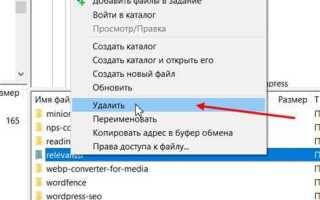
Удалите эту папку. Для этого выберите её и нажмите
Deleteв FTP-клиенте. -
После удаления папки с плагином, обновите страницу с плагинами в админке WordPress. Плагин больше не будет отображаться в списке активных или деактивированных плагинов.
-
Проверьте сайт на наличие возможных ошибок. Некоторые плагины могут оставлять данные в базе данных, которые не удаляются при удалении файлов. Это можно очистить вручную, если требуется, через phpMyAdmin.
Удаление плагина через FTP подходит, если доступ через админку WordPress ограничен или плагин вызывает ошибки при активации/деактивации. Этот метод также помогает избежать проблем с конфликтами в админке WordPress.
Что делать, если плагин не удаётся удалить через админку
Если плагин WordPress не удаётся удалить через админку, возможны несколько причин. Обычно это связано с проблемами в базе данных, конфликтами с другими плагинами или ограничениями на сервере. Вот что можно сделать, чтобы устранить проблему.
1. Отключите плагин вручную
Иногда плагин не удаляется, если он активен. Перейдите в папку с плагинами на сервере, используя FTP-клиент или через панель управления хостингом (например, cPanel). Найдите папку с названием плагина в директории /wp-content/plugins/ и переименуйте её. Например, добавьте суффикс «_disabled». После этого плагин будет отключён, и вы сможете удалить его через админку.
2. Удаление через FTP
Если админка не позволяет удалить плагин, можно сделать это вручную через FTP. Подключитесь к сайту через FTP и перейдите в папку /wp-content/plugins/. Найдите нужный плагин и удалите его. После этого проверьте, что на сайте не возникли ошибки, связанные с отсутствием плагина.
3. Очистка базы данных
Некоторые плагины могут оставлять записи в базе данных даже после удаления. Используйте плагин для оптимизации базы данных, например, WP-Optimize, чтобы удалить ненужные записи и очистить таблицы. Также можно вручную проверить таблицы базы данных на наличие остатков данных от удалённых плагинов с помощью phpMyAdmin.
4. Проверка прав доступа
Проблемы с правами доступа к папкам на сервере могут мешать удалению плагинов. Убедитесь, что у вас есть достаточные права для изменения и удаления файлов в папке /wp-content/plugins/. Для этого можно проверить права доступа через FTP или в панели управления хостингом.
5. Проверка на конфликты с другими плагинами
Иногда плагин может блокировать удаление из-за конфликтов с другими активными плагинами. Попробуйте деактивировать все плагины, кроме того, который хотите удалить. После этого попытайтесь снова удалить плагин через админку.
6. Отключение защитных механизмов на сервере
Некоторые хостинги используют защитные механизмы, такие как модуль ModSecurity, которые могут блокировать удаление файлов. Если вы подозреваете, что это так, обратитесь в службу поддержки хостинга и попросите временно отключить эти защиты для удаления плагина.
После выполнения этих шагов плагин должен быть удалён без проблем. Если проблемы продолжаются, возможно, стоит проверить журнал ошибок сервера для получения дополнительной информации о причинах сбоя.
Как удалить остаточные файлы плагина после удаления
После удаления плагина WordPress могут остаться файлы, которые не удаляются автоматически. Эти остаточные файлы могут занимать место на сервере и даже влиять на производительность сайта. Вот несколько шагов, чтобы очистить их вручную.
1. Проверьте папку wp-content/plugins
После удаления плагина, зайдите в директорию wp-content/plugins. Часто файлы плагинов остаются в папке, даже если сам плагин был удалён через панель управления. Убедитесь, что папка плагина больше не существует, и при необходимости удалите её вручную.
2. Очистите базу данных
Некоторые плагины сохраняют данные в базе данных, даже после удаления. Для очистки базы данных можно использовать специальные SQL-запросы или плагины, такие как WP-Optimize или WP-Sweep, которые сканируют и удаляют ненужные записи.
3. Удаление файлов конфигурации и настроек
Некоторые плагины могут оставить файлы конфигурации и настройки в папках, таких как wp-content/uploads или wp-content/cache. Эти файлы не всегда видны в стандартном интерфейсе. Проверьте эти директории на наличие скрытых папок или файлов, связанных с удалённым плагином, и удалите их вручную.
4. Проверьте папку wp-content/uploads
Многие плагины могут создавать папки и файлы в директории wp-content/uploads. Например, это могут быть изображения, файлы CSS или JS, которые использовались плагином. Проверьте наличие таких файлов и удалите их.
5. Используйте FTP для более глубокой очистки
Для полной проверки и удаления остаточных файлов, используйте FTP-клиент, чтобы получить доступ ко всем файлам сайта. Это позволит вам видеть скрытые папки и файлы, которые могут не отображаться в стандартном файловом менеджере WordPress.
6. Удаление кастомных таблиц в базе данных
Некоторые плагины создают собственные таблицы в базе данных для хранения данных. Если плагин не удаляет эти таблицы, они могут остаться в базе данных. Используйте phpMyAdmin для проверки наличия таких таблиц и, если они пустые, удалите их вручную.
7. Проверьте кэш
Не забывайте очистить кэш сайта и браузера. Кэш может содержать ссылки на удалённые файлы или старые версии страниц, что может привести к неправильному отображению сайта после удаления плагина.
8. Использование плагинов для поиска остаточных файлов
Если вручную удалить остаточные файлы сложно, можно использовать плагины для поиска и удаления остатков. Например, плагин «Advanced Database Cleaner» помогает найти и удалить нежелательные записи из базы данных.
Проверка работы сайта после удаления плагина
После удаления плагина важно убедиться, что сайт функционирует корректно и не возникло неожиданных проблем. Для этого выполните несколько ключевых шагов:
- Проверьте страницы на наличие ошибок. Откройте несколько страниц сайта и убедитесь, что они загружаются без ошибок. Особенно внимательно следите за теми страницами, на которых плагин был активен.
- Тестирование функционала. Если плагин выполнял определенную задачу (например, контактную форму или SEO-оптимизацию), проверьте, работает ли эта функциональность теперь по-другому или исчезла вовсе.
- Проверка панели администратора. Войдите в админку WordPress и убедитесь, что нет ошибок или предупреждений, связанных с удалённым плагином. Некоторые плагины могут оставлять следы в настройках или в базе данных.
- Мониторинг производительности. Проверьте скорость загрузки страниц с помощью инструментов вроде Google PageSpeed Insights. Иногда удаление плагина может улучшить или ухудшить производительность, в зависимости от того, как он взаимодействовал с сайтом.
- Проверка кода и ошибок в консоли браузера. Откройте консоль разработчика в браузере (обычно через F12) и посмотрите, не появились ли новые ошибки JavaScript или проблемы с загрузкой ресурсов.
После выполнения этих шагов, если вы заметили проблемы, попробуйте вернуть плагин или восстановить сайт из резервной копии. Важно заранее иметь план восстановления, чтобы минимизировать последствия для пользователей.
Вопрос-ответ:
Как удалить плагин WordPress без потери данных?
Чтобы удалить плагин в WordPress и не потерять данные, нужно выполнить несколько шагов. Сначала деактивируйте плагин через панель администратора. Это можно сделать в разделе «Плагины» — «Установленные плагины». После этого, перед удалением плагина, сделайте резервную копию вашего сайта, чтобы в случае возникновения проблем можно было восстановить данные. Некоторые плагины могут сохранять свои настройки в базе данных, и если вы хотите удалить и их, используйте функции очистки, предоставляемые плагином или сторонними инструментами. Если вы хотите удалить все данные, нужно проверить настройки плагина на предмет таких опций, или вручную удалить их через базу данных.
Могу ли я удалить плагин WordPress через FTP?
Да, удаление плагина через FTP — это вполне реальная опция. Для этого вам нужно подключиться к серверу с помощью FTP-клиента (например, FileZilla), найти папку wp-content/plugins и удалить папку с плагином, который вы хотите удалить. Однако имейте в виду, что после этого плагин будет деактивирован, но если в нем были сохранены настройки в базе данных, они останутся. Для полной очистки данных плагина вам нужно будет либо очистить базу данных вручную, либо использовать специальные инструменты для очистки.
Какие ошибки могут возникнуть при удалении плагинов в WordPress?
При удалении плагинов в WordPress могут возникнуть несколько проблем. Одна из них — это возможные конфликты с другими плагинами или темами, если они зависят от удаленного плагина. Также, если плагин не был правильно удален, его остаточные файлы могут занять место на сервере и повлиять на производительность сайта. Еще одна распространенная ошибка — это потеря настроек плагина, если вы не сделали резервную копию или не очистили данные перед удалением. Важно проверять, не остались ли в базе данных ненужные записи, чтобы избежать перегрузки базы данных.
Какие шаги нужно предпринять перед удалением плагина на WordPress?
Перед удалением плагина WordPress рекомендуется выполнить несколько шагов. Во-первых, деактивируйте плагин через панель администратора. Далее, сделайте резервную копию сайта, чтобы в случае непредвиденных ошибок можно было восстановить данные. Также важно проверить, сохраняет ли плагин данные в базе данных, и если это так, убедитесь, что они не будут утеряны. Если плагин оставляет следы в виде файлов или настроек в базе данных, очистите их перед удалением. Для этого можно использовать специальные инструменты или плагины для оптимизации базы данных.
Как проверить, что плагин успешно удален с сайта?
Чтобы проверить, что плагин был удален с сайта WordPress, нужно выполнить несколько простых действий. Во-первых, убедитесь, что плагин больше не отображается в списке установленных плагинов. Далее, проверьте сайт на наличие проблем с производительностью или ошибками, которые могут возникнуть из-за оставшихся данных плагина. Также важно проверить базу данных на наличие записей, связанных с удаленным плагином. Для этого можно использовать инструменты для управления базой данных, такие как phpMyAdmin. Если все данные удалены, сайт должен работать нормально.

 Загрузка...