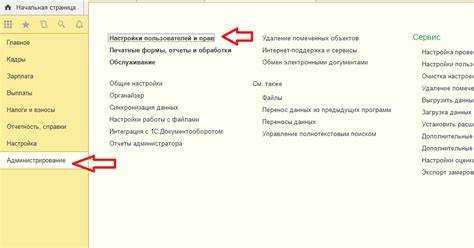
Удаление задачи в 1С Документооборот – процесс, который может потребоваться в различных ситуациях, например, при необходимости корректировки бизнес-процессов или отмене ранее созданных задач. Задача может быть удалена, если она не была завершена или не находится в стадии выполнения. Важно понимать, что выполнение этой операции требует точности, чтобы не затронуть другие связанные элементы системы.
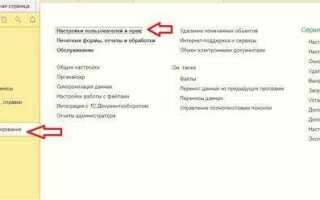
Первоначальные шаги для удаления задачи включают переход в раздел «Задачи» в интерфейсе системы. В этом разделе отображаются все задачи, назначенные пользователям. Важно выбрать конкретную задачу, которую вы хотите удалить, и убедиться, что она не является частью активного процесса, так как это может повлиять на результат выполнения всех связанных операций.
Для удаления задачи следует использовать функциональность, которая доступна через контекстное меню или непосредственно через действия с задачей. В зависимости от настроек вашей системы, могут потребоваться дополнительные разрешения для выполнения операции удаления. Если задача уже была завершена или зафиксирована, система может не позволить ее удалить, предложив альтернативу в виде архивирования или отмены ее статуса.
После выполнения удаления важно проверять, что задача была корректно исключена из всех отчетных и рабочих процессов. Это поможет избежать проблем в будущем, связанных с отсутствием актуальной информации в системе или недочетами в управлении задачами.
Как найти задачу для удаления в 1С Документооборот
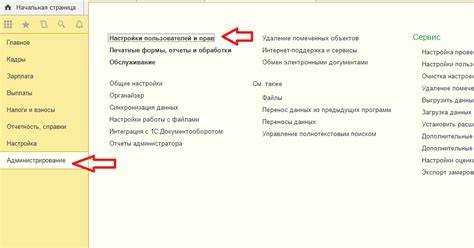
Для поиска задачи, которую нужно удалить в 1С Документооборот, откройте модуль «Задачи» в интерфейсе системы. В разделе «Задачи» отображается список всех задач, включая завершенные и те, что находятся в процессе выполнения.
Используйте фильтры для сужения поиска. Важно, чтобы вы могли точно определить, какие задачи необходимо удалить. Примените фильтрацию по следующим параметрам:
- Статус задачи: например, «Завершено», «Отложено» или «На исполнении». Это поможет вам быстро выделить задачи, которые уже неактуальны.
- Ответственный: если вы хотите удалить задачи, связанные с конкретным пользователем, укажите его в фильтре.
- Дата создания/изменения: задайте временные рамки для поиска задач, созданных или измененных в определенный период.
- Тип задачи: уточните, какие именно задачи вам нужно найти, например, задачи на проверку документов или на исполнение.
После применения фильтров система отобразит список задач, соответствующих выбранным параметрам. Найдите нужную задачу в списке, используя также поле поиска по ключевым словам или номеру задачи, если такие данные известны.
Если задача была удалена или архивирована, но вам нужно вернуть ее для дальнейшего удаления, воспользуйтесь архивом задач. В нем хранятся все завершенные задачи, которые можно отыскать по тому же принципу фильтрации.
После того как вы нашли задачу для удаления, откройте её, чтобы убедиться в правильности выбора. Затем можно перейти к процессу удаления через контекстное меню задачи или через специализированные кнопки интерфейса для работы с задачами.
Проверка прав доступа перед удалением задачи
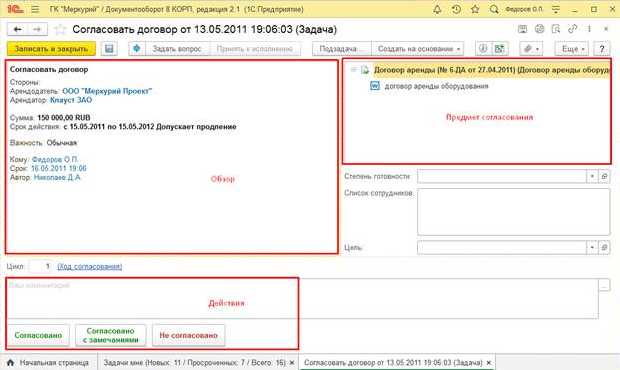
Перед удалением задачи в 1С Документооборот необходимо удостовериться, что у пользователя есть соответствующие права доступа для выполнения этой операции. Это критично для предотвращения несанкционированных действий и обеспечения безопасности данных.
Основным инструментом проверки прав является механизм настроек безопасности в 1С. Для этого необходимо убедиться, что у пользователя есть право на изменение задач в рамках текущего рабочего процесса. Для этого важно учитывать следующие моменты:
1. Права на объект задачи. Пользователь должен иметь доступ к объекту задачи. Проверка прав осуществляется через роль пользователя, назначенную на определенный документ или задачу. Важно учитывать, что роль может предоставлять разные уровни доступа: от только чтения до полного редактирования и удаления.
2. Роли и полномочия. В 1С для каждого действия, включая удаление задачи, могут быть прописаны отдельные полномочия в ролях. Эти полномочия могут быть настроены через конфигурацию прав доступа, и важно, чтобы роль пользователя включала право на удаление задачи. Если права недостаточны, операцию нужно будет выполнить через администратора.
3. Контроль доступа на уровне бизнес-процессов. В зависимости от настроек бизнес-процессов в 1С, удаление задачи может быть ограничено на этапе создания или изменения документа. Важно проверять не только права доступа, но и статус задачи. Например, в некоторых процессах задачи могут быть защищены от удаления на определенных этапах.
4. Логирование операций. Удаление задачи всегда должно быть зафиксировано в журнале операций. Это важная мера для контроля действий пользователей и предотвращения ошибок. При проверке прав доступа стоит обратить внимание на настройки логирования, чтобы в случае необходимости можно было отслеживать и анализировать действия пользователей.
5. Проверка прав через интерфейс пользователя. В 1С можно добавить визуальные элементы интерфейса, которые сообщают пользователю о его правах. Например, кнопка удаления может быть недоступна или подсвечена как неактивная, если у пользователя нет соответствующих прав.
Выполнение этих шагов обеспечит правильную настройку системы безопасности и предотвратит ошибки при удалении задач. Правильная проверка прав доступа до выполнения операции является обязательной для обеспечения целостности и безопасности данных в системе 1С Документооборот.
Пошаговое удаление задачи в 1С Документооборот
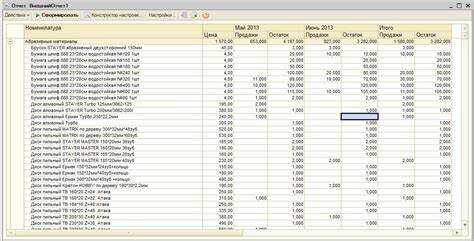
Удаление задачи в 1С Документооборот требует соблюдения четкой последовательности действий. Важно помнить, что удаление задачи может повлиять на хронологию процессов, поэтому оно должно выполняться только при наличии соответствующих прав и необходимости.
Шаг 1. Откройте модуль задач в 1С Документооборот. Для этого перейдите в раздел «Задачи» в главном меню системы. Убедитесь, что у вас есть доступ к списку задач, которые вы хотите удалить.
Шаг 2. Найдите нужную задачу. В списке задач используйте фильтры или поиск по ключевым данным, таким как номер задачи, исполнитель или дата создания, чтобы быстро найти необходимую задачу.
Шаг 3. Откройте задачу. Нажмите на название задачи, чтобы перейти в ее подробное описание. Здесь вы сможете проверить статус задачи и убедиться, что ее удаление не повлияет на текущие процессы.
Шаг 4. Убедитесь, что задача не является частью текущего рабочего процесса. Если задача уже выполнена или отменена, то удаление не вызовет проблем. В противном случае, рекомендуется проконсультироваться с руководителем или ответственным за процесс.
Шаг 5. Удаление задачи. В верхней части экрана откроется панель инструментов, где будет доступна кнопка «Удалить». Нажмите на нее, чтобы удалить задачу. После этого система запросит подтверждение действия.
Шаг 6. Подтверждение удаления. В появившемся окне подтвердите, что вы хотите удалить задачу. После подтверждения задача будет окончательно удалена из системы.
Шаг 7. Проверка. После удаления задачи вернитесь в список задач, чтобы убедиться, что она больше не отображается. Это подтвердит успешное выполнение операции.
Важно: После удаления задачи невозможно восстановить ее, поэтому перед выполнением этого действия убедитесь, что оно действительно необходимо.
Особенности удаления задач с зависимыми документами
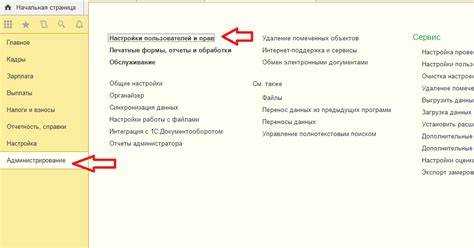
При удалении задачи в 1С Документооборот, если она связана с зависимыми документами, необходимо учитывать несколько факторов, чтобы не нарушить целостность рабочего процесса и избежать ошибок в системе. Такие зависимости могут возникать в результате использования задач для контроля работы с документами, связанных с внутренними и внешними процессами предприятия.
Во-первых, стоит отметить, что удаление задачи, которая имеет зависимости от других документов, часто приводит к удалению или изменению статуса этих документов. Важно заранее проверить, какие документы и процессы могут быть затронуты. Для этого используйте функциональность системы для отображения всех зависимостей задачи: ссылок на документы, исполнителей, сроки выполнения и связанный рабочий процесс.
Во-вторых, в 1С Документооборот существуют механизмы, которые позволяют пометить задачу как «неактивную», не удаляя её полностью. Этот подход помогает сохранить историю, если нужно восстановить информацию о задаче и связанных с ней документах. Такая мера минимизирует возможные риски при удалении и позволяет избежать потери данных.
Если удаление задачи невозможно без изменения состояния зависимых документов, рассмотрите вариант использования «блокировки» задачи. В системе можно установить статус, при котором задача будет отображаться как завершенная, но не будет участвовать в дальнейших процессах. Это может быть полезно, если задача утратила свою актуальность, но документ или процесс требует дополнительной обработки.
При удалении задач с зависимыми документами важно следить за ролями пользователей, имеющих доступ к изменению статусов и удалению задач. Использование настроек прав доступа позволяет ограничить возможность удаления или изменения задач, связанных с критически важными процессами. Важно регулярно проводить аудит этих настроек, чтобы предотвратить несанкционированное вмешательство в систему.
Кроме того, рекомендуется использовать регулярные резервные копии данных и тестирование процесса удаления задач на тестовых средах перед применением изменений на продуктивной базе. Это позволит избежать случайного удаления важных документов и задач, а также обеспечит восстановление данных в случае ошибок.
Не стоит забывать о том, что в зависимости от настроек конфигурации могут быть различные механизмы работы с задачами и документами. Например, в некоторых случаях удаление задачи может быть разрешено только после согласования с руководителем, в других – в результате выполнения определённых условий или после завершения связанного процесса.
Что делать, если удаление задачи не удалось
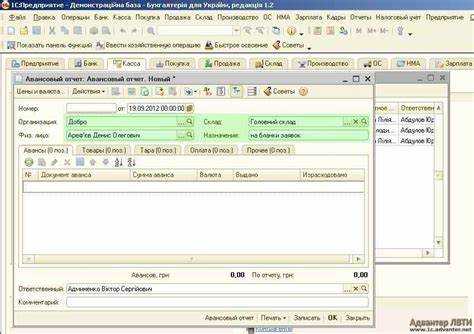
Если удаление задачи в 1С Документооборот не прошло успешно, необходимо пройти несколько шагов для диагностики и устранения проблемы.
- Проверьте права доступа. Убедитесь, что у вас есть достаточные полномочия для удаления задачи. Администратор системы может ограничить доступ к определённым функциям, в том числе удалению задач.
- Проверьте статус задачи. Задача может быть уже завершена или иметь другой статус, который не позволяет её удалить. Перейдите в раздел с задачами и убедитесь, что задача в активном статусе.
- Проверьте наличие связанных документов. Если задача привязана к документу или другой задаче, её удаление может быть заблокировано для предотвращения нарушения целостности данных. Убедитесь, что связанные объекты могут быть удалены или завершены.
- Посмотрите журнал ошибок. В журнале системы могут быть указаны подробности о причине неудачи при удалении задачи. Это поможет понять, что именно мешает выполнить операцию.
- Перезапустите сеанс. Иногда ошибка может быть вызвана временными сбоями в системе. Попробуйте выйти из системы и войти снова, затем повторите попытку удаления задачи.
- Обновите конфигурацию. В случае устаревших версий или нестабильных обновлений возможны проблемы с удалением задач. Проверьте наличие обновлений конфигурации и установите последние версии, если это необходимо.
- Обратитесь к технической поддержке. Если все предыдущие шаги не помогли, возможно, возникла более сложная ошибка в работе системы. В этом случае рекомендуется обратиться в техническую поддержку 1С или к системному администратору для диагностики и устранения проблемы.
Как восстановить удаленную задачу в 1С Документооборот
В 1С Документооборот нет стандартной функции «восстановить задачу» после её удаления, однако существует несколько способов, которые могут помочь вернуть информацию о задаче или её контекст.
Первый способ – это использование журнала регистрации. Задачи, которые были удалены, остаются в журнале событий системы. Для этого откройте раздел «Журнал регистрации» и выберите фильтр по типу событий «Удаление». В результате вы увидите все действия, связанные с удалением задач, включая информацию о том, кто и когда выполнил это действие.
Для более детального анализа откройте конкретное событие удаления и изучите, какие данные были удалены. Возможно, вам удастся восстановить важную информацию, а также получить детали о связных документах.
Если задача была удалена недавно, возможно, она еще присутствует в базе данных в виде «мягко удалённых» записей. В этом случае, используя инструменты восстановления данных (например, с помощью встроенных механизмов резервного копирования 1С), можно попытаться вернуть задачу в систему.
Другим вариантом восстановления является запрос к системному администратору. Администратор может воспользоваться средствами резервного копирования 1С для восстановления данных за необходимый период. Важно, чтобы резервные копии сохранялись регулярно и были доступны для восстановления.
Также стоит учитывать, что если удаление задачи было выполнено в рамках прав пользователей, то для восстановления задачи может понадобиться восстановление прав доступа. Проверка прав пользователя и их восстановление также поможет вернуть доступ к необходимым задачам, если они были случайно удалены из-за недостаточных прав.
Если задачу удалили в процессе работы с документом, попробуйте восстановить сам документ, в рамках которого она была создана. Задачи часто тесно связаны с документами, и восстановление документа может вернуть связанный процесс и задачу.
Вопрос-ответ:
Как удалить задачу в 1С Документооборот?
Для того чтобы удалить задачу в 1С Документооборот, нужно выполнить несколько шагов. Сначала откройте раздел «Задачи» и найдите нужную задачу. После этого кликните на нее, чтобы открыть подробную информацию. В правом верхнем углу экрана будет кнопка «Удалить». Нажав на нее, система попросит подтвердить удаление. Подтвердите и задача будет удалена из системы.
Можно ли восстановить удаленную задачу в 1С Документооборот?
Восстановить задачу, удаленную в 1С Документооборот, невозможно стандартными средствами системы. Если задача была удалена, то она будет навсегда удалена из базы данных. Поэтому перед удалением важно убедиться в том, что она больше не нужна. В некоторых случаях, если у вас есть резервные копии базы, можно восстановить данные, но это требует вмешательства администратора системы.
Что произойдет с документами после удаления задачи в 1С Документооборот?
Когда задача удаляется в 1С Документооборот, сама задача исчезает из списка, но документы, связанные с ней, остаются в системе. Эти документы не удаляются автоматически и могут быть продолжены для дальнейшей обработки. Однако важно понимать, что удаление задачи может нарушить процесс документооборота, если она была связана с текущими этапами работы или ответственными лицами.
Можно ли удалить несколько задач одновременно в 1С Документооборот?
В стандартной версии 1С Документооборот удалить несколько задач одновременно нельзя. Для этого необходимо удалять каждую задачу по отдельности. Однако в некоторых случаях, если используется модификация системы или скрипты, можно автоматизировать процесс удаления нескольких задач, но это требует определенных навыков настройки системы и доступа к административным функциям.
Какие права необходимы для удаления задач в 1С Документооборот?
Для того чтобы удалить задачу в 1С Документооборот, пользователю должны быть предоставлены соответствующие права. Обычно права на удаление задач даются администраторам системы или пользователям с расширенными правами. Для ограничения доступа к этой функции в организации могут настроить роли и права пользователей, чтобы только определенные люди могли удалять задачи из системы.
Как удалить задачу в 1С Документооборот, если она не удаляется стандартным способом?
Если задача не удаляется стандартным способом, нужно проверить, есть ли у задачи связанные документы или процессы. Для начала можно попробовать отменить все связанные действия, а затем удалить саму задачу. Если это не помогает, рекомендуется проверить права доступа — возможно, пользователь не имеет необходимых прав для удаления. В случае, если проблема сохраняется, можно обратиться к администратору системы для устранения ошибки или использования другого способа удаления через настройки системы.
Что делать, если при удалении задачи в 1С Документооборот появляется ошибка, и система не дает выполнить операцию?
При возникновении ошибки при удалении задачи в 1С Документооборот, следует обратить внимание на сообщение об ошибке, которое может указать на причину проблемы. Часто это связано с не завершёнными процессами или зависшими документами. Нужно проверить статус задачи и ее связь с другими документами. Возможно, потребуется отменить текущие действия или завершить процесс, с которым задача связана. В случае ошибок с правами доступа следует обратиться к системному администратору для исправления настроек. Также может потребоваться перезапуск системы или обновление конфигурации для устранения проблемы.

 Загрузка...