Для добавления документа на сайт, созданный на платформе Wix, существует несколько вариантов. В зависимости от типа документа (PDF, Word, Excel и т.д.) и целей, можно выбрать наиболее подходящий способ. Wix позволяет интегрировать документы через различные приложения и инструменты, предлагая максимальную гибкость для владельцев сайтов.
Первым шагом является выбор места на странице, куда вы хотите добавить файл. Это может быть отдельный блок или кнопка, которая будет служить ссылкой на документ. Для этого в редакторе Wix выберите элемент, с которым хотите работать, и настройте его так, чтобы он выполнял функцию загрузки или открытия файла.
Использование кнопки для загрузки документа: Вы можете добавить кнопку, которая будет перенаправлять пользователя на файл. Для этого откройте редактор, выберите кнопку и в настройках укажите ссылку на ваш документ. Документ можно загрузить в раздел Медиафайлы в вашем аккаунте Wix, что позволит быстро получить доступ к нему с любой страницы сайта.
Прямая интеграция с приложениями: Для удобства можно использовать специализированные приложения, такие как File Share или Document Viewer, которые интегрируются с Wix. Эти приложения предоставляют расширенные возможности для работы с файлами, включая просмотр документов прямо на сайте, без необходимости их скачивания.
Если вам необходимо просто предоставить ссылку на документ, вы можете воспользоваться встроенной функциональностью Wix для создания ссылок. Просто вставьте URL вашего документа в нужное поле, и он будет доступен для скачивания пользователям вашего сайта.
Как загрузить документ в Wix через редактор
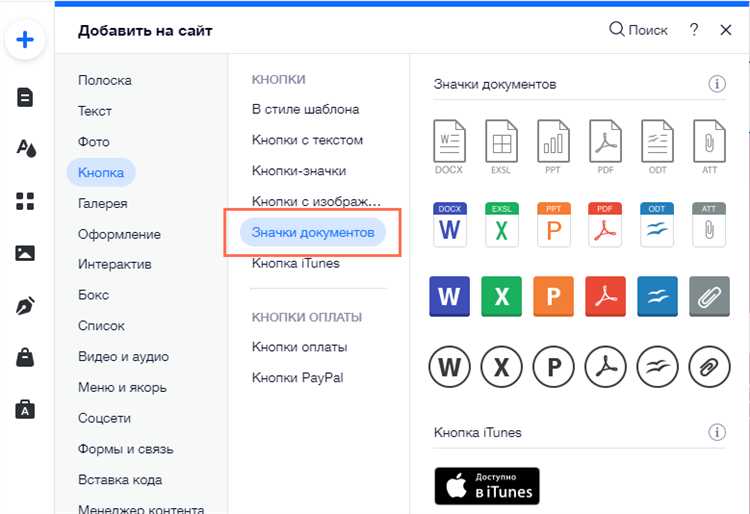
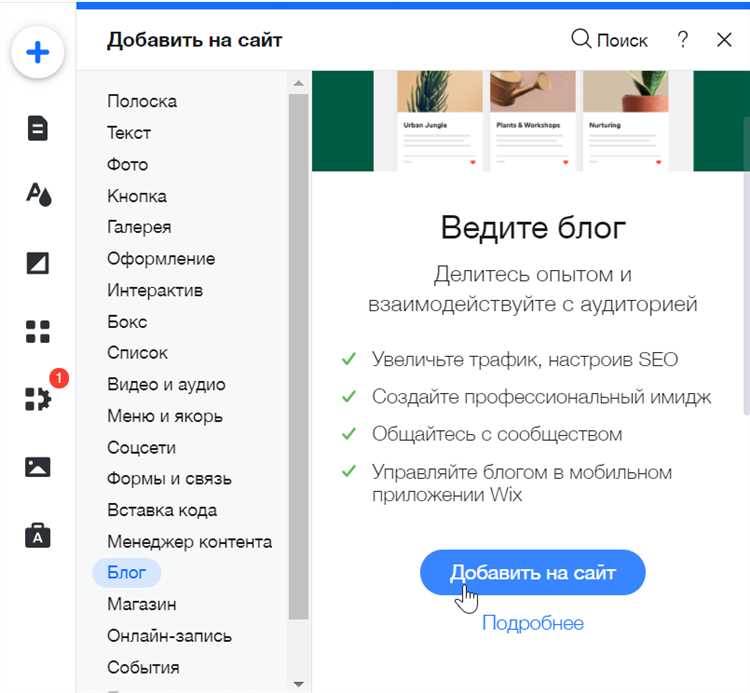
Чтобы загрузить документ в Wix через редактор, откройте страницу, на которой хотите разместить файл. В верхней панели инструментов выберите раздел «Добавить» и перейдите в подраздел «Файл».
Далее выберите кнопку «Загрузить файл». Откроется окно проводника, где нужно найти документ на вашем устройстве. Поддерживаются различные форматы: PDF, Word, Excel и другие. После выбора документа нажмите «Открыть». Файл загрузится на сервер Wix.
После загрузки файл появится в списке доступных файлов. Вы можете выбрать его для добавления на страницу. Для этого выберите элемент «Кнопка» или «Текст» и привяжите к нему ссылку на загруженный файл. Кнопка или текст станут активными, и при клике на них откроется документ для просмотра или скачивания.
В настройках ссылки можно настроить, как будет открываться документ: в новом окне или на той же странице. Это удобно для пользователей, которые хотят просматривать или скачивать документ без лишних переходов.
Как создать ссылку на документ на сайте Wix
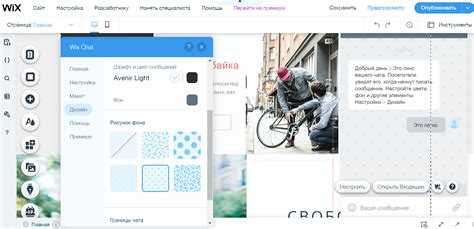
Для создания ссылки на документ на сайте Wix, следуйте этим шагам:
1. Перейдите в редактор Wix и откройте нужную страницу, на которой хотите разместить ссылку.
2. В левом меню выберите «Добавить» и затем «Документ» или «Файл» (в зависимости от версии редактора).
3. Загрузите файл, который хотите предоставить пользователю. Это может быть PDF, Word, Excel или любой другой документ. После загрузки файл появится в вашей медиатеке.
4. Перетащите иконку файла или ссылку на него на нужное место на странице. Wix автоматически создает ссылку на документ, которая будет доступна для скачивания.
5. Чтобы изменить текст ссылки, щелкните по ссылке и выберите опцию редактирования. Введите нужное название ссылки, например, «Скачать отчет» или «Посмотреть документ».
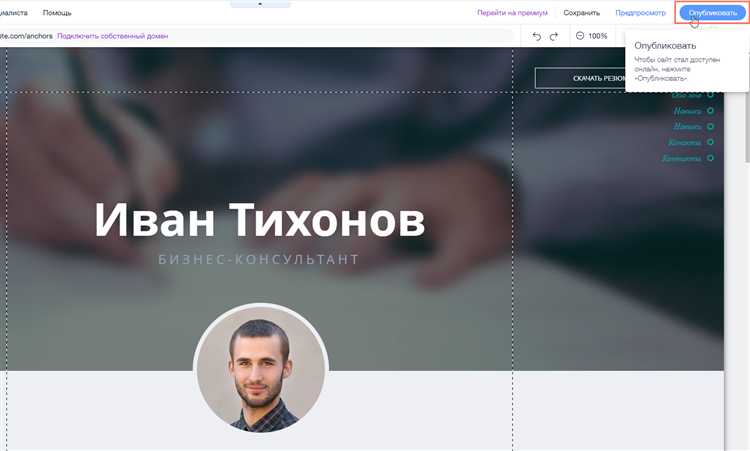
6. Сохраните изменения и опубликуйте страницу.
Ссылка на документ будет работать, как только посетитель кликнет по ней, и файл начнет загружаться или открываться в новом окне (в зависимости от настроек браузера). Важно убедиться, что выбранный формат файла поддерживается всеми основными браузерами для корректного отображения.
Как настроить доступ к документу для пользователей

После загрузки документа на сайт Wix, необходимо настроить доступ к нему для пользователей. Для этого используйте встроенные функции платформы, которые позволяют контролировать, кто и как может просматривать или скачивать документ.
- Установка прав доступа: Перейдите в раздел «Менеджер файлов» на Wix. Для каждого загруженного документа можно настроить его видимость. Выберите документ и нажмите «Настроить доступ».
- Открытый доступ: Если вы хотите, чтобы документ был доступен всем пользователям, выберите опцию «Публичный доступ». В этом случае любой, кто посетит вашу страницу, сможет скачать или просмотреть документ без ограничений.
- Ограниченный доступ: Чтобы ограничить доступ, используйте опцию «Только для зарегистрированных пользователей». Для этого потребуется создать форму для регистрации на сайте, через которую пользователи смогут получить доступ к документу.
- Парольная защита: Вы можете защитить документ паролем. Для этого выберите опцию «Парольный доступ» и укажите пароль, который пользователи должны ввести, чтобы получить доступ к документу.
- Управление доступом через страницы: Если доступ к документу должен быть ограничен только для определённых страниц сайта, настройте видимость страницы через настройки редактора Wix. Сделайте страницу доступной только для определённых групп пользователей или на основе других критериев.
- Использование ссылок с ограниченным доступом: Вы можете создать ссылки, которые действуют только в определённое время или для ограниченного количества пользователей. Для этого используйте Wix Corvid для создания динамических ссылок и управления доступом к документам через код.
Внимательно следите за настройками безопасности и следите за тем, чтобы только авторизованные пользователи могли получить доступ к конфиденциальным материалам. Эффективное управление доступом предотвратит несанкционированное использование документа.
Как добавить PDF-файл в Wix и настроить его отображение
Для добавления PDF-файла на сайт Wix необходимо выполнить несколько шагов. Этот процесс прост и не требует специальных навыков в программировании.
Первый шаг – загрузить PDF на платформу Wix. Для этого откройте редактор сайта и перейдите в раздел «Менеджер файлов». В нем выберите кнопку «Загрузить файлы» и выберите нужный PDF-документ на своем компьютере. После загрузки файл будет доступен для дальнейшего использования на сайте.
Чтобы встроить PDF на страницу, используйте элемент «Документ». Перейдите в раздел «Добавить» в редакторе, выберите «Документ» и перетащите его на страницу. Затем укажите URL-адрес загруженного PDF-файла. Это можно сделать, кликнув по элементу и выбрав в настройках путь к файлу из списка.
Далее настройте отображение PDF-документа. Для этого используйте опцию «Настройки», которая позволяет изменить параметры окна просмотра: высоту, ширину и видимость полос прокрутки. Вы можете настроить файл так, чтобы он открывался прямо на странице, или установить ссылку для его загрузки.
Если вы хотите, чтобы PDF-файл отображался в виде интерактивного просмотрщика, установите виджет «PDF Viewer». Этот виджет позволяет пользователю листать страницы PDF, приближать и отдалять содержимое, что улучшает удобство восприятия. Просто добавьте виджет на страницу и укажите в его настройках загруженный PDF-файл.
Для улучшения пользовательского опыта вы также можете настроить отображение ссылок на PDF-документ в других форматах, например, в виде кнопки «Скачать PDF». В редакторе выберите элемент «Кнопка», добавьте текст и в настройках укажите путь к файлу для скачивания.
Таким образом, добавление и настройка отображения PDF-документа в Wix – это простой и эффективный способ предоставить посетителям доступ к важной информации в формате PDF прямо на сайте.
Как вставить документ в галерею или страницу на Wix
Для того чтобы вставить документ на сайт Wix, вам нужно воспользоваться функцией загрузки файлов и вставки их на страницы или в галерею. Чтобы добавить документ, выполните несколько простых шагов.
1. Откройте редактор Wix и перейдите на страницу, куда хотите вставить документ. В редакторе выберите элемент, в который вы будете загружать файл. Это может быть галерея, текстовый блок или кнопка.
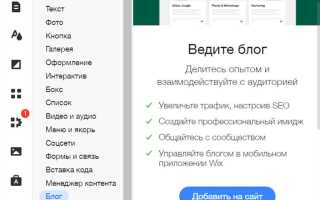
2. Чтобы загрузить файл, используйте опцию «Файлы» в меню на левой панели. Нажмите на кнопку «Добавить», затем выберите «Документ» и загрузите файл с вашего компьютера. Поддерживаются различные форматы, такие как PDF, Word и другие.
3. После загрузки документа на Wix, вы получите ссылку на файл. Для добавления ссылки в галерею или на страницу просто вставьте её в текстовый блок, кнопку или изображение, в зависимости от того, как вы хотите, чтобы пользователи получили доступ к файлу.
4. В случае с галереей, добавьте изображение или превью документа, затем установите ссылку на документ в настройках этого элемента. Выберите опцию «Ссылка» и вставьте URL загруженного файла. Если документ нужно скачать, убедитесь, что ссылка открывается в новом окне.
5. Если вы используете кнопку для скачивания документа, при настройке кнопки выберите опцию «Ссылка» и вставьте URL файла, чтобы при нажатии кнопка начала загрузку документа.
6. Для обеспечения удобного доступа, обязательно укажите пользователям, что они могут скачать или просмотреть документ, добавив подсказку или краткое описание рядом с элементом.
Как проверить, что документ корректно загружен на Wix
Для того чтобы убедиться в правильности загрузки документа на Wix, сначала откройте страницу, на которую он был добавлен. После этого выполните несколько простых шагов:
1. Проверьте ссылку на документ. Если документ был загружен через Wix, убедитесь, что ссылка на него соответствует ожидаемому формату. Она должна вести на правильный файл и не содержать ошибок (например, лишних символов или пробелов). Для этого откройте ссылку в браузере и убедитесь, что файл доступен для загрузки или просмотра.
2. Откройте документ. Попробуйте открыть документ на устройстве с разными операционными системами и браузерами. Это поможет убедиться, что файл отображается корректно на всех платформах. Например, если это PDF-файл, проверьте, что он открывается без ошибок в популярных читалках.
3. Проверьте доступность для пользователей. Откройте сайт в режиме «неавторизованный пользователь» или в другом браузере, где вы не авторизованы. Убедитесь, что документ доступен для просмотра и скачивания. Иногда настройки конфиденциальности могут ограничивать доступ к файлу.
4. Используйте инструменты Wix для проверки. В редакторе Wix откройте элемент, на котором размещён документ, и проверьте, нет ли сообщений об ошибке. Если файл не загрузился должным образом, редактор может отобразить уведомление о проблемах с файлом.
5. Проверьте настройки URL. Если документ открыт через ссылку на внешнем хостинге, убедитесь, что URL корректен и не ведет на старую или несуществующую страницу.
После выполнения этих проверок вы сможете убедиться в корректности загрузки документа и его доступности для пользователей вашего сайта.
Как обновить документ на сайте Wix без потери ссылки

Чтобы обновить документ на сайте Wix без потери ссылки, важно следовать нескольким простым шагам, которые сохранят доступность старой ссылки и не нарушат структуру сайта.
- Перейдите в редактор сайта Wix и откройте раздел «Файлы» в панели управления.
- Найдите нужный документ, который хотите обновить, и убедитесь, что ссылка на этот файл уже скопирована или сохранена для дальнейшего использования.
- Удалите старый файл, но не забудьте сохранить ссылку, которая используется на страницах сайта.
- Загрузите новый документ с тем же именем, которое было у старого. Важно, чтобы имя файла не изменилось, иначе ссылка станет недействующей.
- После загрузки документа на Wix, проверьте, что ссылка осталась прежней. Wix автоматически присваивает новый файл старому URL-адресу, если имя файла совпадает.
Теперь ссылка на документ останется рабочей, а обновлённый файл будет доступен для скачивания или просмотра. Такой способ позволяет избежать необходимости менять ссылки на всех страницах сайта.
Как использовать документы для расширения функционала сайта на Wix
Использование документов на Wix открывает новые возможности для взаимодействия с посетителями. Один из способов расширить функционал сайта – загрузить и интегрировать различные документы, такие как PDF-файлы, Word или Excel документы, с целью предоставить дополнительную информацию, формы для заполнения или инструкции.
1. Документы для предоставления материалов
Если ваш сайт предоставляет информацию, которая требует детального изучения, документы могут стать отличным способом представить ее. Загружайте PDF-файлы с инструкциями, отчетами или прайс-листами. Важно, чтобы файл был легко доступен для загрузки через ссылку, размещенную на соответствующих страницах.
2. Формы для заполнения
Wix позволяет добавлять формы в виде документов, которые пользователи могут заполнять, скачивать и отправлять обратно. Например, это могут быть анкеты или заявки. Для улучшения этого процесса используйте интеграцию с Google Формами или сторонними приложениями для работы с документами.
3. Интерактивность с помощью документов
Используйте документы для создания интерактивных материалов. Например, можно добавить гиперссылки внутри PDF-документа, что позволит пользователям переходить на нужные страницы вашего сайта, создавая тем самым удобную навигацию и улучшая взаимодействие.
4. Защита и доступ
Если требуется ограничить доступ к документам, Wix предлагает возможность скрыть определенные файлы за паролем. Это полезно, если нужно предоставить материалы только определенному кругу пользователей или создать эксклюзивный контент.
5. SEO-оптимизация для документов
Не забывайте, что даже документы можно оптимизировать для поисковых систем. В описаниях файлов указывайте ключевые слова, которые помогут улучшить видимость контента в поисковых системах. Также важно добавить метаданные, такие как название и описание, которые будет видно при поиске документа через Google.
Вопрос-ответ:
Как прикрепить PDF-файл к определённой странице на сайте Wix?
Чтобы разместить PDF на конкретной странице, сначала загрузите его в «Менеджер медиафайлов» через редактор Wix. Затем выберите нужную страницу, добавьте кнопку или ссылку, нажмите «ссылка» → «документ», и укажите загруженный файл. Посетитель сможет скачать документ, кликнув по этой кнопке или ссылке. Для наглядности лучше подписать кнопку, например, «Скачать прайс-лист».
Можно ли встроить документ прямо в страницу, а не просто давать ссылку на скачивание?
Да, в Wix это возможно. Для этого нужно воспользоваться HTML-виджетом. Перейдите в редактор, выберите «Добавить» → «Встроенный код» → «HTML iframe» и вставьте код вида: ``. Такой способ позволяет показывать содержимое файла прямо на странице, без перехода или скачивания. Учтите, что документ должен быть доступен по прямой ссылке — например, через Google Drive с включённым доступом для всех по ссылке.
Почему загруженный документ не открывается у посетителей?
Проверьте два момента. Во-первых, убедитесь, что файл загружен полностью и не повреждён. Во-вторых, проверьте права доступа. Если вы встроили документ из стороннего хранилища (например, Google Drive), то доступ должен быть «для всех у кого есть ссылка». Если документ загружен через Wix, проверьте, не был ли он случайно удалён из медиатеки. Иногда помогает повторная загрузка файла и замена ссылки на странице.
Какие типы документов можно загрузить на сайт через редактор Wix?
Wix поддерживает загрузку PDF, DOC, DOCX, PPT, PPTX, XLS, XLSX и некоторых других офисных форматов. Однако для отображения прямо на странице чаще всего используется именно PDF — он надёжно открывается на разных устройствах и браузерах. Остальные форматы можно только предложить для скачивания. Если необходимо встроенное отображение Word или Excel-файла, можно использовать внешние сервисы вроде Google Docs.
Можно ли сделать так, чтобы документ открывался в новом окне, а не загружался?
Да, при настройке кнопки или ссылки в редакторе Wix вы можете выбрать действие «Открыть в новом окне». Для этого нажмите на кнопку → «ссылка» → «документ» → выберите файл → и активируйте переключатель «открыть в новом окне». Это особенно удобно, если вы не хотите, чтобы посетители покидали текущую страницу сайта при просмотре документа.

 Загрузка...