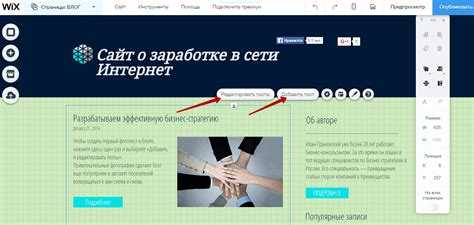
Wix предлагает удобный и гибкий интерфейс для создания интернет-магазинов. Одной из важных функций является возможность организации товаров в подразделы. Это помогает не только улучшить навигацию по сайту, но и повысить удобство для покупателей, позволяя быстро находить интересующие товары. В этом руководстве рассмотрим, как создать подразделы в магазине на Wix, шаг за шагом.
Для начала, необходимо зайти в редактор магазина и перейти в раздел «Менеджер товаров». Там можно увидеть все товары, которые уже добавлены в ваш магазин. Чтобы создать подразделы, нужно использовать функцию «Категории товаров». Эта опция позволяет группировать товары по различным признакам, таким как тип, бренд, сезонность или любые другие характеристики, которые могут быть полезны для покупателя.
Чтобы добавить новую категорию, нажмите на кнопку «Добавить категорию» и выберите, какой тип товаров будет входить в этот подраздел. Вы также можете назначить категории на главной странице магазина, что облегчит покупателям поиск нужных товаров. Wix позволяет настроить отображение категорий, выбрать, какие из них будут видны в меню, а какие скрыты для пользователей. Это помогает создать чистую и логичную структуру, которая удобна как для покупателей, так и для владельцев магазинов.
Кроме того, вы можете использовать фильтры для улучшения поиска товаров внутри подразделов. Wix позволяет настроить фильтры по ценам, брендам, рейтингу и другим параметрам. Таким образом, пользователи могут уточнять поиск, сужая выбор по наиболее важным для них критериям.
Создание подразделов и их грамотная настройка – ключ к успешной организации вашего магазина. Это улучшает пользовательский опыт и способствует повышению конверсии. Подходя к этому вопросу с умом, вы сможете сделать навигацию по магазину более удобной и интуитивно понятной.
Как создать категории товаров для удобной навигации
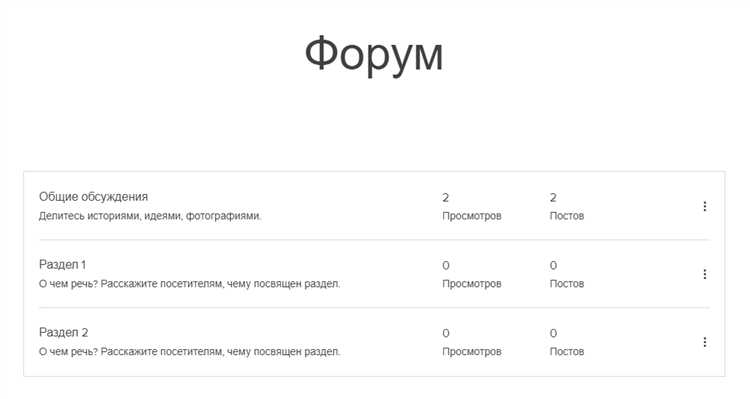
Чтобы создать категории товаров, следуйте этим рекомендациям:
- Определите структуру категорий. Разбейте товары на логичные группы. Это могут быть категории по типу продукции, бренду, назначению или даже по сезону. Например, для интернет-магазина одежды можно создать следующие категории: «Женская одежда», «Мужская одежда», «Обувь», «Аксессуары».
- Используйте подкатегории. Для улучшения навигации стоит использовать подкатегории внутри главных категорий. Например, в категории «Женская одежда» могут быть подкатегории «Платья», «Футболки», «Брюки» и так далее. Это поможет пользователям быстрее ориентироваться в большом ассортименте товаров.
- Создайте фильтры для каждой категории. Фильтры позволяют покупателю уточнить поиск, выбирая нужные характеристики товара. Например, в категории «Обувь» можно добавить фильтры по размеру, цвету, материалу или бренду. На Wix это делается через инструменты магазина, которые автоматически позволяют добавлять фильтры.
- Добавьте описания категорий. Каждая категория должна содержать краткое описание, которое объясняет, какие товары в нее входят и чем они могут быть полезны. Это повысит шансы на то, что пользователи останутся на сайте дольше.
- Обновляйте категории по мере добавления новых товаров. Каждое изменение ассортимента требует соответствующего обновления категорий. Это поможет поддерживать актуальность информации и не затруднит процесс покупки для клиентов.
После того как вы определили категории, перейдите в редактор Wix. В разделе «Магазин» выберите «Продукты», затем создайте новые категории, указав название и описание. Для удобства вы можете настраивать отображение товаров в каждой категории, а также задавать правила фильтрации.
Используя эти рекомендации, вы сможете эффективно организовать ассортимент в вашем интернет-магазине, улучшив пользовательский интерфейс и увеличив вероятность успешной покупки.
Настройка меню для отображения подразделов
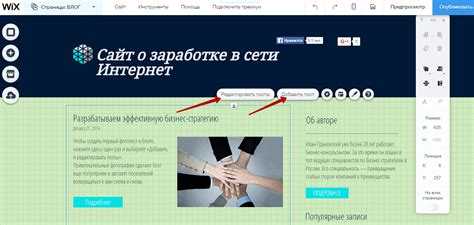
Для создания удобной навигации в магазине на платформе Wix важно правильно настроить меню, которое будет отображать подразделы. Это позволит пользователям быстро находить нужные категории товаров и улучшит UX вашего сайта. Рассмотрим, как настроить меню для отображения подразделов.
Первоначально, зайдите в редактор Wix и откройте раздел меню через «Меню и страницы» в левом меню. Создайте основную категорию и для нее добавьте подкатегории (подразделы). Для этого используйте функцию «Добавить страницу» или «Добавить ссылку». Подкатегории должны быть логично сгруппированы по теме, чтобы избежать путаницы.
Чтобы подразделы отображались в меню, необходимо настроить структуру страниц. Для этого создайте вложенные страницы для каждой категории и привяжите их к основной. В редакторе Wix это делается через перетаскивание страниц в нужное место, сделав их подстраницами основного пункта меню.
Настроив структуру, перейдите в настройки меню, выберите «Меню» и активируйте опцию отображения подкатегорий. Для этого можно использовать «Дропдаун меню» или «Горизонтальное меню с выпадающим списком». Важно, чтобы подкатегории отображались только при наведении, иначе это перегрузит интерфейс.
Кроме того, используйте возможности Wix для настройки порядка отображения подразделов и их визуальной презентации. Можно установить различные иконки для подкатегорий, что позволит выделить их и сделать меню более привлекательным и понятным.
После настройки, не забудьте протестировать меню на мобильных устройствах. Wix автоматически адаптирует меню под мобильный формат, но проверка будет гарантией, что подкатегории удобно отображаются на всех устройствах.
Постоянно проверяйте структуру меню и обновляйте его, добавляя новые разделы или изменяя порядок. Это поможет поддерживать актуальность контента и удобство навигации для пользователей.
Использование фильтров для автоматической сортировки товаров
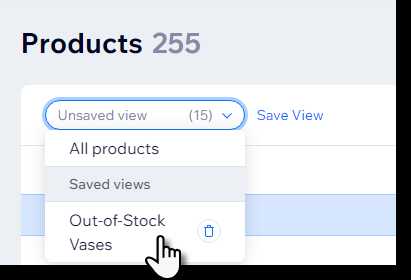
Фильтры – важный инструмент для улучшения навигации в интернет-магазине на Wix. Они позволяют покупателям быстрее находить нужные товары, что повышает конверсию и улучшает пользовательский опыт. В этой статье рассмотрим, как настроить автоматическую сортировку товаров с помощью фильтров и какие методы использовать для эффективного применения.
При настройке фильтров для автоматической сортировки товаров важно учитывать несколько ключевых аспектов. Во-первых, фильтры должны быть интуитивно понятными и доступными для пользователя. Во-вторых, нужно правильно настроить сортировку товаров по различным параметрам, таким как цена, размер, цвет или рейтинг. Wix предоставляет гибкие возможности для реализации этих функций через систему фильтрации товаров.
Для начала необходимо настроить категорийные фильтры. Это базовые фильтры, которые группируют товары по категориям, например, «Обувь», «Одежда», «Аксессуары». Далее можно добавить дополнительные фильтры для сортировки по цене, популярности, новизне или рейтингу. Wix предлагает встроенные фильтры, которые можно активировать через интерфейс панели управления. Для более сложных задач, например, автоматической сортировки на основе нескольких условий, может понадобиться использование пользовательских фильтров и интеграций с приложениями.
Важный момент – возможность автоматической сортировки товаров по параметрам, определяемым в реальном времени. Например, сортировка по цене будет автоматически обновляться в зависимости от того, какие фильтры выбирает пользователь. Wix позволяет настраивать эти фильтры так, чтобы товары подстраивались под выбранные критерии без необходимости вручную обновлять страницу.
Для реализации автоматической сортировки, нужно настроить соответствующие фильтры в разделе «Настройки коллекции». В разделе «Фильтры» можно выбрать параметры для сортировки, такие как «Цена», «Популярность» или «Новизна». Для более сложных фильтров, например, для выбора товаров с определенными характеристиками, можно использовать фильтрацию по тегам, что позволяет более точно классифицировать товары по ключевым признакам.
Чтобы фильтры работали эффективно, важно следить за их актуальностью. Например, если вы добавляете новые товары в магазин, убедитесь, что фильтры обновляются автоматически, чтобы товары правильно отображались в нужных категориях. Это особенно важно для магазинов с большим ассортиментом, где неправильная настройка фильтров может привести к снижению продаж.
Заключение: правильная настройка фильтров в Wix поможет автоматизировать процесс сортировки товаров, улучшить пользовательский опыт и повысить конверсию. Настройка фильтров, основанных на реальных потребностях покупателей, позволит сделать ваш магазин более удобным и привлекательным.
Как добавить изображения и описание для каждой категории
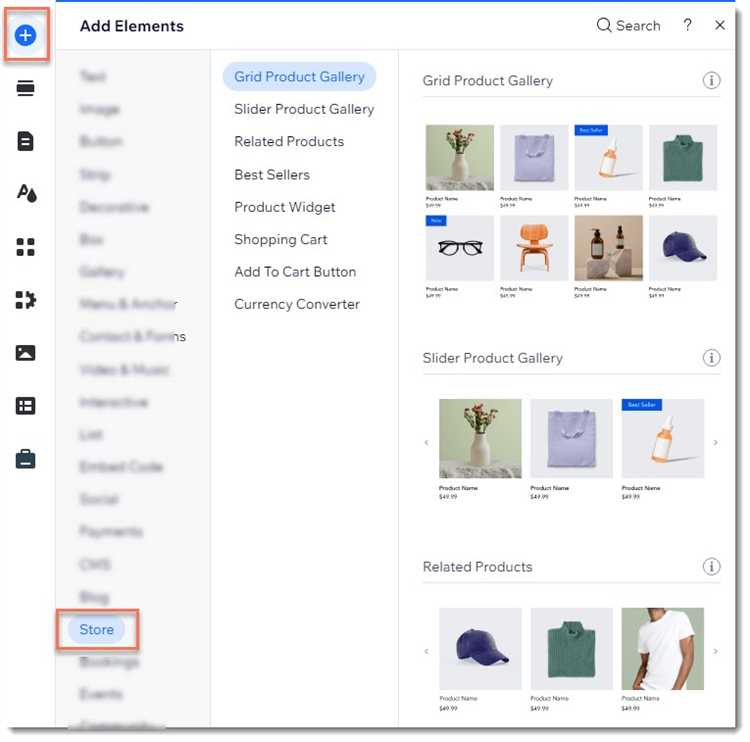
Для того чтобы улучшить восприятие категорий товаров в вашем магазине на Wix, важно добавить изображения и описание, которые будут выделять каждую категорию и делать навигацию по сайту более удобной для пользователей.
1. Войдите в редактор вашего сайта на Wix и откройте страницу с категориями товаров. Перейдите в раздел «Магазин» в панели управления.
2. В разделе «Категории товаров» выберите категорию, для которой хотите добавить изображение и описание. Для этого кликните на нужную категорию, чтобы открыть её настройки.
3. В настройках категории найдете поле для загрузки изображения. Загрузите файл с подходящим изображением, которое отражает содержание категории. Рекомендуется использовать изображения с разрешением минимум 1000×1000 пикселей, чтобы они были четкими и хорошо отображались на всех устройствах.
4. После загрузки изображения, добавьте текстовое описание категории. Это описание будет отображаться под названием категории на странице магазина. Текст должен быть лаконичным, но информативным, раскрывая суть категории и привлекая внимание пользователей. Используйте ключевые слова, чтобы улучшить SEO-позиции.
5. В настройках каждой категории можно установить уникальные параметры отображения, например, размер изображения или его положение относительно текста. Подберите оптимальный вариант, чтобы контент был удобочитаемым и гармонично выглядел на странице.
6. После внесения изменений не забудьте сохранить их и протестировать на сайте. Проверьте, как выглядит каждая категория на мобильных устройствах и компьютерах, чтобы убедиться в правильности отображения.
Эти шаги помогут вам сделать каждую категорию уникальной и легко различимой, улучшив пользовательский опыт и визуальное восприятие вашего магазина.
Настройка URL-адресов для подразделов магазина
Правильная настройка URL-адресов для подразделов магазина на Wix влияет на удобство навигации и поисковую оптимизацию (SEO). Система Wix позволяет легко настроить адреса для каждой категории или подкатегории товаров. Для этого нужно выполнить несколько шагов.
1. Перейдите в раздел «Магазин» в панели управления Wix.
2. Откройте раздел «Категории» в настройках магазина.
3. Для каждой категории товаров вы можете настроить уникальный URL-адрес. Обычно система автоматически создает адрес на основе названия категории, но можно изменить его вручную.
Для изменения URL выполните следующие шаги:
- Нажмите на категорию, для которой хотите изменить URL.
- Перейдите в настройки категории и найдите поле для ввода URL.
- Введите короткий, понятный и релевантный адрес для вашей категории. Он должен отражать содержимое подраздела и быть легко запоминаемым для пользователей.
- Сохраните изменения.
Важные рекомендации для настройки URL-адресов:
- Используйте короткие и понятные адреса, например: example.com/obuv.
- Избегайте длинных строк и сложных символов. Простота и читаемость имеют большое значение как для пользователей, так и для поисковых систем.
- Включайте в URL ключевые слова, которые могут помочь пользователям найти нужные товары через поисковые системы.
- Не используйте пробелы в URL-адресах. Вместо них ставьте дефисы или подчеркивания.
- Старайтесь сделать URL адреса логичными и соответствующими структуре магазина, чтобы избежать путаницы.
Кроме того, для эффективной навигации по подразделам стоит учитывать и структуру ссылок на страницах категорий. Каждый подраздел должен иметь ссылку на главную страницу категории, чтобы улучшить пользовательский опыт и SEO.
Как интегрировать подразделы с SEO-оптимизацией на Wix

Для успешной SEO-оптимизации подразделов на Wix важно правильно настроить структуру URL и контент на страницах. Начните с того, чтобы каждая категория или подраздел имели уникальные и понятные адреса. Например, вместо генерации случайных ссылок используйте логичные комбинации, как «/kategoriya/produkty», что помогает поисковикам лучше понять содержание страницы.
Оптимизируйте заголовки страниц, включая ключевые слова в title и meta description. В Wix это можно сделать в настройках каждой страницы, используя ключевые фразы, которые соответствуют запросам вашей целевой аудитории. Избегайте избыточности в мета-тегах, делая их краткими и информативными, не превышающими 160 символов для description.
Создайте уникальные и полезные тексты для каждого подраздела. Контент должен быть ориентирован на пользователей, отвечать на их вопросы и предоставлять ценную информацию. Используйте ключевые слова естественно, но не перегружайте текст ими. Wix предоставляет инструменты для редактирования контента и добавления внутренних ссылок, что помогает улучшить навигацию и время пребывания пользователей на сайте.
Также важно оптимизировать изображения в подразделах. Для этого используйте дескриптивные имена файлов и добавляйте alt-теги с ключевыми словами. В Wix можно легко изменить атрибуты alt, что помогает улучшить видимость сайта в поисковых системах и ускоряет загрузку страницы.
Регулярно обновляйте контент на страницах подразделов. Google отдает предпочтение свежим материалам, поэтому обновления информации на страницах товаров или категорий помогают поддерживать актуальность и высокий рейтинг в поисковой выдаче.
Не забывайте про мобильную оптимизацию. Wix автоматически адаптирует сайты под мобильные устройства, но всегда проверяйте, как выглядят ваши подразделы на разных экранах. Поисковые системы, в частности Google, учитывают мобильную версию при ранжировании.
Для создания эффективных подразделов с SEO-оптимизацией на Wix важно учитывать как технические аспекты, так и контентную составляющую. Правильная настройка URL, грамотные мета-теги и качественный контент помогут вашему магазину занять более высокие позиции в поисковой выдаче и привлечь целевых посетителей.
Вопрос-ответ:
Как добавить подразделы в магазине на Wix?
Чтобы создать подразделы в магазине на Wix, необходимо сначала зайти в редактор сайта и открыть раздел «Магазин». Далее выберите «Меню категорий» и добавьте новые категории товаров, которые будут служить подразделами. Это поможет разделить товары по тематикам или типам, облегчая покупателям поиск нужного продукта.
Можно ли организовать товары в подкатегории на Wix?
Да, в Wix можно создать подкатегории для товаров. Для этого вам нужно зайти в настройки магазина, выбрать раздел «Категории» и добавить новые подкатегории для уже существующих. Это полезно для более точного распределения товаров и улучшения навигации на сайте.
Как структурировать магазин с помощью подразделов на Wix?
Для структурирования магазина на Wix создайте основной раздел, а затем добавляйте подразделы. Например, если у вас магазин одежды, создайте основную категорию «Одежда», а затем добавьте подразделы «Женская одежда», «Мужская одежда», «Детская одежда» и так далее. Это поможет пользователям легче ориентироваться на сайте и быстро находить нужные товары.
Можно ли сделать так, чтобы разделы в магазине на Wix отображались в виде меню?
Да, в Wix можно сделать так, чтобы разделы отображались в виде выпадающего меню. Для этого нужно зайти в редактор, выбрать блок меню и настроить его отображение таким образом, чтобы категории и подразделы вашего магазина отображались через выпадающее меню. Это удобно для создания структуры с несколькими уровнями навигации.
Как правильно настроить подразделы в магазине на Wix для удобства пользователей?
Для удобства пользователей важно создать логичную структуру разделов и подразделов. Начните с создания основных категорий товаров, например, по типам или назначению, затем добавьте подкатегории для конкретных моделей или брендов. Важно, чтобы все подразделы были четко обозначены и легко доступными, что улучшит восприятие сайта и ускорит поиск нужных товаров.

 Загрузка...