По умолчанию WordPress отображает на главной странице список последних записей. Это удобно для блогов, но не подходит для сайтов компаний, портфолио или лендингов. Чтобы заменить стандартную главную страницу на произвольную, нужно использовать встроенные настройки и, при необходимости, внести изменения в тему оформления.
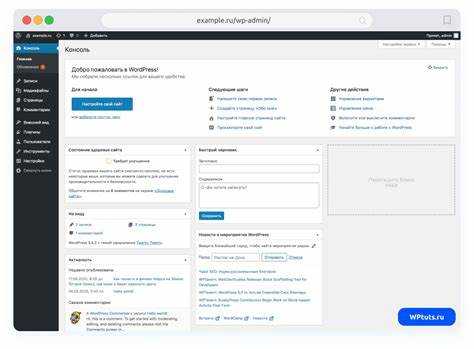
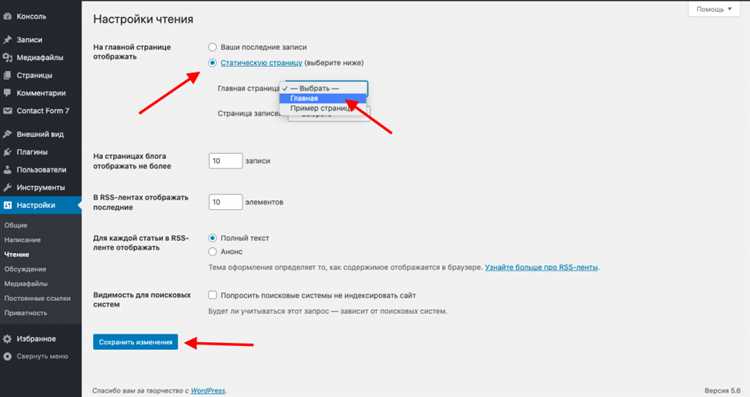
Перейдите в админку WordPress и откройте раздел Настройки → Чтение. В пункте «Главная страница отображает» выберите опцию «Статическую страницу». Затем укажите нужную страницу в выпадающем списке – она должна быть создана заранее через Страницы → Добавить новую. В качестве страницы записей можно задать другую, если вы хотите сохранить блог отдельно.
Если вы используете кастомную тему или визуальный редактор (например, Elementor, WPBakery), убедитесь, что выбранная страница имеет нужную структуру. Некоторые темы предоставляют шаблон «Главная страница» или специальные блоки, которые активируются только при задании страницы в качестве главной.
Чтобы изменить URL главной страницы, перейдите в Настройки → Постоянные ссылки и настройте структуру ссылок. Для полной кастомизации можно создать собственный шаблон front-page.php в папке темы. Этот файл автоматически подхватывается WordPress как приоритетный для главной страницы.
Проверяйте отображение сайта в режиме инкогнито или после очистки кэша – изменения могут не сразу вступить в силу, особенно при использовании плагинов кэширования (например, W3 Total Cache или WP Super Cache).
Как назначить статическую страницу в настройках WordPress
Перейдите в админ-панель WordPress, откройте «Настройки» → «Чтение». В разделе «На главной странице отображать» выберите пункт «Статическую страницу».
В выпадающем списке «Главная страница» укажите нужную страницу, которая будет отображаться при переходе на корень сайта. Если вы хотите, чтобы записи блога отображались на отдельной странице, выберите её в списке «Страница записей».
Если нужные страницы отсутствуют в списках, предварительно создайте их через «Страницы» → «Добавить новую». Например, создайте страницу с названием «Главная» без содержания и используйте её в качестве основной. Для блога создайте отдельную страницу, например «Новости», также без контента – WordPress сам подставит список записей.
После выбора страниц нажмите «Сохранить изменения». Новая структура вступит в силу немедленно, и при открытии сайта пользователи будут видеть назначенную статическую страницу.
Как создать новую страницу для использования в качестве главной
Перейдите в административную панель WordPress и выберите раздел «Страницы» → «Добавить новую».
Укажите понятное название страницы, например «Главная». Визуальный редактор можно использовать для добавления нужных блоков: обложки, текста, изображений, кнопок. Для чистого шаблона с нуля – оставьте редактор пустым.
В правой колонке установите шаблон страницы. Если используется кастомная тема, выберите подходящий шаблон, например «Home» или «Главная». Если шаблонов нет, используйте «По умолчанию» – его можно изменить позже через файл page.php или создать отдельный шаблон, подключив его в файле темы.
Нажмите «Опубликовать». После публикации перейдите в «Настройки» → «Чтение» и в разделе «Главная страница отображает» выберите опцию «Статическую страницу». В выпадающем списке «Главная страница» укажите только что созданную страницу.
Для полной кастомизации внешнего вида используйте редактор тем (Appearance → Editor) или конструкторы, совместимые с вашей темой – например, Elementor, WPBakery или Gutenberg-блоки.
Проверьте результат на главной странице сайта. При необходимости – очистите кэш и обновите меню навигации.
Как изменить шаблон главной страницы через редактор темы
Если указанные файлы отсутствуют, WordPress может использовать index.php как резервный шаблон. Убедитесь, что изменения вносятся в активную тему, а не в дочернюю или неактивную.
При редактировании шаблона обратите внимание на используемые функции. Например, блок <?php get_header(); ?> подключает шапку, а <?php get_footer(); ?> – подвал. Основной контент может быть выведен через get_template_part(), the_content() или кастомные циклы WP_Query.
Для изменения структуры страницы можно редактировать HTML и PHP-код прямо в редакторе. Например, чтобы добавить блок с преимуществами, вставьте следующий код после основного контента:
<section class="advantages">
<h3>Наши преимущества</h3>
<ul>
<li>Индивидуальный подход</li>
<li>Гарантия результата</li>
<li>Поддержка 24/7</li>
</ul>
</section>
После внесения изменений нажмите «Обновить файл». Обязательно проверьте результат на главной странице сайта и протестируйте на мобильных устройствах. При необходимости используйте отладчик браузера (F12), чтобы убедиться в корректной верстке и отсутствии ошибок.
Как настроить отображение записей на другой странице
Перейдите в админ-панель WordPress и откройте раздел Настройки → Чтение. В блоке «Главная страница отображает» выберите опцию Статическую страницу.
В выпадающем списке «Главная страница» укажите нужную статическую страницу, которая будет использоваться как главная. В поле «Страница записей» выберите другую существующую страницу, на которой вы хотите отображать блог-записи.
Как использовать конструкторы страниц для создания главной
Конструкторы страниц позволяют создать уникальную главную без программирования. Наиболее популярные: Elementor, WPBakery Page Builder, Beaver Builder, Brizy. Рассмотрим ключевые шаги при работе с ними на примере Elementor.
- Установите и активируйте плагин Elementor через меню «Плагины → Добавить новый».
- Создайте новую страницу («Страницы → Добавить новую») и назовите её, например, «Главная».
- В блоке «Атрибуты страницы» выберите шаблон «Elementor Canvas» – он удаляет шапку и футер, давая полную свободу макету.
- Нажмите «Редактировать в Elementor» и перейдите в визуальный редактор.
- Добавьте секции и виджеты:
- Hero-блок – виджет «Заголовок» + «Кнопка» + «Фоновое изображение» через секцию.
- Блок преимуществ – иконки с подписями (виджет «Иконка» + «Заголовок»).
- Отзывы – виджет «Слайдер» или «Отзывы» (доступен в Pro-версии).
- Форма захвата – интеграция через виджет «Форма» (настройка отправки на email или через webhook).
- Сохраните страницу, нажмите «Опубликовать».
- Назначьте её как главную: «Настройки → Чтение → Отображать на главной странице» → выберите созданную страницу.
Рекомендуется отключить стандартные блоки темы (заголовок, меню), если они дублируются. Это делается в настройках темы или через шаблон страницы.
Elementor Pro открывает доступ к глобальным элементам (шапка, футер, всплывающие окна) и условиям отображения. При создании лендинга это критично для управления конверсией.
Перед публикацией протестируйте отображение страницы на мобильных устройствах: используйте режим адаптивной проверки прямо в редакторе Elementor.
Как задать главную страницу для разных языков сайта
Для сайтов на нескольких языках важно правильно настроить главные страницы для каждого языка. Это позволяет пользователю видеть релевантный контент в зависимости от его предпочтений и настройки языка браузера.
Основной способ реализации – использование плагинов для многоязычности, таких как WPML или Polylang, которые предоставляют инструменты для управления главными страницами для каждого языка.
Шаги для настройки главной страницы для разных языков:
- Установите и активируйте плагин для многоязычности (например, WPML или Polylang).
- После активации плагина перейдите в настройки плагина и настройте языки, которые будут доступны на сайте.
- В разделе «Страницы» создайте отдельные главные страницы для каждого языка. Каждая страница должна быть настроена на соответствующий язык.
- Перейдите в раздел «Настройки» → «Чтение». В этом разделе можно задать главную страницу для каждого языка. Убедитесь, что для каждого языка выбрана правильная страница.
- Для каждого языка задайте соответствующий URL, чтобы при изменении языка в интерфейсе сайта пользователь попадал на нужную главную страницу.
- Если используется кеширование, убедитесь, что кеш очищен, чтобы новые настройки вступили в силу.
Также важно помнить, что в настройках многоязычного плагина можно настроить редиректы, чтобы при смене языка автоматически происходил переход на правильную главную страницу.
Для дополнительных настроек можно использовать функции шаблонов WordPress для динамического выбора главной страницы в зависимости от текущего языка.
Как проверить отображение главной страницы для неавторизованных пользователей
Для того чтобы проверить, как главная страница выглядит для неавторизованных пользователей в WordPress, выполните несколько шагов:
1. Выйдите из своей учетной записи. Это можно сделать, кликнув на кнопку «Выход» в панели управления или просто закрыв все сессии браузера, чтобы быть уверенным, что вы не авторизованы.
2. Очистите кэш браузера или используйте режим инкогнито. Это гарантирует, что старые данные, которые могли остаться после вашей авторизации, не повлияют на отображение страницы.
3. Перейдите на главную страницу вашего сайта. Обратите внимание, отображаются ли элементы, предназначенные только для зарегистрированных пользователей (например, кнопки входа или пользовательский контент), или они скрыты.
4. Если на главной странице предусмотрена отдельная настройка для пользователей, убедитесь, что в настройках WordPress или плагинов для безопасности отключены или скрыты все функции, доступные только для авторизованных пользователей.
5. Если вы используете кэширование страниц, проверяйте отображение сайта с разных устройств или через разные IP, так как кэш может показывать старую версию страницы, даже если вы вышли из системы.
6. Включите инструменты разработчика в браузере (нажмите F12 или правой кнопкой мыши выберите «Исследовать элемент») и проверьте, есть ли скрытые элементы, которые могут быть видны только для авторизованных пользователей, например, через классы CSS или JavaScript.
Эти шаги помогут вам точно убедиться, как главная страница будет выглядеть для посетителей, не имеющих учетной записи на сайте. Если что-то отображается не так, как нужно, проверьте настройки темы или плагинов, которые могут управлять доступом и видимостью контента.

 Загрузка...