В некоторых ситуациях обновление WordPress может привести к проблемам с совместимостью плагинов или тем, а также к неожиданным сбоям в работе сайта. Если после обновления сайт стал работать некорректно, одним из вариантов решения может быть откат к предыдущей версии WordPress. Этот процесс требует осторожности, так как некорректное выполнение может повлиять на данные или вызвать другие проблемы. Важно понимать, какие шаги предпринять, чтобы минимизировать риски и вернуть систему в стабильное состояние.
Шаг 1: Создание резервной копии сайта – прежде чем приступать к откату, необходимо создать полную резервную копию сайта. Это включает в себя файлы WordPress, базу данных и настройки сервера. Для этого можно использовать плагины, такие как UpdraftPlus или BackupBuddy, которые позволяют легко сохранить все данные. Создание копии сайта – обязательный этап, поскольку откат может привести к потере данных, если что-то пойдет не так.
Шаг 2: Скачивание старой версии WordPress – для того чтобы вернуться к предыдущей версии, нужно скачать необходимый релиз с официального сайта WordPress. Перейдите на страницу старых версий и выберите нужную версию. Скачайте архив с файлами и распакуйте его на локальном компьютере.
Шаг 3: Откат файлов WordPress – после скачивания архива с нужной версией, замените текущие файлы на сервере. Для этого используйте FTP-клиент (например, FileZilla). Перезапишите все файлы, кроме папки wp-content, которая содержит темы, плагины и загруженные медиафайлы. Важно не трогать эту папку, чтобы не потерять настройки и контент.
Шаг 4: Откат базы данных – в некоторых случаях откат только файлов может быть недостаточен, так как обновления WordPress могут вносить изменения в структуру базы данных. Для этого потребуется восстановить старую версию базы данных из резервной копии, если такая была создана до обновления. Важно проверить, что структура базы данных совместима с версией WordPress, к которой вы откатываетесь.
Шаг 5: Проверка работы сайта – после завершения процесса отката необходимо тщательно протестировать сайт на наличие ошибок. Проверьте, работают ли все плагины и темы, не возникли ли проблемы с отображением контента или функциональностью. Это поможет убедиться, что откат был успешным и сайт работает стабильно.
Помните, что откат версии WordPress не является стандартной практикой и должен использоваться только в случае серьезных проблем после обновлений. Для более стабильной работы рекомендуется регулярно проверять совместимость плагинов и тем с новыми версиями WordPress перед их обновлением.
Как скачать архив старой версии WordPress
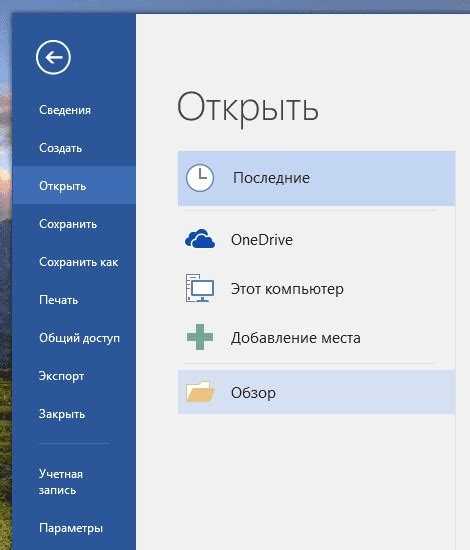
Для того чтобы скачать архив старой версии WordPress, необходимо выполнить несколько шагов. На официальном сайте WordPress есть раздел, где размещены все версии платформы, начиная с первых релизов.
Перейдите по следующему адресу: https://wordpress.org/download/releases/. Это официальный источник, где всегда можно найти доступные для скачивания архивы старых версий WordPress.
На странице выберите нужную версию WordPress. Версии отображаются в хронологическом порядке с указанием номера версии и даты выхода. Например, для скачивания версии 5.8, просто найдите ее в списке и кликните по соответствующей ссылке.
После того как вы выбрали версию, откроется ссылка на архив в формате .tar.gz или .zip. Нажмите на нужную ссылку, и файл начнёт загружаться. Архивы содержат все файлы, необходимые для установки WordPress, включая ядро системы и стандартные файлы шаблонов.
Если вы не можете найти нужную версию на официальной странице, используйте сторонние репозитории или форумы, однако всегда помните, что загрузка из ненадежных источников может представлять угрозу безопасности.
После скачивания архива распакуйте его в нужное место на сервере или локальной машине для дальнейшей установки или работы с сайтом.
Как установить старую версию WordPress через FTP
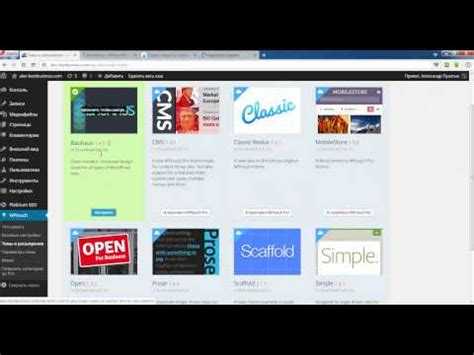
Чтобы установить старую версию WordPress через FTP, выполните несколько шагов. Это позволит вам откатиться к предыдущей версии, если новая не совместима с плагинами или темами, либо вызывает другие проблемы.
1. Скачайте архив старой версии WordPress с официального сайта. Перейдите на страницу https://wordpress.org/download/releases/ и выберите нужную версию. Скачайте архив в формате .zip или .tar.gz.
2. Подготовьте FTP-клиент. Используйте программы, такие как FileZilla или WinSCP, для подключения к вашему серверу. Убедитесь, что у вас есть доступ к FTP-серверу: хост, логин и пароль.
3. Резервное копирование. Перед заменой файлов сделайте полный бэкап сайта, включая базу данных и файлы. Это важно для восстановления данных, если что-то пойдет не так.
4. Разархивируйте архив с WordPress на вашем локальном компьютере. Важно: не разархивируйте файлы в корневую папку, а сначала создайте новую папку на вашем ПК для версии WordPress, которая будет установлена через FTP.
5. Подключитесь к серверу через FTP. В FTP-клиенте введите данные для подключения к серверу и подключитесь к корневой директории вашего сайта. Обычно это папка public_html или www, где размещаются файлы WordPress.
6. Замените файлы. В FTP-клиенте выберите все файлы и папки из разархивированной версии WordPress, за исключением папки wp-content и файла wp-config.php. Эти файлы не нужно заменять, чтобы не потерять ваши темы, плагины и настройки.
7. Загружайте файлы. Перетащите выбранные файлы на сервер. FTP-клиент предложит вам подтвердить замену существующих файлов. Подтвердите это действие.
8. Обновите базу данных. После загрузки файлов старой версии на сервер, перейдите в админку WordPress. Если требуется обновление базы данных для совместимости с более старой версией, WordPress предложит это сделать. Следуйте инструкциям на экране.
9. Проверка. После завершения установки старой версии проверьте работоспособность сайта. Обратите внимание на корректность отображения контента, функциональность плагинов и работу темы.
Установка старой версии WordPress через FTP – это быстрый способ вернуть работоспособность сайта, если обновление привело к ошибкам. Однако важно помнить, что старые версии могут иметь уязвимости, поэтому они должны использоваться с осторожностью.
Как восстановить базу данных после отката на старую версию
После отката на старую версию WordPress важно восстановить базу данных, чтобы избежать потери информации. Для этого необходимо выполнить несколько шагов, учитывая, что откат может затронуть не только файлы сайта, но и структуру данных. Следуйте инструкции для успешного восстановления.
- Шаг 1: Проверьте наличие резервной копии базы данных. Важно, чтобы перед откатом была сделана копия базы данных. Если такая копия есть, восстановление будет простым. Используйте доступные инструменты хостинга или плагин для восстановления, чтобы импортировать SQL файл.
- Шаг 2: Отключите плагины и темы, несовместимые с предыдущей версией. Некоторые плагины могут не работать должным образом на старой версии WordPress, что приведет к ошибкам при восстановлении данных. Отключите их через панель управления или вручную, удалив папки плагинов через FTP.
- Шаг 3: Восстановление данных с помощью phpMyAdmin. Если копия базы данных сохранена в формате SQL, используйте phpMyAdmin для ее импорта. Зайдите в панель управления хостингом, выберите базу данных и импортируйте резервную копию, выбрав файл с расширением .sql. Убедитесь, что структура таблиц соответствует версии WordPress.
- Шаг 4: Проверка целостности базы данных. После восстановления проверьте базу данных на ошибки. В phpMyAdmin есть опция «Проверить таблицы», которая поможет выявить возможные повреждения. Также полезно выполнить оптимизацию таблиц, используя встроенные функции phpMyAdmin.
- Шаг 5: Обновление конфигурации WordPress. В старой версии WordPress могут быть изменения в настройках конфигурации, такие как параметры подключения к базе данных или пути к медиафайлам. Убедитесь, что файл wp-config.php настроен правильно, и все параметры подключения верны.
- Шаг 6: Тестирование сайта. После восстановления базы данных проверьте функциональность сайта. Убедитесь, что контент отображается корректно, а все настройки и плагины работают без сбоев. Тестируйте каждый элемент сайта на предмет ошибок или несовместимости с предыдущей версией.
Если на сайте возникли проблемы после восстановления, обратитесь к журналу ошибок сервера или включите отладку в WordPress, добавив define('WP_DEBUG', true); в файл wp-config.php. Это поможет вам выявить и устранить ошибки, связанные с базой данных или несовместимостью плагинов.
Как предотвратить автоматическое обновление до новой версии WordPress
Автоматические обновления в WordPress могут стать причиной проблем, если обновления не совместимы с теми плагинами или темами, которые вы используете. Чтобы избежать подобных ситуаций, можно отключить автоматические обновления. Рассмотрим несколько способов, как это сделать.
1. Отключение через файл wp-config.php
Для того чтобы полностью отключить автоматические обновления, откройте файл wp-config.php, который находится в корневой директории вашего сайта. Добавьте следующий код:
define( 'AUTOMATIC_UPDATER_DISABLED', true );
Этот метод полностью блокирует автоматическое обновление всех компонентов WordPress.
2. Использование фильтра для отключения обновлений только для главной версии
Если вы хотите отключить обновления только для основной версии WordPress, оставив при этом обновления для плагинов и тем, можно добавить следующий код в файл functions.php вашей активной темы:
remove_action( 'init', 'wp_version_check' );
Этот код предотвратит проверку и обновление до новой версии WordPress.
3. Отключение обновлений через плагин
Если вы не хотите вносить изменения в код сайта вручную, используйте плагин для управления обновлениями. Одним из популярных решений является плагин Easy Updates Manager, который позволяет гибко настраивать автоматические обновления. С его помощью можно отключить обновления не только для ядра WordPress, но и для плагинов и тем.
4. Отключение обновлений через .htaccess
Ещё один способ — блокировка запросов на обновление через файл .htaccess. Вставьте следующий код в файл .htaccess в корневой директории вашего сайта:
SetEnv DISABLE_WP_CRON true
Этот метод предотвращает выполнение cron-задач, связанных с обновлениями.
Отключение автоматических обновлений полезно для сайтов, на которых необходимо точно контролировать версию WordPress. Однако помните, что это также может привести к пропуску важных обновлений безопасности, поэтому такие меры стоит принимать с осторожностью.
Как откатить плагины и темы до предыдущих версий
Чтобы откатить плагин или тему в WordPress до предыдущей версии, следуйте пошаговой инструкции. Важно понимать, что откат может быть необходим, если новая версия вызывает ошибки или несовместимости на вашем сайте.
1. Установите и активируйте плагин WP Rollback. Это один из самых удобных способов для отката плагинов и тем. После активации плагина вы увидите кнопку «Rollback» на странице плагинов или тем, которая позволяет выбрать нужную версию для отката. Выберите версию и подтвердите действия.
2. В случае, если использование WP Rollback невозможно, скачайте предыдущую версию плагина или темы вручную с репозитория WordPress или сторонних источников. На странице плагина в официальном репозитории WordPress обычно можно найти архив старых версий, перейдя по ссылке «Developer Tools» внизу страницы.
3. Загружайте файл с нужной версией и установите его как новый плагин или тему через панель управления WordPress. Для этого выберите «Добавить новый» в разделе плагинов или тем и загрузите архив старой версии. После установки активируйте плагин или тему.
4. Использование FTP – если плагин не отображается в репозитории или на вашем сайте, вы можете вручную загрузить старую версию через FTP. Для этого скачайте архив с нужной версией, распакуйте его и загрузите файлы плагина или темы на сервер, заменив текущие файлы.
5. Всегда делайте резервную копию сайта перед откатом версий, чтобы в случае проблем можно было восстановить рабочую версию.
Следуя этим рекомендациям, можно без проблем вернуться к стабильной версии плагина или темы и устранить возможные проблемы, вызванные обновлением.
Как проверить совместимость старой версии WordPress с сервером
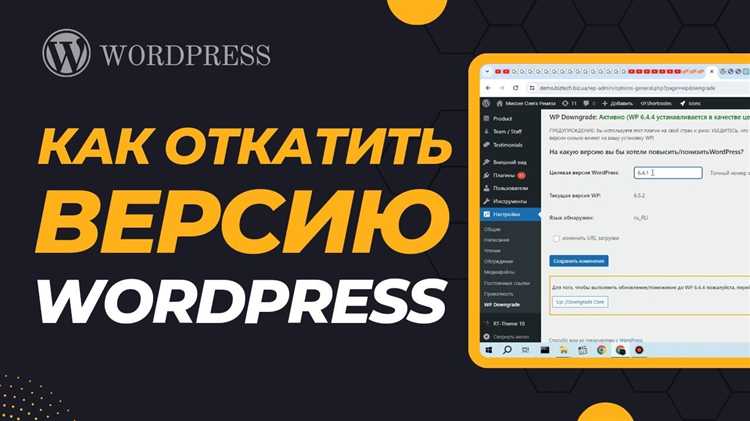
Для проверки совместимости старой версии WordPress с сервером необходимо учитывать несколько ключевых факторов: версия PHP, поддержка MySQL или MariaDB, а также настройки сервера. Прежде чем восстанавливать старую версию, важно убедиться, что сервер способен корректно её обработать.
1. Проверка версии PHP. WordPress работает на определённых версиях PHP, и старые версии могут не поддерживать новые функции. Например, WordPress 4.0 и выше требует PHP 5.6 или новее. Для проверки текущей версии PHP можно использовать файл , который даст информацию о версии и настройках PHP. Если версия PHP на сервере ниже требуемой для старой версии WordPress, потребуется обновление PHP или выбор подходящей версии WordPress.
2. Проверка поддержки MySQL или MariaDB. WordPress использует MySQL или совместимый с ним MariaDB для хранения данных. Для старых версий WordPress могут быть ограниченные требования к версиям этих СУБД. Например, WordPress 4.0 поддерживает MySQL 5.6 и выше. Проверить версию MySQL или MariaDB можно через панель управления хостингом или с помощью команды mysql -v в консоли.
3. Проверка конфигурации сервера. Старые версии WordPress могут требовать определённых настроек сервера, таких как поддержка mod_rewrite для ЧПУ (человекопонятных URL), возможность работы с файловыми правами и поддержка специфичных PHP-расширений. Для проверки можно использовать специальный файл wp-admin/health-check.php, который выполнит диагностику совместимости сайта с сервером.
4. Тестирование на локальном сервере. Чтобы избежать сбоев на реальном сервере, можно установить старую версию WordPress на локальную машину с помощью XAMPP или MAMP. Это позволит проверить функциональность сайта без риска для работы основного веб-ресурса. Важно тестировать старые версии на локальном сервере с аналогичными конфигурациями PHP и MySQL, чтобы выявить возможные проблемы.
5. Резервное копирование и тестирование. Прежде чем применять старую версию WordPress на сервере, обязательно сделайте полное резервное копирование сайта и базы данных. После восстановления старой версии, проведите тщательное тестирование функциональности всех плагинов и тем, чтобы избежать проблем с их совместимостью с сервером.
Приняв во внимание эти факторы, можно уверенно проверить совместимость старой версии WordPress с сервером и минимизировать риски при её восстановлении.
Вопрос-ответ:
Как можно вернуть старую версию WordPress, если произошел сбой обновления?
Для того чтобы восстановить старую версию WordPress, необходимо следовать нескольким шагам. Во-первых, сделайте резервную копию текущего сайта, чтобы избежать потери данных. Затем скачайте нужную старую версию WordPress с официального сайта или из репозиториев. После этого загрузите файлы старой версии на сервер, заменив файлы текущей версии. Также важно убедиться, что плагины и темы совместимы с выбранной версией. Восстановив старую версию, проверьте сайт на наличие ошибок и проблем с функциональностью.
Можно ли вернуться к предыдущей версии WordPress без потери данных?
Да, возврат к старой версии WordPress не должен привести к потере данных, если правильно выполнена процедура восстановления. Чтобы минимизировать риски, перед установкой старой версии рекомендуется сделать полную резервную копию базы данных и файлов сайта. В процессе восстановления файлов важно соблюдать осторожность, чтобы не удалить или не повредить данные. После этого необходимо протестировать сайт, чтобы убедиться, что все работает корректно.
Как вернуться к предыдущей версии WordPress через панель управления хостингом?
Если у вас есть доступ к панели управления хостингом, вернуть старую версию WordPress можно через инструмент восстановления из резервной копии. Многие хостинг-провайдеры предлагают автоматическое создание резервных копий, которые можно восстановить с помощью нескольких кликов. Если же у вас нет такой опции, нужно будет скачать старую версию WordPress вручную и заменить файлы на сервере через FTP или файловый менеджер хостинга. Важно перед восстановлением проверить совместимость версий с установленными плагинами и темами.
Как вернуть старую версию WordPress, если обновление прошло успешно, но что-то не работает?
Если обновление WordPress прошло успешно, но сайт перестал работать как раньше, первым шагом будет проверка на наличие ошибок в логах сервера. Возможно, проблема заключается в несовместимости новых версий плагинов или тем с текущей версией WordPress. Для восстановления старой версии можно использовать резервную копию сайта, если она была сделана до обновления. Если резервной копии нет, потребуется вручную установить предыдущую версию WordPress, загрузив её с официального сайта и заменив файлы на сервере. Важно также проверить настройки и возможные конфликты с сервером.
Что делать, если при попытке вернуть старую версию WordPress сайт не загружается?
Если после попытки восстановления старой версии WordPress сайт не загружается, первым делом стоит проверить логи ошибок на сервере. Иногда проблема может заключаться в неправильной настройке файлов конфигурации или отсутствии необходимых прав доступа. Если ошибка связана с файлами WordPress, попробуйте снова загрузить старую версию, убедившись, что все файлы были корректно заменены. В случае с базой данных, восстановите её из резервной копии, если она была сделана до обновления. Если проблемы продолжаются, попробуйте обратиться за помощью к технической поддержке хостинга.

 Загрузка...