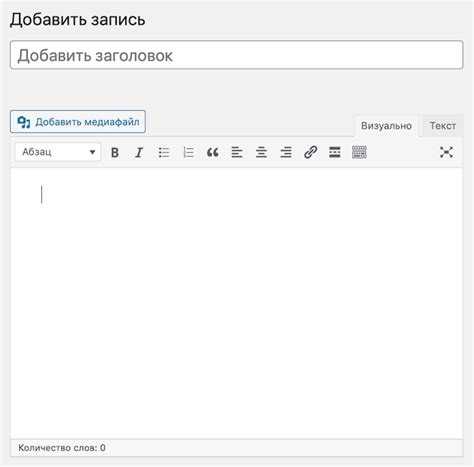
После выхода WordPress 5.0 в декабре 2018 года визуальный редактор Gutenberg стал стандартным инструментом создания контента. Он заменил привычный классический редактор, предложив блочную систему управления элементами. Однако не всем пользователям подходят новые принципы работы: Gutenberg требует больше ресурсов, дольше загружается и может вызывать конфликты с существующими плагинами или темами.
Классический редактор отличается простотой, высокой скоростью работы и стабильностью. Именно поэтому он остаётся предпочтительным решением для многих блогеров, редакторов и администраторов корпоративных сайтов. Вернуть его можно без сложных манипуляций – достаточно установить и активировать соответствующий плагин.
Официальный плагин Classic Editor, разработанный командой WordPress, поддерживается и будет актуален минимум до конца 2026 года. После установки он полностью отключает Gutenberg и восстанавливает старый интерфейс. В настройках можно выбрать, разрешить ли пользователям переключаться между редакторами или принудительно использовать только классический.
Для сайтов с пользовательскими ролями или уникальными рабочими процессами также возможно применение фильтров, таких как use_block_editor_for_post, для управления редакторами на уровне кода. Это позволяет гибко контролировать, какие типы записей должны открываться в каком редакторе, обеспечивая совместимость с индивидуальными требованиями проекта.
Где найти и как установить плагин Classic Editor
Плагин Classic Editor доступен в официальном каталоге WordPress. Для установки перейдите в админ-панель сайта и откройте раздел «Плагины» → «Добавить новый».
В строке поиска введите Classic Editor. В результатах выберите плагин с более чем пятью миллионами установок и авторством WordPress Contributors. Нажмите «Установить», затем – «Активировать».
После активации редактор Gutenberg будет отключён, и система автоматически переключится на классический редактор. При необходимости можно управлять настройками перехода в разделе «Настройки» → «Написание», где появляется дополнительная опция выбора редактора по умолчанию.
Обновления плагина устанавливаются через стандартный механизм WordPress. Следите за совместимостью с текущей версией ядра, чтобы избежать сбоев в работе редактора.
Как активировать классический редактор через настройки WordPress
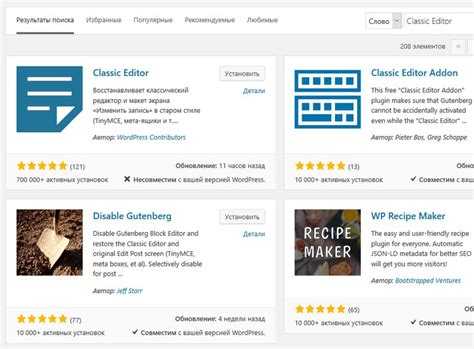
Для активации классического редактора в WordPress выполните следующие шаги:
- Откройте административную панель WordPress.
- Перейдите в раздел Плагины → Добавить новый.
- В строке поиска введите Classic Editor.
- Найдите плагин с соответствующим названием и нажмите Установить, затем Активировать.
После активации плагина откройте:
- Настройки → Написание.
- Найдите параметр Выбор редактора по умолчанию для всех пользователей.
- Выберите Классический редактор.
- При необходимости отметьте опцию, разрешающую пользователям переключаться между редакторами.
- Сохраните изменения.
После выполнения этих шагов все пользователи по умолчанию будут использовать классический редактор при создании и редактировании записей.
Как отключить Gutenberg для всех пользователей сайта

Для полного отключения редактора Gutenberg установите и активируйте плагин Classic Editor, разработанный командой WordPress. После активации перейдите в Настройки → Написание и выберите опцию Классический редактор в блоке «Редактор по умолчанию для всех пользователей».
Если необходимо обеспечить полную совместимость и избежать загрузки файлов Gutenberg, добавьте в functions.php вашей темы следующий код:
add_filter('use_block_editor_for_post', '__return_false', 10);Для отключения редактора на уровне всего сайта, включая пользовательские типы записей, используйте фильтр:
add_filter('use_block_editor_for_post_type', '__return_false', 10);После этого Gutenberg будет полностью отключён для всех пользователей, включая администраторов, и WordPress будет использовать классический редактор для всех типов контента.
Как включить классический редактор только для отдельных ролей
Чтобы активировать классический редактор только для определённых ролей, установите и активируйте плагин «Classic Editor». Затем добавьте следующий код в файл functions.php вашей темы или в плагин:
add_filter('use_block_editor_for_post', 'disable_gutenberg_for_specific_roles', 10, 2);
function disable_gutenberg_for_specific_roles($use_block_editor, $post) {
if (!is_user_logged_in()) return $use_block_editor;
$user = wp_get_current_user();
$allowed_roles = array('editor', 'author'); // Укажите нужные роли
if (array_intersect($allowed_roles, $user->roles)) {
return false; // Включить классический редактор
}
return true; // Оставить Gutenberg
}
Массив $allowed_roles определяет, для каких ролей активируется классический редактор. Измените его, указав актуальные для вашего сайта роли.
После сохранения изменений пользователи с указанными ролями будут работать в классическом редакторе, а остальные – в Gutenberg. Это решение не требует дополнительных настроек в админке и работает автоматически при загрузке редактора.
Как сохранить классический редактор при обновлениях WordPress

Чтобы классический редактор не отключался при очередном обновлении WordPress, необходимо использовать официальный плагин «Classic Editor», разработанный командой WordPress. Установите его через меню «Плагины» → «Добавить новый», затем активируйте.
После активации перейдите в «Настройки» → «Написание» и убедитесь, что выбран вариант «Использовать классический редактор». Дополнительно включите опцию «Разрешить пользователям переключаться между редакторами», если требуется выбор редактора для отдельных пользователей.
Плагин получает регулярные обновления и полностью совместим с новыми версиями WordPress. Это гарантирует его работу даже после масштабных изменений ядра системы. Следите за актуальностью плагина – включите автоматическое обновление в списке установленных плагинов.
Избегайте использования сторонних решений и кодовых правок в файлах ядра WordPress – они могут быть перезаписаны при обновлении и вызвать сбои. Вместо этого создайте дочернюю тему, если нужно внести дополнительные настройки, не связанные напрямую с редактором.
Регулярно проверяйте список активных плагинов на наличие конфликтов, особенно если устанавливаете редакторы сторонних разработчиков. Совместимость с «Classic Editor» должна быть подтверждена в описании плагина.
Как настроить переключение между редакторами по умолчанию
Для управления редактором по умолчанию установите и активируйте плагин Classic Editor. После активации перейдите в административную панель WordPress: «Настройки» → «Письмо» (или «Writing» в англоязычной версии).
Найдите опцию «Разрешить пользователям переключать редакторы». Включите её, если хотите, чтобы пользователи могли выбирать между классическим и блоковым редактором для каждой записи.
Ниже выберите редактор, который будет использоваться по умолчанию: «Классический редактор» или «Редактор блоков». Это повлияет на новый контент, но не изменит способ редактирования уже существующих записей.
Чтобы изменить редактор конкретной записи, откройте список записей и наведите курсор на нужную. Появится ссылка «Редактировать (классический)» или «Редактировать (блоки)» в зависимости от выбранного редактора. При необходимости можно переключать редактор при каждом редактировании.
Если вы хотите запретить выбор редактора и зафиксировать только классический, отключите возможность переключения. Это делается на той же странице настроек, убрав галочку с опции разрешения выбора редактора.
Настройки применяются ко всем пользователям сайта. Чтобы задать индивидуальные предпочтения на уровне ролей или пользователей, потребуется использовать сторонние плагины, такие как Editor Switch или пользовательский код через фильтры WordPress.
Как устранить конфликты с другими плагинами при использовании Classic Editor
При использовании Classic Editor наиболее частые конфликты возникают с плагинами, которые добавляют собственные элементы в редактор, модифицируют визуальный интерфейс или используют JavaScript, несовместимый с классической версией редактора. Чтобы устранить проблему, сначала включите отладку в файле wp-config.php, установив define('WP_DEBUG', true);.
Далее временно отключите все плагины, кроме Classic Editor. Включайте их по одному, проверяя работоспособность редактора после каждого активации. Как только конфликт проявится, виновник будет найден. Часто несовместимы плагины визуального построения страниц, такие как Elementor, WPBakery или Divi.
Если конфликтующий плагин обязателен, проверьте его настройки: многие современные плагины имеют опцию переключения между Gutenberg и Classic Editor. Также обновите плагин до последней версии – разработчики часто устраняют подобные конфликты.
Если проблема сохраняется, рассмотрите использование альтернатив, совместимых с Classic Editor. Например, вместо нестабильного SEO-плагина можно использовать Rank Math, который протестирован с классическим редактором. Также избегайте одновременного использования нескольких редакторов контента.
Для сложных случаев используйте консоль разработчика браузера: откройте редактор, нажмите F12, перейдите во вкладку Console и проверьте наличие JavaScript-ошибок. Названия скриптов часто указывают на конкретный плагин. С этими данными можно обратиться в службу поддержки разработчика конфликта.
Как проверить, работает ли классический редактор корректно
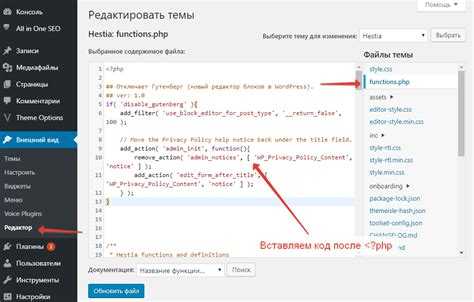
После активации классического редактора необходимо убедиться в его стабильной работе. Выполните следующие шаги:
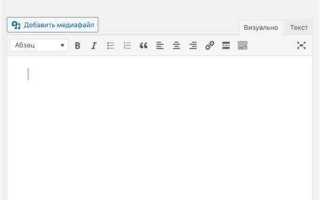
- Перейдите в админ-панель WordPress и откройте раздел «Записи» → «Добавить новую». Если вы видите интерфейс с двумя вкладками – «Визуально» и «Текст» – значит, загружен классический редактор.
- Создайте тестовую запись. Вставьте заголовок, текст, выделите часть текста жирным, добавьте ссылку и загрузите изображение через кнопку «Добавить медиафайл».
- Сохраните запись как черновик. Перейдите в список записей и убедитесь, что форматирование и медиафайлы отображаются корректно в режиме предпросмотра.
- Откройте запись повторно. Убедитесь, что текст остался отформатированным, а редактор не сбросился в блоковый режим.
- Проверьте наличие конфликтов. Деактивируйте все плагины, кроме Classic Editor, и временно переключитесь на стандартную тему WordPress (например, Twenty Twenty-Four). Затем снова проверьте работу редактора. Если всё работает, значит, проблема могла быть связана с несовместимым плагином или темой.
Также убедитесь, что в разделе «Настройки» → «Написание» установлен пункт «Классический редактор» как редактор по умолчанию. Это предотвращает автоматическую загрузку редактора блоков.

 Загрузка...