  'post',
'posts_per_page' => 10
);
$query = new WP_Query($args);
if ($query->have_posts()) :
while ($query->have_posts()) : $query->the_post();
the_title();
the_content();
endwhile;
endif;
wp_reset_postdata();
?>
'tech', // Замените на название вашей категории
'posts_per_page' => 5
);
$query = new WP_Query($args);
if ($query->have_posts()) :
while ($query->have_posts()) : $query->the_post();
the_title();
the_content();
endwhile;
endif;
wp_reset_postdata();
?> Как выбрать тип записей для отображения на странице

В WordPress записи можно классифицировать по типам, что позволяет настраивать отображение контента на страницах в зависимости от нужд сайта. Чтобы выбрать тип записей для отображения, можно использовать несколько подходов.
Первое, что нужно определить – это какие типы контента вы хотите вывести. В WordPress по умолчанию существуют несколько типов записей: «Записи» (post), «Страницы» (page), а также кастомные типы, создаваемые плагинами или вручную. Для простых сайтов, где основной контент – это статьи блога, подойдет тип «Запись». Если нужно отобразить информацию о компании или других статичных страницах, используйте тип «Страница».
$custom_query = new WP_Query( array(
'post_type' => 'product', // Укажите нужный тип записи
'posts_per_page' => 10, // Количество записей на странице
) );
Для динамичного отображения типов записей на странице также можно использовать виджеты или шорткоды, что особенно удобно при настройке интерфейса без необходимости редактировать код. Выбор зависит от функциональности сайта и нужд пользователя.
Как настроить отображение записей через параметры темы
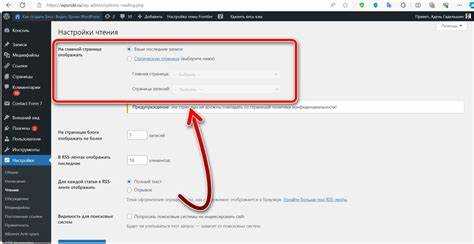
Каждая тема WordPress предоставляет набор параметров для настройки отображения записей. Эти параметры можно найти в разделе «Настройки» и «Внешний вид» вашей админки. В зависимости от выбранной темы, доступные настройки могут варьироваться, но существуют общие элементы, которые помогут настроить отображение записей.
Чтобы начать, откройте панель управления и перейдите в «Внешний вид» > «Настройки». Некоторые темы предлагают детализированные настройки в разделе «Параметры темы». Вот что можно настроить:
- Количество отображаемых записей на странице: в большинстве тем есть настройка, которая определяет, сколько записей будет показываться на главной странице или в архивных страницах. Обычно это число варьируется от 5 до 20. Параметр можно изменить в настройках «Чтение».
- Тип отображаемых записей: в некоторых темах доступна настройка, позволяющая выбирать, какие записи показывать. Например, можно настроить отображение только постов определённой категории или метки. Эта опция доступна через виджеты или параметры страницы.
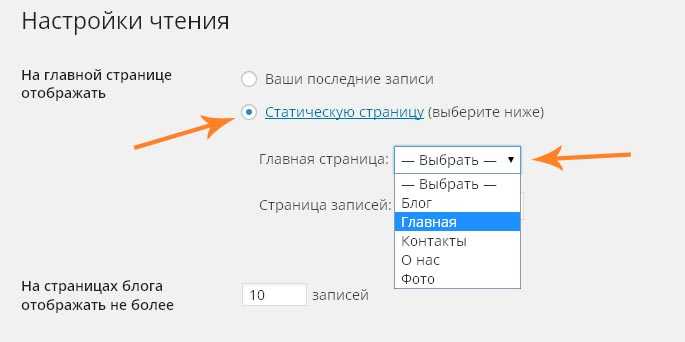
1. Откройте административную панель WordPress и перейдите в раздел «Настройки» → «Чтение».
3. Введите желаемое число и сохраните изменения, нажав «Сохранить изменения» внизу страницы.
4. Для изменения числа записей на других страницах, таких как категории или архивы, откройте файл functions.php вашей темы и добавьте следующий код:
function custom_posts_per_page($query) {
if (!is_admin() && $query->is_main_query()) {
if (is_home() || is_category()) {
$query->set('posts_per_page', 15); // Установите нужное количество записей
}
}
}
add_action('pre_get_posts', 'custom_posts_per_page');
Этот код изменит количество записей на 15 для главной страницы и категорий. Вы можете указать любое число, которое вам нужно.
5. Если требуется более гибкая настройка, можно воспользоваться плагинами, такими как «WP-PageNavi», которые позволят настроить пагинацию и количество записей на каждой странице более удобно через интерфейс.
Как добавить фильтрацию записей по категориям и тегам
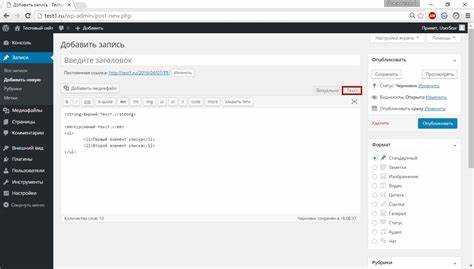
Для добавления фильтрации записей по категориям и тегам на странице WordPress, можно использовать стандартные инструменты платформы или подключить дополнительные плагины. Рассмотрим оба подхода.
1. Использование стандартных виджетов
WordPress имеет встроенные виджеты для фильтрации записей. Для этого нужно перейти в раздел Внешний вид -> Виджеты. Здесь можно добавить виджеты Категории и Теги. Эти виджеты автоматически создадут ссылки для выбора записей по выбранной категории или тегу.
2. Фильтрация через кастомные запросы
Для более сложной фильтрации можно использовать WP_Query. С помощью этого класса можно вывести записи, соответствующие определённой категории или тегу, например:
$args = array(
'post_type' => 'post',
'tax_query' => array(
array(
'taxonomy' => 'category',
'field' => 'id',
'terms' => 5, // ID категории
'operator' => 'IN',
),
),
);
$query = new WP_Query($args);
Этот код выведет записи, относящиеся к категории с ID 5.
3. Использование плагинов
Для удобства можно использовать плагины, такие как FacetWP или Search & Filter. Эти плагины позволяют добавлять более сложные фильтры, например, комбинированные фильтры по категории, тегу, дате и другим меткам. Важно учитывать, что плагины могут требовать дополнительных настроек и могут нагрузить сайт, если он сильно нагружен трафиком.
4. Реализация через формы
Для создания более гибких форм фильтрации можно использовать WP_Query совместно с HTML-формами. Пример кода формы для фильтрации по категориям:
Этот код создаст выпадающий список для выбора категории и отправит запрос на фильтрацию записей.
5. Создание кастомных URL-адресов
Можно также настроить фильтрацию через кастомные URL-адреса, добавляя параметры, такие как ?cat=ID или ?tag=slug. Это позволит пользователям вручную вводить нужный параметр в адресной строке браузера, чтобы фильтровать записи по категориям и тегам.
Каждый из этих методов имеет свои преимущества и ограничения, поэтому выбор подхода зависит от нужд проекта.
Как настроить пагинацию для списка записей

Пагинация позволяет разбить длинный список записей на несколько страниц, улучшая пользовательский опыт и ускоряя загрузку сайта. В WordPress пагинация настраивается с помощью стандартных функций и плагинов.
Для настройки пагинации в WordPress выполните следующие шаги:
- Использование стандартной функции для пагинации:
- В файле шаблона, например,
index.phpилиarchive.php, добавьте функциюthe_posts_pagination();в том месте, где хотите вывести пагинацию. - Пример кода:
<?php the_posts_pagination( array( 'mid_size' => 2, 'prev_text' => '« Назад', 'next_text' => 'Вперед »', ) ); ?> - Настройка параметров пагинации:
'mid_size'— количество страниц, отображаемых по обе стороны от текущей страницы.'prev_text'и'next_text'— текст для кнопок перехода на предыдущую и следующую страницы.- Также можно добавить аргументы, такие как
'before_page_number'для добавления префикса перед номером страницы. - Пагинация для кастомных запросов (WP_Query):
- Для кастомных запросов используйте параметр
paginate_links()в сочетании сWP_Query. - Пример кода:
<?php $args = array( 'posts_per_page' => 5, 'paged' => get_query_var( 'paged' ), ); $query = new WP_Query( $args ); if ( $query->have_posts() ) : while ( $query->have_posts() ) : $query->the_post(); endwhile; echo paginate_links( array( 'total' => $query->max_num_pages, ) ); endif; ?> - Настройка постоянных ссылок:
- В разделе Настройки → Постоянные ссылки убедитесь, что выбрана структура ссылок, поддерживающая пагинацию.
- Например, использование формата
/page/%pagenum%для страниц пагинации. - Плагин для более гибкой настройки пагинации:
- Если требуется больше настроек, используйте плагин, такой как WP-PageNavi, который предоставляет расширенные опции пагинации, включая стиль и дополнительные функции.
Правильная настройка пагинации поможет улучшить восприятие сайта пользователями и повысить его производительность.
Пример запроса с фильтрацией по пользовательскому полю:
$args = array(
'post_type' => 'post', // Тип записи
'meta_key' => 'название_пользовательского_поля', // Имя пользовательского поля
'meta_value' => 'значение', // Значение, по которому фильтруем
);
$query = new WP_Query( $args );
Для более сложных фильтраций можно использовать дополнительные параметры, такие как ‘meta_compare’ для указания типа сравнения. Например:
$args = array(
'post_type' => 'post',
'meta_key' => 'price',
'meta_value' => 100,
'meta_compare' => '>=', // Сравниваем с значением больше или равно
'posts_per_page' => 5,
);
$query = new WP_Query( $args );
Этот запрос выведет все записи, где значение пользовательского поля «price» больше или равно 100.
Если нужно фильтровать по нескольким пользовательским полям, можно использовать параметр ‘meta_query’. Это позволяет создать более сложные условия, например, фильтрацию по нескольким значениям или диапазонам:
$args = array(
'post_type' => 'post',
'meta_query' => array(
'relation' => 'AND',
array(
'key' => 'price',
'value' => 100,
'compare' => '>=',
'type' => 'NUMERIC',
),
array(
'key' => 'category',
'value' => 'electronics',
'compare' => '='
),
),
'posts_per_page' => 5,
);
$query = new WP_Query( $args );
Также стоит помнить, что в запросах с пользовательскими полями важно правильно настроить типы данных. Например, для числовых значений используйте ‘type’ => ‘NUMERIC’, а для строк – ‘type’ => ‘CHAR’. Это гарантирует правильную работу сравнения и сортировки.
if( $query->have_posts() ) :
while( $query->have_posts() ) : $query->the_post();
the_title();
the_content();
endwhile;
else :
echo 'Записи не найдены';
endif;
Как вывести записи через кастомные шаблоны страниц
1. Создание кастомного шаблона страницы:
В корне темы создайте файл с названием, например, `page-custom.php`. В этом файле будет прописан код для отображения записей. Для того чтобы WordPress распознал его как шаблон страницы, в начале файла добавьте комментарий:
<?php /* Template Name: Custom Page Template */ ?>
<?php
$args = array(
'post_type' => 'post', // Тип записи
'posts_per_page' => 5, // Количество записей на странице
'paged' => get_query_var('paged') // Пагинация
);
$query = new WP_Query($args);
if ($query->have_posts()) :
while ($query->have_posts()) : $query->the_post();
<h2><?php the_title(); ?></h2>
<p><?php the_excerpt(); ?></p>
endwhile;
else :
echo 'Записей не найдено.';
endif;
wp_reset_postdata();
?>
3. Настройка пагинации:
<?php
the_posts_pagination( array(
'mid_size' => 2,
'prev_text' => 'Предыдущая',
'next_text' => 'Следующая'
) );
?>
4. Применение шаблона на странице:
После того как шаблон будет готов, вам нужно назначить его конкретной странице в админке WordPress. Перейдите в раздел «Страницы» и выберите нужную страницу. В блоке «Атрибуты страницы» в выпадающем списке «Шаблон» выберите ваш кастомный шаблон.
5. Дополнительные настройки:

 Загрузка...