Если стандартный способ входа в админку WordPress через браузер по адресу wp-login.php вызывает проблемы, можно воспользоваться доступом через хостинг. Это особенно полезно, если забыты данные для входа или сервер не позволяет использовать привычный метод авторизации. В данном случае можно использовать панель управления хостингом для получения доступа к админке.
Первый шаг – это вход в панель управления хостингом. В зависимости от вашего хостера это может быть cPanel, DirectAdmin или другая система. После того, как вы авторизуетесь в панели, найдите раздел, связанный с управлением файлами, обычно это называется File Manager или что-то подобное.
В File Manager откройте директорию, в которой установлена ваша версия WordPress. Это обычно папка public_html или www, в зависимости от конфигурации хостинга. Найдите файл wp-config.php – он отвечает за настройки вашего сайта и подключения к базе данных.
Откройте wp-config.php и добавьте в конец файла следующую строку: define(‘WP_ALLOW_REPAIR’, true);. Это активирует режим восстановления базы данных WordPress. Сохраните изменения и откройте в браузере адрес http://вашсайт/wp-admin/maint/repair.php. На этой странице вы найдете опцию для восстановления пароля администратора.
Если восстановление пароля через этот метод не подходит, вы можете воспользоваться инструментом для создания нового пользователя через phpMyAdmin, который также доступен в панели управления хостингом. В phpMyAdmin выберите базу данных вашего сайта, затем таблицу wp_users, и вручную добавьте нового администратора, указав все необходимые данные, включая пароль в зашифрованном виде.
Подготовка доступа к панели управления хостинга
Для доступа к административной панели хостинга необходимо правильно настроить учетные данные и убедиться, что ваш хостинг-план предоставляет все необходимые функции. Рассмотрим шаги подготовки доступа к панели управления хостинга.
- Проверьте, что у вас есть данные для входа в панель управления хостингом, такие как логин и пароль. Обычно эти данные отправляются вам на email при регистрации хостинга.
- Если вы не получили данные, войдите в клиентский аккаунт хостинг-платформы, чтобы восстановить или запросить их заново. Большинство хостингов позволяют сбросить пароль через интерфейс.
- Для входа в панель используйте корректный адрес. Обычно это что-то вроде
yourdomain.com/cpanelилиyourdomain.com:2083. Также доступ может быть через поддомен типаcpanel.yourdomain.com. - Если панель не открывается или доступ ограничен, проверьте настройки DNS и убедитесь, что серверы имен хостинга настроены правильно.
- После первого входа рекомендуется сменить пароль на более надежный, содержащий буквы, цифры и спецсимволы. Также активируйте двухфакторную аутентификацию для дополнительной безопасности.
Перед тем как приступать к дальнейшей настройке, важно удостовериться, что у вас есть полный доступ к панели и что никакие дополнительные ограничения (например, брандмауэр или блокировка IP) не мешают подключению.
Поиск учетных данных для входа в админку
Для успешного входа в административную панель WordPress вам понадобятся правильные учетные данные – логин и пароль. Существует несколько способов найти эти данные, если вы их забыли или потеряли.
- Поиск в документации хостинга – Многие хостинг-платформы предоставляют информацию об учетных данных для доступа к админке WordPress в своих панелях управления. Например, в панели управления cPanel можно найти разделы «Менеджер баз данных» или «Инструменты для управления сайтами», где может быть указана информация о логине и пароле.
- Почта от хостинг-платформы – При регистрации на хостинге и установке WordPress вы, скорее всего, получили письмо с информацией о доступе к админке. Найдите это письмо в своей почте или папке спама, чтобы восстановить логин и пароль.
- База данных WordPress – Если учетные данные не удается найти через почту или панель хостинга, можно проверить базу данных сайта. Для этого зайдите в phpMyAdmin через панель управления хостингом. В базе данных WordPress найдите таблицу
wp_users, где хранятся данные пользователей. В этой таблице будет указан логин, а для восстановления пароля – используйте возможность сброса пароля через phpMyAdmin, заменив его на новый. - FTP-доступ – Если доступ к админке все равно невозможен, вы можете подключиться к серверу через FTP-клиент и вручную изменить пароль. Для этого откройте файл
functions.phpвашей активной темы и добавьте код, который сбросит пароль: - Откройте файл
functions.php. - Добавьте следующую строку кода:
wp_set_password('новый_пароль', 1); - Сохраните файл и загрузите его обратно на сервер.
- После этого сможете войти в админку с новым паролем.
Обратите внимание, что в случае использования плагинов безопасности доступ к учетным данным может быть ограничен, и вам возможно потребуется обратиться в поддержку хостинга или плагинов для дальнейших шагов.
Использование функции «Вход в панель управления» через cPanel
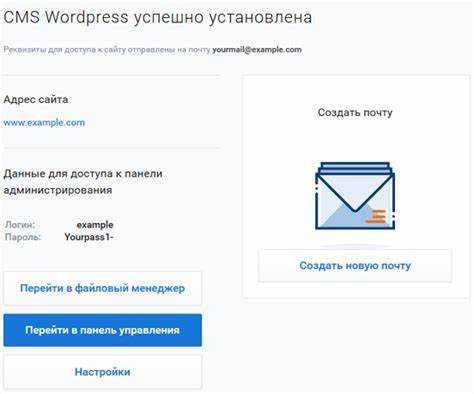
Для быстрого доступа к административной панели WordPress через cPanel, воспользуйтесь встроенной функцией «Вход в панель управления». Эта опция доступна во всех хостинговых учетных записях, использующих cPanel, и значительно упрощает процесс авторизации без необходимости вводить логин и пароль WordPress вручную.
Чтобы использовать эту функцию, выполните следующие шаги:
-
Зайдите в cPanel вашего хостинга, используя предоставленные учетные данные.
-
Найдите раздел Software и кликните на WordPress Manager (или аналогичную опцию в зависимости от хостинга).
-
В открывшемся интерфейсе найдите ваш сайт и выберите кнопку «Войти в панель управления».
-
Вы автоматически попадете на страницу администрирования WordPress, где сможете управлять сайтом без ввода логина и пароля.
Этот метод работает только в случае, если установлен правильный путь к вашей установке WordPress и вы имеете соответствующие права на доступ к сайту через cPanel. Если опция недоступна, проверьте настройки или обратитесь к администратору хостинга.
Кроме того, данная функция может быть полезна в случае забытых данных для входа в админку WordPress. Это особенно актуально для начинающих пользователей, которые могут столкнуться с трудностями при вводе правильных учетных данных.
Как восстановить забытые данные для входа в WordPress через хостинг
Если вы забыли логин или пароль для входа в панель управления WordPress, восстановить доступ можно через панель управления хостингом. Для этого используйте один из следующих методов:
1. Сброс пароля через phpMyAdmin
Войдите в панель управления хостингом (например, cPanel или Plesk) и найдите раздел phpMyAdmin. Выберите базу данных вашего сайта WordPress, затем откройте таблицу wp_users. Найдите свою учетную запись и выберите строку с вашим логином. В поле user_pass выберите функцию MD5 для обновления пароля и введите новый пароль. После этого сохраните изменения.
2. Изменение пароля через файл functions.php
Если вы не можете восстановить пароль через phpMyAdmin, можно изменить его напрямую через файл functions.php в корне темы. Добавьте следующий код в конец файла:
wp_set_password( 'новый_пароль', 1 );
После этого зайдите в админку, используя новый пароль. Не забудьте удалить добавленный код из файла functions.php сразу после входа.
3. Восстановление через почту администратора
Если на сайте настроена почта администратора, вы можете запросить восстановление пароля через стандартную форму на странице входа в WordPress. Введите свой логин или email, и система отправит вам ссылку для сброса пароля.
4. Использование восстановления через хостинг
Некоторые хостинг-провайдеры предлагают дополнительные возможности восстановления доступа. Обратитесь в поддержку хостинга, указав доменное имя, и они могут помочь вам сбросить пароль для доступа к WordPress. Также стоит проверить, есть ли возможность войти через панель управления хостингом и изменить данные для входа напрямую.
Преимущества и недостатки входа через файловый менеджер
Вход в админку WordPress через файловый менеджер хостинга позволяет обойти стандартные методы аутентификации. Это полезно, когда доступ к панели управления невозможен по причине утери пароля или блокировки аккаунта. Однако такой способ имеет как преимущества, так и ограничения.
Преимущества:
1. Независимость от стандартных методов аутентификации: В случае, если доступ к панели администратора заблокирован или забыты учетные данные, можно получить доступ к WordPress без вмешательства третьих лиц. Файловый менеджер позволяет изменить ключевые файлы сайта, что упрощает восстановление доступа.
2. Обход проблем с кэшированием или блокировками: Иногда стандартный способ входа в админку может быть заблокирован кэшированием на сервере или другими ограничениями (например, через файрволы). Использование файлового менеджера позволяет в таких случаях вмешиваться в структуру сайта напрямую, минуя препятствия.
3. Простота использования: Для большинства пользователей файловый менеджер интуитивно понятен, что позволяет быстро внести нужные изменения без необходимости в специальных навыках. Это экономит время на восстановление доступа или устранение неполадок с сайтом.
Недостатки:
1. Риски при неаккуратном изменении файлов: При доступе через файловый менеджер существует вероятность случайно повредить важные файлы WordPress, такие как .htaccess или wp-config.php, что может привести к сбою работы сайта или полной его недоступности.
2. Необходимость знание работы с файловой системой: Несмотря на кажущуюся простоту, файловый менеджер требует понимания структуры файлов WordPress и осторожности при изменении конфигурации. Ошибки могут привести к неисправимым последствиям.
3. Безопасность: Использование файлового менеджера требует адекватных прав доступа. Если хостинг-платформа предоставляет публичный доступ к менеджеру файлов, это может стать уязвимостью для взлома, если доступ не защищен должным образом.
Таким образом, вход через файловый менеджер – это удобный способ для восстановления доступа, но важно соблюдать осторожность, чтобы не нарушить работу сайта и не подвергнуть его опасности. Если доступ можно восстановить через стандартные методы, рекомендуется использовать их вместо вмешательства в файлы напрямую.
Подключение к базе данных для смены пароля администратора
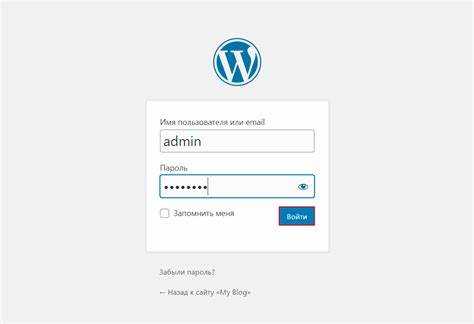
Для изменения пароля администратора через базу данных необходимо подключиться к MySQL или MariaDB с помощью phpMyAdmin или аналогичного инструмента, предоставляемого хостингом.
1. Войдите в панель управления хостингом и откройте phpMyAdmin. Найдите базу данных вашего сайта, которая обычно называется wp_<имя_сайта> или имеет похожее имя.
2. Откройте таблицу wp_users, где хранится информация о пользователях WordPress. Найдите запись администратора. Обычно это первый пользователь с правами администратора, его логин в поле user_login.
3. После нахождения пользователя нажмите на кнопку «Изменить» рядом с его записью. В открывшейся форме вы увидите поле user_pass, которое хранит пароль в виде зашифрованной строки.
4. Для смены пароля в поле user_passMD5 из выпадающего списка и введите новый пароль в текстовом поле. Это обеспечит его шифрование при сохранении.
5. Нажмите «Ок» для сохранения изменений. Новый пароль будет активирован сразу после сохранения записи.
6. Важно: после смены пароля войдите в админку WordPress и убедитесь, что вы можете использовать новый пароль для доступа. Если возникнут проблемы с входом, очистите кеш браузера и повторите попытку.
Устранение проблем с доступом: что делать, если не удается войти
Если вы не можете войти в админку WordPress через хостинг, возможны несколько причин. Рассмотрим наиболее распространенные проблемы и способы их устранения.
1. Неправильные данные для входа
Первым шагом убедитесь, что вы правильно вводите логин и пароль. Если вы забыли их, используйте функцию восстановления пароля на странице входа. Введите ваш email, и вам будет отправлена ссылка для сброса пароля.
2. Проблемы с базой данных
В случае ошибки при подключении к базе данных, это может означать неправильные настройки в файле wp-config.php. Проверьте параметры DB_NAME, DB_USER, DB_PASSWORD и DB_HOST. Если вы не уверены в их правильности, свяжитесь с вашим хостинг-провайдером.
3. Ошибка 403: доступ запрещен
Ошибка 403 может появляться из-за неправильных настроек прав доступа к файлам или папкам. Убедитесь, что права на директории WordPress установлены как 755 для папок и 644 для файлов. Изменить их можно через FTP-клиент или в панели управления хостингом.
4. Проблемы с плагинами
Некоторые плагины могут конфликтовать с системой или блокировать доступ к админке. Отключите все плагины через FTP, перейдя в папку wp-content/plugins и переименовав папку с плагинами. Затем попробуйте войти. Если это решит проблему, включайте плагины по одному, чтобы найти конфликтующий.
5. Блокировка через .htaccess
Файл .htaccess может содержать настройки, которые блокируют доступ к админке. Проверьте файл на наличие ограничений, таких как IP-блокировки или директивы, запрещающие доступ. Если вы не уверены в содержимом, временно переименуйте файл .htaccess и проверьте, решает ли это проблему.
6. Кэширование и cookies
Попробуйте очистить кэш браузера и удалить cookies. Иногда старые или поврежденные данные могут мешать успешному входу в админку. После очистки перезапустите браузер и попробуйте снова.
7. Использование FTP для сброса пароля
Если восстановление пароля через email не помогло, вы можете сбросить пароль вручную через FTP. Для этого откройте базу данных через phpMyAdmin, найдите таблицу wp_users, откройте строку с вашим пользователем и отредактируйте поле user_pass. Установите новое значение с помощью функции MD5.
8. Связь с хостинг-провайдером
Если все вышеперечисленные методы не помогли, вероятно, проблема на стороне хостинга. Свяжитесь с технической поддержкой вашего провайдера и уточните, не блокирует ли сервер доступ к админке или не возникли ли другие технические проблемы.
Вопрос-ответ:
Как войти в админку WordPress через хостинг, если я забыл логин и пароль?
Для восстановления доступа к админке WordPress через хостинг нужно выполнить несколько шагов. В первую очередь, можно попробовать восстановить пароль через ссылку «Забыли пароль?» на странице входа в админку. Если доступ к электронной почте, указанной при регистрации, сохранён, восстановление будет быстрым. Если эта опция не помогла, войдите в панель управления хостингом, найдите раздел с базами данных и откройте phpMyAdmin. В базе данных wp_users найдите ваш аккаунт и измените пароль, зашифровав его через функцию MD5. После этого вы сможете войти в админку с новым паролем.
Как мне найти ссылку на админку WordPress, если сайт не открывается?
Если ваш сайт не открывается, но вы хотите попасть в админку, можно попробовать перейти по прямой ссылке. Для этого в адресной строке браузера введите: www.вашсайт.ру/wp-admin. Если сайт не работает из-за технических проблем, зайдите в панель управления хостингом и проверьте состояние серверов. Возможно, нужно будет перезапустить сервер или исправить ошибки в конфигурации. Также не забудьте проверить, не возникли ли проблемы с DNS или файловой системой сайта.
Как войти в админку WordPress, если я использую хостинг с cPanel?
Для входа в админку WordPress через хостинг с cPanel выполните следующие действия. Сначала войдите в cPanel с помощью данных, предоставленных вашим хостинг-провайдером. Затем найдите раздел «Базы данных» и откройте phpMyAdmin. В phpMyAdmin выберите базу данных вашего сайта WordPress и откройте таблицу wp_users. Здесь вы найдете пользователя администратора, для которого можно сбросить пароль. После изменения пароля зайдите на сайт по адресу www.вашсайт.ру/wp-admin и используйте новый логин и пароль для входа.
Можно ли восстановить доступ к админке WordPress через хостинг без phpMyAdmin?
Да, восстановить доступ к админке WordPress можно и без phpMyAdmin, используя FTP-клиент, например, FileZilla. Для этого подключитесь к серверу с помощью FTP, найдите папку с файлами WordPress, откройте файл functions.php в теме вашего сайта и добавьте в его конец следующий код: `wp_set_password(‘новый_пароль’, 1);`. Замените ‘новый_пароль’ на желаемый пароль. После этого сохраните изменения и войдите в админку WordPress, используя новый пароль. Не забудьте удалить этот код из файла functions.php после входа в админку.

 Загрузка...