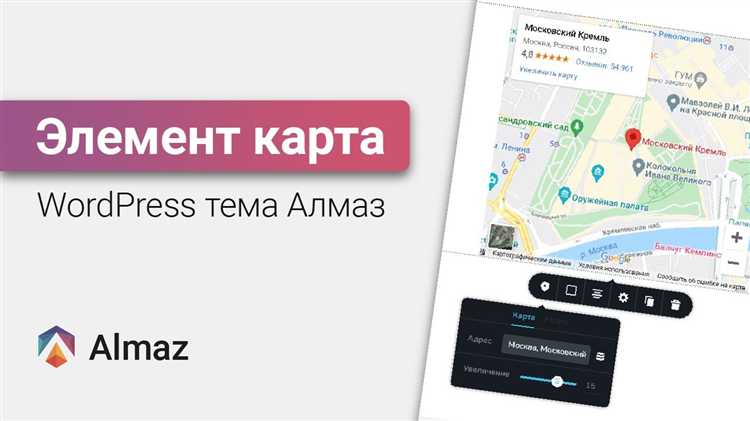
Интеграция карты на сайт WordPress позволяет отобразить адрес компании, точки продаж, маршруты доставки или важные географические данные. Для этого можно использовать готовые блоки редактора Gutenberg, виджеты, плагины или вставку кода напрямую в HTML.
Если сайт работает на блоковом редакторе, достаточно добавить блок «Карта» с помощью встроенного компонента Google Maps или другого сервиса. Однако такой способ ограничен по настройке и часто требует предварительного получения API-ключа. Для Google Maps ключ можно получить в консоли Google Cloud Platform, активировав API и привязав платёжный аккаунт – даже при бесплатном использовании.
Для расширенных функций (например, пользовательская метка, несколько точек, фильтрация) стоит установить специализированный плагин, например WP Google Maps, MapPress Maps или Leaflet Map. Они позволяют настраивать стиль карты, добавлять интерактивные элементы и управлять отображением прямо из панели администратора WordPress.
Если необходимо встроить карту вручную, можно вставить iframe-код, сгенерированный на сайте Google Maps, OpenStreetMap или 2ГИС. Этот метод не требует установки плагинов, но не даёт возможности тонкой настройки внешнего вида и поведения карты без дополнительного CSS или JavaScript.
Выбор способа зависит от задачи: для статичного отображения адреса подойдёт iframe, для динамического взаимодействия с пользователем – плагин с поддержкой расширенной логики.
Выбор подходящего плагина для вставки карты
Для интеграции карты в WordPress стоит рассмотреть плагины, которые обеспечивают стабильную работу с Google Maps, OpenStreetMap или Яндекс.Картами. Наиболее надёжные варианты – WP Go Maps, Leaflet Map и 2ГИС для WordPress.
WP Go Maps позволяет вставлять интерактивные карты Google с настройкой маркеров, кластеризации, пользовательских стилей и маршрутов. Бесплатной версии достаточно для базовых задач, но для отображения нескольких карт на одной странице потребуется Pro-версия.
Leaflet Map работает на базе OpenStreetMap и не требует API-ключа, что упрощает установку. Поддерживает настройку всплывающих окон, слоёв и управление масштабом. Рекомендуется, если нужен лёгкий и независимый от Google инструмент.
2ГИС для WordPress подходит для сайтов, ориентированных на российскую аудиторию. Плагин позволяет вставлять карты организаций и маршруты с учётом городов РФ. Интеграция выполняется через iframe-код или JavaScript API, в зависимости от требуемого уровня кастомизации.
Перед установкой убедитесь, что плагин обновляется, совместим с текущей версией WordPress и имеет положительные отзывы. Не стоит использовать устаревшие решения без поддержки HTTPS или с ограниченными возможностями локализации.
Установка и активация плагина через админку WordPress

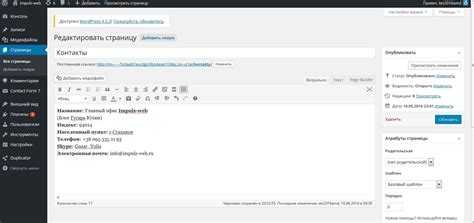
Откройте панель управления WordPress и перейдите в раздел «Плагины» → «Добавить новый». В строке поиска введите название нужного плагина, например, WP Google Maps или MapPress Easy Google Maps.
После появления результатов нажмите кнопку «Установить» рядом с нужным плагином. После установки кнопка изменится на «Активировать» – нажмите её. Плагин станет доступен в меню слева, чаще всего – в виде отдельного пункта или подменю в «Настройках».
Если файл плагина находится на компьютере (в формате .zip), используйте кнопку «Загрузить плагин», расположенную в верхней части экрана. Выберите архив, нажмите «Установить», затем «Активировать».
После активации проверьте, появился ли новый раздел в админке. Некоторые плагины требуют указания API-ключа. Обычно это делается через вкладку настроек самого плагина. Получить ключ можно в консоли Google Cloud, предварительно включив API карт и указав платёжную информацию.
При выборе плагина убедитесь, что он совместим с текущей версией WordPress, регулярно обновляется и имеет положительные отзывы. Проверить это можно на вкладке плагина до установки.
Создание API-ключа для Google Maps
Перейдите на Google Cloud Console и авторизуйтесь под аккаунтом Google.
Создайте новый проект: в верхнем меню нажмите на название текущего проекта, затем выберите «Новый проект». Укажите название и при необходимости выберите организацию, после чего нажмите «Создать».
Выберите созданный проект. Откройте раздел «Библиотека» в меню слева и подключите API Maps JavaScript API, Geocoding API и Places API (если планируется автозаполнение адресов).
Откройте раздел «Учетные данные» и нажмите кнопку «Создать ключ» в блоке «API-ключи». Ключ будет сгенерирован автоматически.
Нажмите «Ограничить ключ». В разделе «Ограничения приложений» выберите HTTP-рефереры (веб-сайты) и добавьте адрес сайта в формате https://example.com/*. В разделе «Ограничения API» укажите те сервисы, которые вы подключили ранее.
Сохраните изменения. Используйте полученный ключ в настройках плагина или вручную в коде карты.
Настройка параметров отображения карты в плагине
В большинстве плагинов для карт, таких как WP Google Maps или Leaflet Map, доступны настройки масштаба, центра, типа слоя и поведения элементов управления. После добавления карты в редакторе плагина перейдите к блоку настроек отображения.
Для указания центра карты введите координаты широты и долготы вручную. Это исключает зависимость от геокодера и ускоряет загрузку. Рекомендуемый масштаб для городских карт – от 13 до 15, для объектов на уровне улицы – 16–18.
Отключите ненужные элементы управления, если карта используется как статичная вставка. В параметрах выберите только масштабирование колесом мыши и перетаскивание, если предполагается взаимодействие. Для мобильных устройств желательно отключить масштабирование жестами, чтобы избежать конфликтов с прокруткой страницы.
Тип слоя – «спутник», «гибрид» или «обычный» – выбирается в зависимости от цели. Для схем проезда достаточно обычного вида. Для контекста окружения – спутникового.
Если карта включает маркеры, задайте каждому точное положение, название и при необходимости описание. Избегайте использования одинаковых иконок при размещении нескольких точек – это затрудняет восприятие. Настройте появление всплывающего окна по клику, а не по наведению, особенно на мобильных устройствах.
Проверьте, чтобы карта не загружалась до прокрутки до её области. Это реализуется через отложенную загрузку или условную инициализацию при появлении в зоне видимости.
Добавление карты в запись или страницу через шорткод
Для вставки карты с помощью шорткода необходим установленный плагин, поддерживающий такую функцию. Пример – WP Google Maps или MapPress. После установки и активации создаётся карта через интерфейс плагина.
После сохранения карты плагин выдаёт шорткод вида [wpgmza id=»1″] или [mappress mapid=»2″]. Его нужно скопировать и вставить в нужное место на странице или в записи. Шорткод должен быть размещён в отдельном абзаце в текстовом или блочном редакторе WordPress.
Если используется редактор Gutenberg, добавляется блок «Шорткод», в который вставляется сгенерированный код. В классическом редакторе вставка производится напрямую в текстовый режим. Карта отобразится автоматически при просмотре публикации.
Для точной настройки можно изменить параметры внутри шорткода, если плагин поддерживает это. Например: [wpgmza id=»1″ zoom=»10″ width=»100%» height=»400px»].
Если карта не отображается, проверьте, активен ли плагин, не конфликтует ли он с другими дополнениями, и правильно ли указан ID карты. Также убедитесь, что API-ключ Google Maps задан в настройках плагина, если он необходим.
Встраивание карты в виджет боковой панели или футера
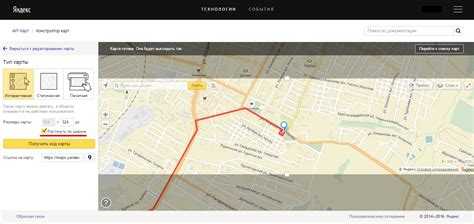
Чтобы встроить карту в виджет боковой панели или футера на WordPress, выполните следующие шаги:
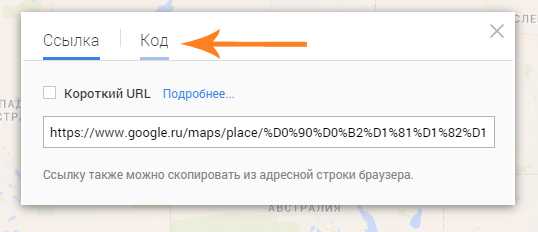
- Получите код вставки карты. Используйте сервисы, такие как Google Maps или OpenStreetMap. Для Google Maps откройте нужное место, нажмите на кнопку «Поделиться» и выберите «Встроить карту». Скопируйте HTML-код.
- Перейдите в панель управления WordPress. Войдите в административную панель и откройте раздел «Внешний вид» > «Виджеты».
- Добавьте новый виджет. В списке доступных виджетов выберите «Текст» и перетащите его в боковую панель или футер.
- Вставьте код карты. В открывшемся окне виджета вставьте скопированный HTML-код карты в текстовое поле и сохраните изменения.
- Проверьте отображение карты. Перейдите на сайт и убедитесь, что карта корректно отображается в боковой панели или футере.
Если карта не отображается или выглядит неправильно, проверьте настройки виджета, а также корректность вставленного кода. В некоторых случаях необходимо настроить размеры карты через CSS, чтобы она правильно отображалась в доступном пространстве.
Добавление карты вручную через HTML-код без плагинов
Для добавления карты на сайт WordPress без плагинов можно использовать встроенные возможности сторонних картографических сервисов, таких как Google Maps или OpenStreetMap. Это простой способ интеграции карты через HTML-код.
Для начала нужно выбрать сервис карты. Например, Google Maps позволяет вставить карту с помощью iframe. Чтобы получить код для вставки, выполните следующие шаги:
- Перейдите на сайт Google Maps.
- Найдите нужное место или адрес.
- Нажмите на кнопку «Поделиться» и выберите «Встроить карту».
- Скопируйте код iframe из предоставленного окна.
Пример кода для вставки карты Google:
Этот код можно вставить в нужное место на странице или в записи WordPress с помощью редактора HTML. Просто переключитесь на вкладку HTML в редакторе и вставьте код.
Альтернативный способ – использование OpenStreetMap, который также предоставляет возможность вставки карты. Код для вставки можно получить на сайте OpenStreetMap, выбрав нужный участок карты и воспользовавшись функцией «Embed map» (Вставить карту).
Пример кода для вставки карты OpenStreetMap:
Такой код также легко вставить в HTML-разметку страницы WordPress, и карта будет отображаться в нужном месте.
При использовании этих методов не нужно устанавливать дополнительные плагины, что облегчает процесс интеграции и снижает нагрузку на сайт. Однако важно помнить, что для отображения карт Google Maps и OpenStreetMap могут потребоваться подключение к интернету и соблюдение условий использования каждого сервиса.
Проверка корректности отображения карты на сайте
После добавления карты на сайт важно проверить, отображается ли она корректно на разных устройствах и браузерах. Для этого следуйте следующим шагам:
- Откройте страницу с картой в разных браузерах (Chrome, Firefox, Safari, Edge) и проверьте, не возникают ли ошибки загрузки.
- Проверьте, что карта не скрыта за другими элементами на странице. Для этого уменьшите размер окна браузера и убедитесь, что карта остаётся видимой.
- Проверьте работу функции масштабирования. Попробуйте увеличивать и уменьшать карту, убедитесь, что карта плавно изменяет размер и не ломается.
- Убедитесь, что карта корректно работает на мобильных устройствах. Для этого протестируйте страницу на смартфоне или с помощью инструмента для симуляции мобильных устройств в браузере.
- Проверьте, что карта правильно отображает нужное место. Для этого убедитесь, что маркеры и другие элементы карты расположены верно.
Если после выполнения этих проверок карта не работает как нужно, проверьте настройки API карт и убедитесь, что ключ API правильно установлен и не истёк срок его действия.
Вопрос-ответ:
Как добавить карту на сайт WordPress?
Чтобы добавить карту на сайт WordPress, можно воспользоваться несколькими способами. Один из самых популярных — использование плагинов. Для этого нужно выбрать плагин, например, Google Maps или WP Google Maps, и установить его через админку WordPress. После активации плагина на странице сайта появится возможность вставить карту с настройками, которые подойдут для вашего проекта. Также можно добавить карту через код, вставив HTML- или JavaScript-код от сторонних сервисов, например, Google Maps.
Какие плагины для карт на WordPress лучше всего использовать?
Существует несколько хороших плагинов для добавления карт на сайт WordPress. Одним из самых популярных является WP Google Maps, который позволяет легко вставлять карты Google с возможностью настройки меток и дизайна. Еще один распространенный плагин — MapSVG, который дает больше возможностей для кастомизации карт, включая возможность отображать векторные карты. Выбор плагина зависит от ваших потребностей: если вам нужна простая карта — подойдет WP Google Maps, для более сложных решений лучше выбрать MapSVG.
Как добавить карту на страницу WordPress без плагинов?
Для того чтобы добавить карту на страницу WordPress без плагинов, можно использовать встроенные возможности Google Maps. Для этого нужно зайти на сайт Google Maps, найти нужное место, затем нажать на кнопку «Поделиться» и выбрать «Вставить карту». Далее копируете код iframe и вставляете его в редактор страницы на вашем сайте WordPress, используя HTML-блок. Такой способ не требует дополнительных плагинов, но ограничивает функциональность по сравнению с плагинами.
Могу ли я кастомизировать карту на сайте WordPress?
Да, кастомизация карты на сайте WordPress возможна как с помощью плагинов, так и с помощью сторонних сервисов. Многие плагины, такие как WP Google Maps или Leaflet Maps Marker, предоставляют функционал для настройки внешнего вида карт, добавления меток, изменения масштаба и цвета карт. Также, если вы используете код от стороннего сервиса, например, Google Maps, вы можете вручную настроить параметры карты через параметры iframe или API, что дает больше гибкости в дизайне и функционале карты.
Какие есть альтернативы Google Maps для WordPress?
Если по каким-то причинам вы не хотите использовать Google Maps, на WordPress есть несколько альтернатив. Одной из них является OpenStreetMap, которая может быть интегрирована через плагины, такие как Leaflet Maps Marker. OpenStreetMap — это бесплатная альтернатива, которая не требует регистрации и предоставляет карты с открытым исходным кодом. Еще одной альтернативой является Mapbox, который позволяет создавать карты с более кастомизированным дизайном и интегрировать их в WordPress через плагин Mapbox GL JS. Каждая из этих альтернатив имеет свои особенности, и выбор зависит от того, какие требования вы предъявляете к карте на вашем сайте.

 Загрузка...