PowerPoint входит в состав пакета Microsoft Office, и для полноценного использования требуется активация. Без активации функции редактирования, сохранения и совместной работы могут быть ограничены. На Windows 10 процедура зависит от типа приобретённой лицензии: розничная, корпоративная, подписка Microsoft 365 или OEM-предустановленная версия.
Для активации необходима учётная запись Microsoft, связанная с лицензией, или ключ продукта из 25 символов. Учетная запись требуется для Microsoft 365, тогда как ключ вводится вручную при покупке автономной версии PowerPoint или всего пакета Office.
Важно: попытки активации через сторонние инструменты, не одобренные Microsoft, могут привести к блокировке программы и проблемам с безопасностью. Рекомендуется использовать только официальные каналы активации.
Это руководство подробно покажет, как выполнить активацию PowerPoint на Windows 10 в зависимости от доступного способа: через Microsoft 365, ключ продукта или учётную запись. Также будут рассмотрены возможные ошибки активации и способы их устранения.
Как узнать, активирован ли PowerPoint на вашем устройстве
Чтобы проверить статус активации PowerPoint в Windows 10, выполните следующие действия:
- Откройте PowerPoint через меню «Пуск» или ярлык на рабочем столе.
- Нажмите «Файл» в верхнем левом углу окна.
- Выберите пункт «Учетная запись» или «Справка» (в зависимости от версии).
Обратите внимание на раздел «Сведения о продукте»:
- Если отображается надпись «Продукт активирован» рядом с названием Microsoft Office, PowerPoint активирован.
- Если указано «Активация необходима» или «Продукт без лицензии», программа не активирована и доступ к полному функционалу может быть ограничен.
Также можно использовать командную строку:
- Нажмите Win + R, введите
cmdи нажмите Enter. - Введите команду:
cscript "C:\Program Files\Microsoft Office\Office16\OSPP.VBS" /dstatus(путь может отличаться в зависимости от версии Office).
В результате отобразится информация о лицензии. Ищите строку с параметром LICENSE STATUS:
LICENSED– PowerPoint активирован.NOTIFICATIONSилиUNLICENSED– требуется активация.
Где найти лицензионный ключ для PowerPoint
Лицензионный ключ PowerPoint зависит от способа приобретения Microsoft Office. Он представляет собой 25-значный код активации и нужен для подтверждения подлинности продукта.
Если PowerPoint был куплен как часть Office в коробочной версии:
- Проверьте внутреннюю часть упаковки – ключ напечатан на карточке или под защитным слоем.
При покупке Office через интернет-магазин Microsoft:
- Войдите в учётную запись Microsoft.
- Откройте раздел «Службы и подписки».
- Найдите приобретённый продукт и нажмите «Просмотреть ключ продукта».
Если Office был предустановлен на ноутбук или ПК:
- Проверьте наклейку с сертификатом подлинности (COA) на корпусе устройства.
- Если её нет, обратитесь к производителю или в магазин, где была куплена техника.
Для подписки Microsoft 365 ключ может не отображаться:
- Вместо ключа активация выполняется через учётную запись Microsoft.
Если покупка производилась через сторонний магазин (OZON, DNS, M.Video):
- Ключ предоставляется на e-mail или в личном кабинете на сайте продавца.
- Рекомендуется сохранять письмо с кодом и сделать резервную копию ключа.
При утере ключа:
- Восстановление возможно только через учётную запись Microsoft или техподдержку, если покупка подтверждена.
Активация PowerPoint через учётную запись Microsoft
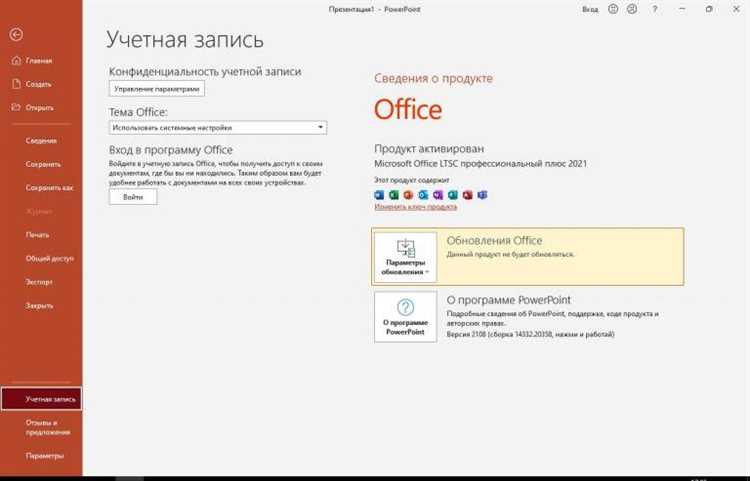
Для активации PowerPoint на Windows 10 с помощью учётной записи Microsoft необходимо использовать учётную запись, к которой привязана лицензия Office. Такая активация применяется для версий Office 365, Office 2019 и новее.
Шаг 1: Откройте PowerPoint. При первом запуске программа автоматически запросит вход в учётную запись Microsoft. Если окно входа не появляется, нажмите Файл → Учётная запись, затем выберите Войти.
Шаг 2: Введите адрес электронной почты и пароль от учётной записи Microsoft, на которую зарегистрирована лицензия Office. Убедитесь, что используется та же учётная запись, которая была указана при покупке Office.
Шаг 3: После успешного входа PowerPoint автоматически активируется. Проверить статус можно в разделе Файл → Учётная запись. Там должно отображаться сообщение «Продукт активирован» и название вашей версии Office.
Рекомендация: Если используется рабочая или учебная лицензия, введите данные организации, а не личную почту. В случае ошибки активации проверьте подключение к интернету и убедитесь, что учётная запись действительно содержит действующую лицензию.
После активации программа не будет требовать ключ продукта. При переустановке Windows или переносе Office на другое устройство достаточно снова войти под той же учётной записью Microsoft.
Активация PowerPoint с помощью ключа продукта
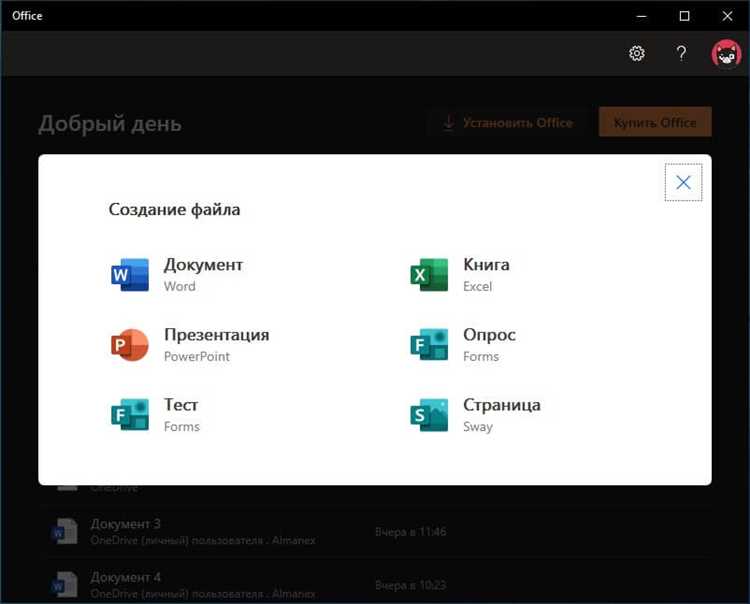
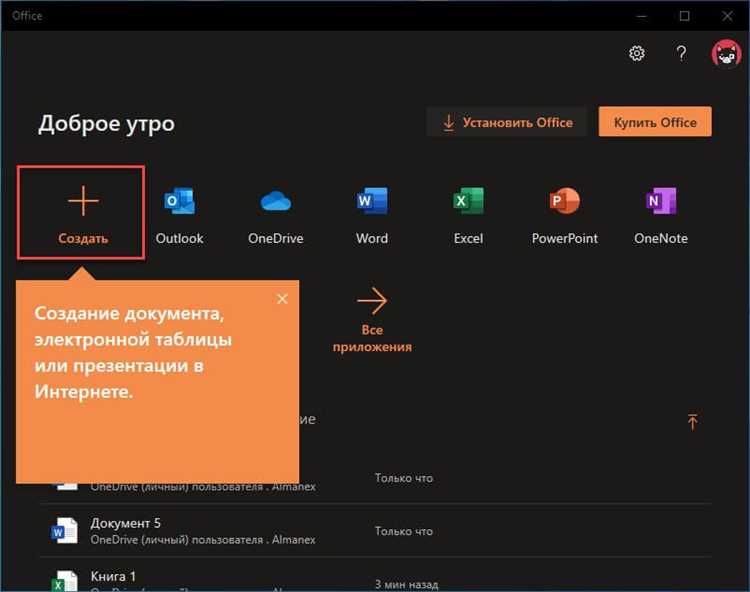
Откройте PowerPoint через меню «Пуск» или ярлык на рабочем столе. Если программа не активирована, появится окно с предложением ввести ключ продукта.
Нажмите «Ввести ключ продукта». Введите 25-значный код, который выглядит как XXXXX-XXXXX-XXXXX-XXXXX-XXXXX. Убедитесь в правильности ввода без пробелов и лишних символов.
Нажмите «Далее». Программа проверит ключ через интернет. При успешной проверке активация завершится автоматически. При отсутствии подключения к сети появится предложение выполнить активацию по телефону.
Если ключ уже использован на другом устройстве, появится сообщение об ошибке. В этом случае потребуется приобрести новый ключ или перенести лицензию, если условия позволяют.
Проверить статус активации можно в PowerPoint: Файл → Учетная запись. В разделе «Сведения о продукте» отобразится сообщение «Продукт активирован».
Для корпоративных версий активация может происходить через KMS-сервер организации. В этом случае ручной ввод ключа недоступен.
Что делать, если PowerPoint не принимает ключ
Проверьте, соответствует ли ключ установленной версии PowerPoint. Ключ от Office 2016 не активирует Office 2019. Откройте PowerPoint, перейдите в «Файл» → «Учетная запись» и проверьте версию продукта. Сравните с типом лицензии.
Если вы приобрели ключ отдельно, проверьте его легальность. Перейдите на setup.office.com, войдите в аккаунт Microsoft и введите ключ. Если он не принимается там – он может быть недействительным или использованным.
Проверьте подключение к интернету. Активация требует доступа к серверам Microsoft. При использовании прокси или VPN возможны сбои – отключите их и попробуйте снова.
Если PowerPoint входит в состав Office, ключ нужно вводить для всего пакета, а не отдельно для PowerPoint. Установите и активируйте весь пакет Office через аккаунт Microsoft.
Если ключ уже был активирован на другом устройстве, превышен лимит активаций. В этом случае авторизуйтесь в PowerPoint с той же учётной записью Microsoft, к которой ранее привязывали ключ. Это может восстановить доступ без повторной активации.
Для корпоративных лицензий активация через интернет может быть отключена. В этом случае используется KMS или MAK-ключ. Обратитесь в IT-отдел за инструкциями.
Если все действия не помогли, откройте командную строку от имени администратора и выполните команду slmgr.vbs /dlv. Это отобразит подробную информацию о лицензии. Снимок экрана можно приложить при обращении в техническую поддержку Microsoft.
Как проверить статус лицензии после активации
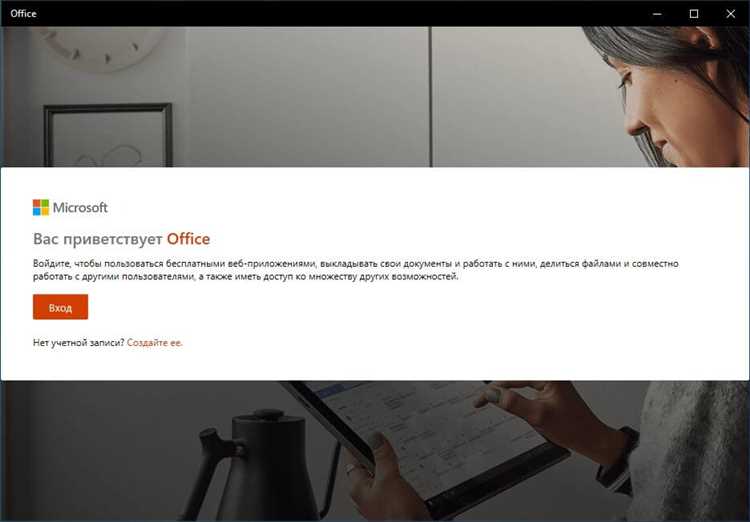
После активации PowerPoint на Windows 10 важно убедиться, что лицензия успешно активирована и система правильно ее распознала. Для этого выполните несколько простых шагов:
- Откройте PowerPoint.
- Перейдите в меню «Файл» в верхнем левом углу.
- Выберите раздел «Учетная запись» внизу меню.
В разделе «Учетная запись» вы увидите информацию о статусе лицензии. Обратите внимание на следующие моменты:
- Продукт активирован – если все прошло успешно, вы увидите сообщение «Продукт активирован» и название вашего продукта.
- Тип лицензии – отобразится информация о типе лицензии (например, Office 365, Office 2019 и т.д.).
- Дата окончания лицензии – для подписочных версий отобразится срок действия подписки.
Если продукт не активирован, на этом экране будет отображено предупреждение с рекомендацией пройти процесс активации. Если проблема не решается, убедитесь, что ваше интернет-соединение стабильно и проверьте наличие обновлений Windows и Office.
Сброс активации PowerPoint при смене компьютера
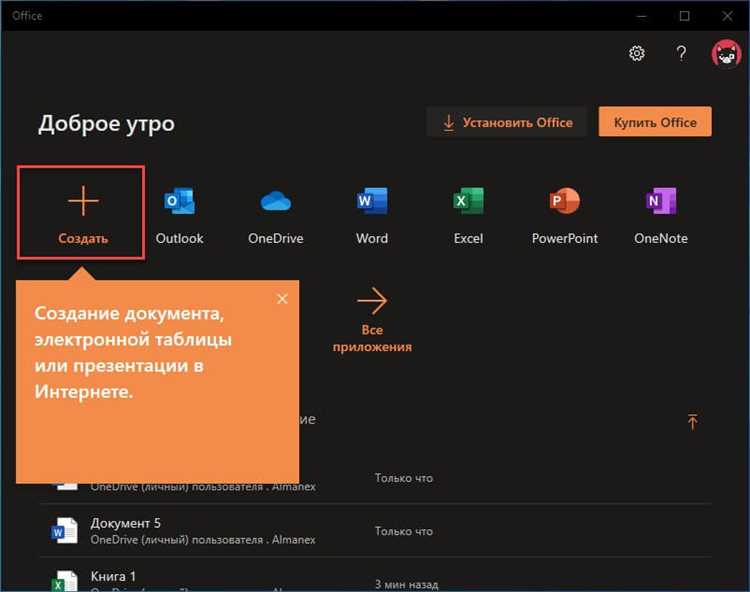
При смене компьютера необходимо сбросить активацию PowerPoint, чтобы перенести лицензию на новое устройство. Этот процесс помогает избежать проблем с количеством доступных активаций для вашей учетной записи Microsoft или Office 365.
Для сброса активации PowerPoint выполните следующие шаги:
1. Войдите в свою учетную запись Microsoft, связанную с продуктом, на сайте account.microsoft.com.
2. Перейдите в раздел «Услуги и подписки». Здесь будет отображаться список всех активированных приложений и устройств, связанных с вашей учетной записью.
3. Найдите в списке Microsoft 365 или Office, который включает PowerPoint, и выберите «Управление».
4. В разделе «Устройства» выберите старое устройство, с которого вы хотите сбросить активацию, и нажмите «Удалить». Этот шаг удалит лицензию с предыдущего компьютера.
5. После удаления лицензии с предыдущего устройства можно установить и активировать PowerPoint на новом компьютере. Для этого скачайте Office с официального сайта и выполните вход с вашей учетной записью.
Также, если вы используете Office 365, важно помнить, что лимит активаций может варьироваться в зависимости от вашей подписки. Если вы столкнулись с ошибкой активации после смены устройства, проверьте количество активных устройств в своей учетной записи и при необходимости удалите старые.
Если вы не можете сбросить активацию через веб-интерфейс, обратитесь в службу поддержки Microsoft для получения помощи.
Вопрос-ответ:
Как активировать PowerPoint на Windows 10?
Для активации PowerPoint на Windows 10 нужно открыть любое приложение из пакета Office (например, Word или Excel), перейти в раздел «Файл», выбрать «Учетная запись» и нажать на «Активировать продукт». Вам будет предложено ввести ключ продукта или войти в учетную запись Microsoft. Если у вас уже есть подписка на Microsoft 365, просто войдите в свою учетную запись, и программа активируется автоматически.
Что делать, если при активации PowerPoint на Windows 10 возникает ошибка?
Если при активации PowerPoint на Windows 10 появляется ошибка, проверьте, правильно ли введен ключ продукта и активен ли ваш интернет-соединение. Иногда проблему можно решить, перезагрузив компьютер. Также стоит убедиться, что версия Office соответствует вашему ключу. В случае, если ошибка продолжает возникать, попробуйте использовать инструменты для устранения неполадок на сайте Microsoft или свяжитесь с их поддержкой.
Где найти ключ продукта для активации PowerPoint на Windows 10?
Ключ продукта для активации PowerPoint можно найти в письме, которое вы получили при покупке Office, либо на упаковке диска, если вы приобрели физическую версию программы. Для пользователей, у которых есть подписка на Microsoft 365, ключ продукта не требуется — достаточно войти в свою учетную запись Microsoft для активации.
Нужно ли повторно активировать PowerPoint после переустановки Windows 10?
Если вы переустановили Windows 10, то вам, вероятно, потребуется снова активировать PowerPoint, особенно если программа была установлена на новой версии операционной системы. Для этого используйте ключ продукта или войдите в свою учетную запись Microsoft, если у вас есть подписка на Microsoft 365. Если активация не проходит, попробуйте связаться с технической поддержкой.
Как проверить, активирован ли PowerPoint на Windows 10?
Чтобы проверить, активирован ли PowerPoint на Windows 10, откройте приложение и перейдите в раздел «Файл». Затем выберите «Учетная запись» или «Параметры». В разделе «Информация о продукте» вы увидите статус активации. Если продукт активирован, будет указано, что активация прошла успешно. В противном случае будет предложено ввести ключ продукта или войти в учетную запись Microsoft для активации.

 Загрузка...