Анимация графиков в PowerPoint позволяет не только улучшить визуальное восприятие, но и сделать информацию более динамичной и понятной. Когда вы добавляете анимацию на график, это помогает выделить ключевые моменты, а также управлять темпом раскрытия информации, чтобы аудитория могла лучше усвоить данные. В этой статье рассмотрим, как правильно анимировать графики и диаграммы в PowerPoint, используя доступные инструменты.
Первым шагом в анимации графика является выбор правильного типа анимации. Для графиков, отображающих изменения данных во времени, идеально подходит анимация, которая плавно раскрывает элементы по порядку. Например, анимация «Появление» для каждой серии данных или «Разделение» для постепенного появления столбцов или точек графика. Выбор анимации зависит от того, какой эффект вы хотите достичь: акцент на важном показателе или плавное раскрытие информации.
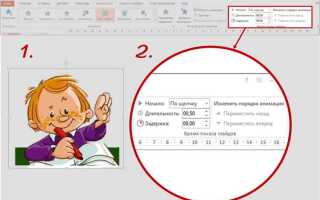
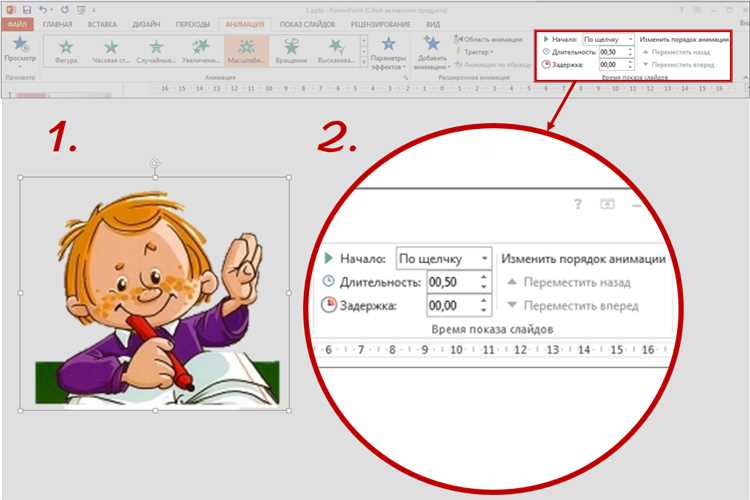
После выбора типа анимации, необходимо настроить ее параметры. В PowerPoint можно регулировать скорость анимации, а также порядок, в котором элементы графика будут появляться. Для этого откройте вкладку «Анимация» и настройте параметры в разделе «Параметры эффектов». Установите нужную задержку между элементами и скорость появления данных, чтобы подчеркнуть важные моменты вашей презентации.
Важно помнить, что чрезмерное использование анимаций может отвлечь внимание от содержания презентации. Чтобы сохранить фокус на ключевых данных, лучше выбирать минималистичные анимации и избегать излишней динамичности. Это позволит удержать интерес аудитории и сделать вашу презентацию более профессиональной.
Для сложных графиков с несколькими сериям данных используйте анимацию с постепенным появлением элементов, например, по одному столбцу или точке за раз. Это поможет зрителям следить за каждым этапом, не теряя внимания на других данных. В PowerPoint доступны и другие типы анимаций, такие как «Полет», «Вращение» или «Выдвижение», которые могут добавить дополнительный акцент, если они применяются с умом.
Как выбрать подходящий тип анимации для графика
Выбор анимации для графика в PowerPoint зависит от целей презентации и типа данных. Каждый тип анимации акцентирует внимание на разных аспектах графика, поэтому важно учитывать, что именно вы хотите подчеркнуть.
- Простой вход элементов: Используйте для статистических данных, которые необходимо представить поэтапно. Например, анимация, где данные появляются по очереди, поможет аудитории легче воспринимать информацию и следить за изменениями.
- Появление с постепенным увеличением: Подходит для динамичных графиков, где важно показать изменения во времени, например, для трендов. Эта анимация будет хороша для графиков, на которых важно подчеркнуть рост или падение чисел.
- Секвенциальное появление элементов: Для сложных графиков с несколькими данными. Это позволяет вывести отдельные категории или сегменты, показывая их взаимосвязь. Хорошо использовать для сравнительных графиков, где важен порядок появления информации.
- Анимация с подсветкой: Используйте для выделения ключевых данных на графике. Это поможет привлечь внимание аудитории к важным значениям или тенденциям, не перегружая остальные данные.
- Молниеносное появление: Эффективно для показателей, которые нужно донести быстро, например, ключевые цифры или важные показатели. Этот тип анимации подходит для кратких презентаций, где необходимо сразу обратить внимание на суть.
Не забывайте о времени анимации. Долгие анимации могут отвлечь, а слишком быстрые – затруднить восприятие. Используйте стандартные настройки длительности (0.5-1 секунда) для плавных переходов между данными.
Выбирайте анимацию, ориентируясь на задачу: если необходимо выделить определенные аспекты, используйте эффекты подсветки и появления. Для демонстрации временных изменений – анимацию постепенного увеличения или последовательного появления.
Как настроить скорость анимации графика в PowerPoint

Для изменения скорости анимации графика в PowerPoint, необходимо воспользоваться панелью «Параметры анимации». Чтобы открыть ее, выберите график, затем перейдите во вкладку «Анимация» и нажмите на кнопку «Параметры анимации». В открывшемся окне можно детально настроить продолжительность анимации и другие параметры.
Для настройки скорости выполните следующие действия:
1. Выделите элемент графика, для которого хотите изменить анимацию. Перейдите на вкладку «Анимация» и выберите подходящий эффект. После этого нажмите на кнопку «Параметры анимации» в правом углу панели.
2. В открывшемся меню выберите «Продолжительность». Здесь можно установить время, которое будет тратиться на выполнение анимации. Установите значение в диапазоне от 0,25 до 5 секунд в зависимости от желаемой скорости. Меньшее время ускоряет анимацию, большее – замедляет.
3. Для более точной настройки можно использовать дополнительные параметры. Например, выберите «Запуск», чтобы анимация начиналась с определенного действия: при щелчке, с предыдущим или одновременно с другим эффектом.
4. Если нужно ускорить или замедлить график, используйте вкладку «Параметры анимации» и установите нужное значение для «Задержки». Это позволит вам контролировать время ожидания перед запуском анимации.
Настройка скорости анимации позволяет сделать презентацию более динамичной и адаптировать ее под конкретные нужды аудитории, будь то быстрая демонстрация данных или подробное объяснение ключевых моментов. Точное управление временем анимации помогает удержать внимание слушателей и эффективно передать информацию.
Как анимировать отдельные элементы графика (столбцы, линии и т.д.)
Чтобы добавить анимацию к отдельным элементам графика в PowerPoint, например, столбцам или линиям, выполните следующие шаги:
1. Выберите график, к которому нужно применить анимацию. Для этого щелкните по графику, чтобы выделить его.
2. Перейдите на вкладку «Анимация». Здесь вы найдете различные варианты анимации, такие как «Появление», «Пролёт», «Развертывание» и другие. Однако для анимации отдельных элементов вам потребуется использовать «Параметры анимации».
3. Для анимации столбцов или линий нажмите на кнопку «Параметры анимации», которая находится в разделе «Анимации» в PowerPoint. Это откроет дополнительное меню, где можно настроить порядок анимации.
4. В появившемся меню выберите «По элементам», чтобы анимировать отдельные элементы графика. Например, для столбчатой диаграммы можно выбрать «По столбцам», чтобы каждый столбец появлялся поочередно. Для линейной диаграммы выберите «По линиям».
5. Чтобы настроить время анимации, щелкните по графику и выберите нужную анимацию, затем в разделе «Продолжительность» можно установить скорость анимации. Также можно настроить задержку, чтобы элементы графика появлялись через определенный интервал.
6. Используйте «Параметры эффекта» для более точной настройки анимации. Например, можно выбрать тип анимации, который будет зависеть от направления, или настроить, как будут отображаться данные (например, с эффектом нарастания или с постепенным увеличением).
7. Чтобы предсказать результат, нажмите кнопку «Предпросмотр», чтобы увидеть, как будет выглядеть анимация на слайде. При необходимости откорректируйте параметры.
Эти шаги позволяют создать динамичные и запоминающиеся презентации, выделяя ключевые данные графика и улучшая восприятие информации аудиторией.
Как использовать анимацию для подчеркивания ключевых данных графика
Первый шаг – выделить элементы, которые требуют внимания. Например, если на графике есть пик, который нужно подчеркнуть, можно применить анимацию, которая будет акцентировать внимание на этом участке. Для этого используйте эффект «Появление» с задержкой, чтобы сначала загрузились остальные элементы, а затем появился ключевой момент.
Другой способ – анимация изменения размера или цвета точек данных. Это создаст динамическое выделение важной информации. Например, увеличение или изменение цвета столбца в столбчатой диаграмме сигнализирует зрителям, что именно это значение имеет наибольшее значение в контексте темы.
Используйте анимацию с умеренностью, чтобы не отвлекать от основной информации. Например, для подчеркивания ключевого значения можно использовать анимацию «Вспышка», чтобы привлечь внимание зрителей, не вызывая перегрузки слайда. При этом важно установить правильное время для анимации, не слишком длинное, чтобы не замедлить восприятие.
Дополнительный эффект достигается с помощью «Плавных переходов». Например, для графиков, отображающих временные данные, можно применить плавное появление линии или точек на графике, что улучшает восприятие изменений.
Правильное использование анимации делает данные графика более понятными и акцентированными, помогая зрителям сосредоточиться на наиболее значимых аспектах. Главное – не переборщить с количеством анимаций, чтобы сохранить профессиональный и чистый вид презентации.
Как предварительно просмотреть анимацию графика перед презентацией

Для эффективного использования анимации в PowerPoint важно заранее проверить, как график будет выглядеть во время презентации. Это позволяет убедиться, что все элементы анимации отображаются корректно и переходы между ними плавные.
1. Включите режим предварительного просмотра. Для этого выберите график, к которому применена анимация. В разделе «Анимации» на панели инструментов нажмите кнопку «Предпросмотр». Это позволит вам увидеть, как анимация будет воспроизводиться на слайде.
2. Настройте временные интервалы. Если анимация включает несколько элементов, настройте длительность и задержку для каждого из них. Нажав на «Параметры анимации», вы сможете точно настроить, когда и как каждый элемент будет появляться. Предпросмотр отразит изменения сразу после корректировки.
3. Используйте вкладку «Панель анимации». Откройте её через вкладку «Анимации» и просмотрите все применённые эффекты. В этом режиме можно отслеживать, в каком порядке и с какой задержкой будут появляться элементы графика. Это особенно полезно для сложных анимаций с несколькими этапами.
4. Переключитесь на полный режим показа. Для окончательной проверки откройте слайд в режиме показа презентации (клавиша F5 или кнопка «Слайд-шоу»). Это даст вам реальное представление о том, как анимация будет восприниматься аудиторией, а также позволит заметить возможные проблемы с синхронизацией.
5. Применяйте функцию «Пауза» во время воспроизведения. Если вам нужно остановить анимацию на определённом моменте, используйте паузу на панели инструментов. Это поможет изучить каждый этап анимации более подробно и точно подстроить её под нужды презентации.
Следуя этим рекомендациям, можно убедиться, что анимация графика будет выглядеть как задумано, а процесс её воспроизведения не нарушит поток презентации.
Как синхронизировать анимацию графика с текстом на слайде
Для эффективной презентации важно, чтобы анимация графиков и текст на слайде появлялись синхронно, что помогает удержать внимание аудитории и делает информацию более понятной. Синхронизация анимации графика с текстом в PowerPoint достигается через настройки времени и порядка отображения элементов.
Первый шаг – выберите график на слайде, затем перейдите в раздел «Анимации». В списке доступных эффектов выберите тот, который подходит для графика (например, «Появление» или «Динамичное изменение»). Далее на вкладке «Анимации» нажмите «Параметры эффектов» и настройте длительность и задержку для графика. Это даст возможность контролировать, когда именно график появится в процессе презентации.
Для текста на слайде также выберите нужный элемент и назначьте для него анимацию. Чтобы синхронизировать появление текста с графиком, используйте функцию «Образец последовательности». На вкладке «Панель анимации» установите порядок отображения, чтобы график и текст появлялись одновременно или с минимальной задержкой.
Для точной синхронизации используйте опцию «Задержка» для текста. Например, если график должен появиться первым, установите его анимацию без задержки, а тексту добавьте небольшую задержку, чтобы он появился сразу после того, как график будет завершён. Это можно сделать в панели «Настройки времени» или через «Продвинутые параметры анимации».
Если нужно более сложное поведение, например, изменение текста по мере появления данных на графике, используйте опцию «Синхронизация с предыдущим». Это позволит тексту плавно появляться на основе изменений в графике, улучшая восприятие информации.
Кроме того, всегда проверяйте результат на экране и делайте необходимые корректировки в зависимости от скорости перехода и видимости элементов. Таким образом, синхронизировать анимацию графика с текстом в PowerPoint можно через точные настройки времени, порядка и задержек, что придаст вашей презентации профессиональный вид.
Вопрос-ответ:
Как добавить анимацию на график в PowerPoint?
Для того чтобы добавить анимацию на график в PowerPoint, необходимо сначала выделить сам график. Затем перейти на вкладку «Анимации», выбрать подходящий эффект, например, «Появление» или «Раздвижение». Можно настроить продолжительность анимации, а также порядок появления элементов графика. Для более детальной настройки анимации графика можно выбрать «Параметры анимации» и отрегулировать каждый элемент по отдельности.
Можно ли анимировать только части графика, а не весь его сразу?
Да, в PowerPoint можно анимировать не только весь график, но и его отдельные элементы. Для этого нужно выбрать график и затем открыть настройки анимации. В разделе «Параметры анимации» выбрать «Поэтапная анимация» и настроить появление каждого элемента графика по отдельности. Например, можно анимировать каждый столбец или линию диаграммы поочередно.
Какие анимации лучше всего использовать для графиков в PowerPoint?
Для графиков в PowerPoint подходят такие анимации, как «Появление», «Раздвижение» или «Выезд», так как они позволяют плавно и понятно представить данные, не отвлекая внимание зрителей. Лучше избегать слишком ярких или сложных анимаций, так как они могут сделать восприятие данных сложным. Выбор анимации зависит от типа графика и цели презентации. Для диаграмм с временными данными хорошо подойдут анимации типа «Появление» по порядку, чтобы зрители могли следить за развитием событий.
Как настроить скорость анимации для графика в PowerPoint?
Чтобы настроить скорость анимации графика в PowerPoint, нужно выбрать график, затем перейти на вкладку «Анимации» и открыть панель «Параметры анимации». В разделе «Продолжительность» можно указать время, в течение которого анимация будет происходить. Для замедленной анимации выберите большее значение времени, для быстрой — меньшее. Это позволяет настроить визуализацию данных, чтобы она была более понятной и соответствовала темпу вашего рассказа.

 Загрузка...