В Tilda отсутствует встроенный механизм регистрации пользователей, но можно реализовать его с помощью сторонних сервисов. Один из наиболее стабильных способов – использовать Tilda в связке с сервисами автоматизации, например, Zapier или Integromat (Make), а также формами и базами данных от Airtable или Google Sheets.
Для создания формы регистрации нужно использовать блоки из категории Form and Button. В настройках формы необходимо выбрать интеграцию с внешним сервисом, через который будут обрабатываться и храниться данные пользователей. Рекомендуется настроить отправку данных в Airtable через Webhook и использовать Make для промежуточной логики: валидации, создания уникальных записей, проверки повторной регистрации.
После заполнения формы пользователь может быть перенаправлен на страницу с подтверждением или на страницу входа. Чтобы реализовать авторизацию, потребуется внешняя система. Один из вариантов – интеграция с Auth0 или Firebase Auth через вставку пользовательского JavaScript-кода и iFrame. Это позволит управлять доступом к страницам через индивидуальные токены и куки, но потребует базовых навыков работы с кодом.
Для управления закрытым доступом к страницам можно использовать встроенную функцию «Доступ по паролю» в Tilda, но она не подходит для персонализированного входа. Альтернатива – создание системы защиты через скрипты, размещённые в HTML-блоках, с проверкой значений в cookie или localStorage. Подобное решение не защищено полностью, но может ограничить доступ на базовом уровне.
Подключение формы регистрации через Zero Block
Откройте Zero Block и добавьте элемент «Форма». В настройках выберите тип формы – «Регистрация».
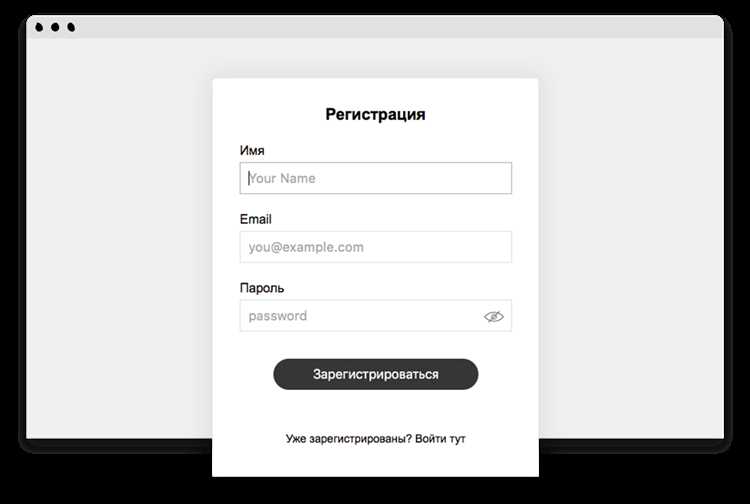
В блоке полей задайте нужные параметры: имя, email, пароль. Для каждого поля установите корректный тип ввода и включите проверку обязательного заполнения.
В разделе «Службы» подключите один из вариантов обработки данных: Tilda CRM, Google Sheets или Webhook. Для Webhook укажите URL скрипта, обрабатывающего регистрацию. Запрос будет отправлен методом POST. Поля передаются в формате: formdata[имя_поля].
При использовании собственного backend’а реализуйте проверку email на уникальность и хеширование пароля (например, через bcrypt). После регистрации возвращайте JSON с ключом success и URL для редиректа.
В настройках формы активируйте редирект после отправки и укажите страницу с подтверждением регистрации или личным кабинетом.
Проверьте адаптацию формы под все разрешения экрана: используйте режим «Adaptive» и настройку поведения элементов для каждого брейкпоинта.
Настройка скрытых полей для сбора дополнительных данных
Скрытые поля позволяют собирать информацию, которую пользователь не вводит вручную. На Tilda их можно добавить через блоки формы или Zero Block с элементами формы.
- Перейдите в редактирование нужной страницы и выберите блок формы (например, BF703, BF204).
- Нажмите на иконку «контент» блока и найдите секцию с полями формы.
- Добавьте новое поле. В поле «Подпись» введите любое понятное название (например, «utm_source»).
- Тип поля выберите «Скрытое поле» (Hidden field).
- В поле «Имя переменной» укажите системное имя, которое будет передаваться в сервис (например,
utm_source,referrerилиpage_id). - Если нужно подставить значение автоматически, укажите его в поле «Значение по умолчанию» или подключите скрипт на странице.
Для автоматической подстановки используйте JavaScript. Например:
<script>
document.addEventListener("DOMContentLoaded", function() {
var input = document.querySelector("input[name='utm_source']");
if (input) {
var urlParams = new URLSearchParams(window.location.search);
var utm = urlParams.get('utm_source');
if (utm) input.value = utm;
}
});
</script>
- Для подстановки реферера используйте
document.referrer. - Для текущего URL –
window.location.href. - Все скрытые поля передаются в подключённый сервис (Google Sheets, Tilda CRM, email и т.д.) при отправке формы.
Проверьте, чтобы названия скрытых полей совпадали с требованиями внешнего сервиса, иначе данные не будут обработаны.
Интеграция формы с Google Таблицами или CRM
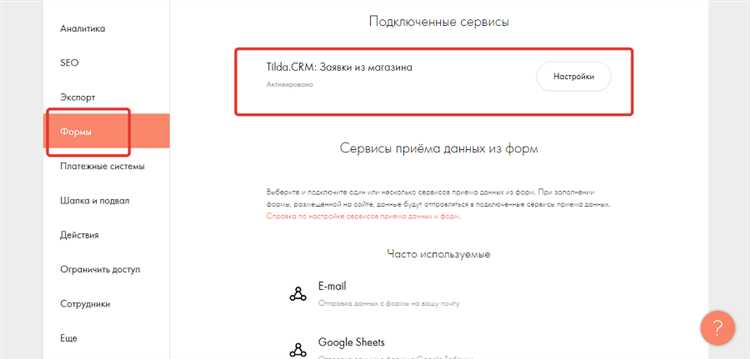
Для отправки данных формы Tilda в Google Таблицы перейдите в «Сайт» → «Настройки» → «Формы» и выберите «Google Таблицы». Авторизуйтесь через Google-аккаунт, дайте доступ к аккаунту и создайте новую таблицу. Названия столбцов будут соответствовать идентификаторам полей формы (name, email и др.). После подключения отправьте тестовую заявку – строка с данными появится в таблице.
Если нужно настроить связь с CRM, откройте тот же раздел «Формы» и выберите нужную систему: Bitrix24, AmoCRM, HubSpot, Creatio и др. Для подключения потребуется API-ключ, URL-адрес или логин с паролем – в зависимости от конкретной CRM. После добавления интеграции настройте соответствие полей формы и CRM: например, поле email формы должно быть привязано к email-лиду в CRM.
Чтобы проверить корректность отправки, активируйте лог в разделе «Формы» → «Статистика». Там отобразятся успешные и ошибочные запросы. При необходимости используйте Webhook: Tilda поддерживает отправку JSON-запросов на любой внешний адрес. Это позволяет интегрировать форму с самописными системами и сервисами автоматизации, такими как Make или Zapier.
Настройка автоматического ответа после регистрации
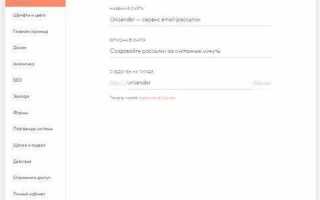
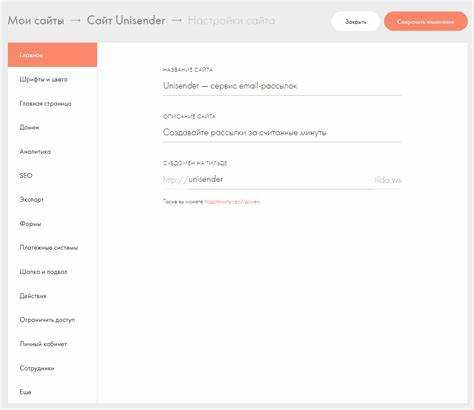
Откройте проект в Tilda и перейдите в раздел Site Settings → Forms. В блоке с подключённой формой регистрации нажмите Редактировать.
В списке сервисов выберите Email или подключённый сервис рассылок (например, MailerLite, UniSender или Sendinblue). Для Email укажите адрес отправителя, тему письма и текст сообщения.
Если используется сервис рассылок, включите опцию Double Opt-In, чтобы пользователь получал подтверждение регистрации. В настройках сервиса создайте автоматическую цепочку: триггер – новая подписка, действие – отправка письма.
В письме укажите переменные (например, %NAME%), если поддерживаются. Добавьте ссылку на личный кабинет или страницу подтверждения регистрации.
Сохраните настройки и выполните тестовую регистрацию. Убедитесь, что письмо приходит, не попадает в спам, корректно отображается на мобильных устройствах.
Ограничение доступа к страницам после регистрации
В Tilda доступ к страницам можно ограничить через персональные ссылки, защищённые паролем страницы или интеграцию с внешними сервисами. Встроенные средства позволяют скрыть контент от незарегистрированных пользователей только частично, поэтому для полноценной защиты потребуется стороннее решение.
1. Используйте сервис Memberstack, который интегрируется с Tilda через вставку HTML-кода. После регистрации и входа пользователь получает доступ к определённым страницам, указанным в настройках Memberstack. Для подключения вставьте скрипт Memberstack в блок T123 и настройте уровни доступа.
2. Альтернатива – сервис Auth0 в связке с Zapier и Google Sheets. Регистрация обрабатывается через форму Tilda, данные передаются в Google Sheets. Auth0 проверяет наличие пользователя, после чего Zapier отправляет ссылку на защищённую страницу на e-mail.
3. Вариант с паролем: создайте страницу в Tilda, установите в её настройках защиту паролем, затем отправляйте пароль только зарегистрированным пользователям. Минус – единый пароль для всех, без индивидуального контроля доступа.
Для максимального контроля комбинируйте скрытие страниц в Tilda (через исключение их из меню и карты сайта) с внешней авторизацией. Не размещайте защищённый контент на публичных страницах даже временно – его могут индексировать поисковые системы.
Проверка и тестирование формы регистрации перед публикацией
Перед тем как опубликовать форму регистрации на Tilda, важно провести детальное тестирование, чтобы убедиться в её корректной работе. Это минимизирует риски ошибок и повышает доверие пользователей.
1. Проверка валидации данных
Проверьте, как форма обрабатывает различные типы данных. Убедитесь, что поля, требующие обязательного заполнения, не пропускают пустые значения. Например, email должен быть в правильном формате, а пароли – соответствовать требованиям по длине и сложности. Для этого можно использовать встроенные функции в Tilda для проверки данных перед отправкой формы.
2. Тестирование на разных устройствах
Тестируйте форму на различных устройствах: десктопах, планшетах и смартфонах. Обратите внимание на адаптивность формы, правильность отображения всех элементов, а также удобство её использования на мобильных устройствах. Особое внимание уделите размеру кнопок и полей ввода, которые должны быть удобными для использования на сенсорных экранах.
3. Проверка ошибок и сообщений
Важный момент – тестирование сообщений об ошибках. Проверьте, чтобы при неверно введенных данных пользователи получали понятные сообщения. Ошибки должны быть конкретными, например, «Некорректный формат email», а не общими, как «Ошибка в поле». Также проверьте, что после исправления ошибок форма отправляется корректно.
4. Тестирование отправки данных
Проверьте, как данные отправляются на указанный email или в систему CRM. Убедитесь, что все отправленные данные, включая имя, email и другие параметры, отображаются в нужном формате. Проверьте, что форма не отправляется без данных или при ошибках в заполнении.
5. Загрузка страницы после отправки
После успешной отправки формы страница должна корректно обновляться. Проверьте, чтобы не было сбоев, например, случайного перенаправления на ошибочную страницу. Также проверьте работу кнопки для повторной отправки формы.
6. Тестирование интеграций
Если форма использует сторонние сервисы, такие как платежные системы или почтовые рассылки, убедитесь, что интеграция работает без сбоев. Проверьте, что все данные корректно передаются в систему и что сервисы получают информацию в правильном формате.
7. Тестирование производительности
Проверьте, как форма работает при большом объеме данных или большом числе пользователей. Если ваша форма используется на высоко посещаемом сайте, убедитесь, что она не вызывает задержек в загрузке страниц или ошибок из-за перегрузки серверов.
8. Проверка на безопасность
Убедитесь, что форма защищена от распространенных угроз, таких как SQL-инъекции или CSRF-атаки. Для этого используйте встроенные механизмы защиты на Tilda и следите за обновлениями системы безопасности.
Тестирование формы регистрации – это важный этап перед её запуском. Только после тщательной проверки можно быть уверенным в том, что она будет работать корректно для всех пользователей.
Вопрос-ответ:
Как настроить регистрацию пользователей на Tilda?
Для настройки регистрации пользователей на платформе Tilda, нужно воспользоваться встроенным инструментом «Форма». Для этого нужно создать форму, в которой укажите поля для ввода данных (например, имя, email и пароль). Далее, нужно подключить форму к сервису обработки данных, например, к Zapier или Tilda CRM, для дальнейшей работы с регистрациями. Также важно настроить уведомления для администраторов и пользователей, чтобы они получали подтверждения на email.
Можно ли настроить регистрацию с подтверждением email на Tilda?
Да, можно настроить подтверждение email для регистрации. Для этого вам нужно добавить шаг с подтверждением в процессе регистрации. Tilda позволяет интегрировать формы с различными сервисами для подтверждения email. Например, через API или сторонние сервисы, такие как Zapier, можно отправить пользователю письмо с ссылкой для подтверждения адреса. Важно помнить, что Tilda не предоставляет функционала для создания полноценных аккаунтов, но с помощью интеграций можно настроить этот процесс.
Как подключить регистрацию пользователей на Tilda к внешним сервисам?
Для подключения регистрации пользователей к внешним сервисам на Tilda можно использовать API. Для этого вам нужно будет интегрировать вашу форму с такими сервисами, как Google Sheets, Mailchimp или CRM-системами. Это делается через настройки формы в разделе «Подключение» или через сервисы, например, Zapier. Подключение позволяет автоматически передавать данные пользователей в другие платформы для дальнейшей обработки.
Можно ли на Tilda сделать регистрацию с несколькими шагами?
На платформе Tilda нельзя создать многоступенчатую регистрацию с использованием стандартных инструментов, так как форма по умолчанию одношаговая. Однако можно использовать сторонние сервисы, которые позволяют создавать многоступенчатые формы, а затем интегрировать их с Tilda. Также можно вручную создать несколько форм и разместить их на разных страницах, если это необходимо для вашего проекта.
Как защитить форму регистрации от спама на Tilda?
Для защиты формы регистрации от спама на Tilda можно использовать несколько методов. Во-первых, включите reCAPTCHA, который помогает предотвратить автоматическую отправку данных. Это можно сделать через настройки формы в разделе «Подключение». Во-вторых, можно использовать фильтры для проверки введенных данных (например, фильтрацию email-адресов). Также можно интегрировать форму с внешними сервисами для дополнительной проверки.

 Загрузка...