Главная страница OpenCart по умолчанию не содержит текстового блока, удобного для размещения описаний, приветствий или SEO-информации. Для улучшения пользовательского опыта и продвижения сайта важно вручную добавить нужный контент в соответствующий раздел макета.
Самый прямой способ – использовать модуль HTML-контент, который можно подключить к макету главной страницы через панель администратора. Перейдите в Дизайн → Макеты, выберите макет Home и добавьте модуль HTML в нужную позицию – чаще всего используется Content Top или Content Bottom.
Контент редактируется непосредственно в настройках модуля. OpenCart поддерживает базовую HTML-разметку, что позволяет форматировать текст, добавлять ссылки и даже вставлять изображения. Рекомендуется включить ключевые слова и фразы, релевантные вашему бизнесу, чтобы усилить поисковую оптимизацию.
Если в вашем шаблоне главной страницы не предусмотрено место для текста, потребуется изменить файл шаблона catalog/view/theme/your-theme/template/common/home.twig. Добавьте нужный HTML-блок вручную и очистите кэш через Панель администратора → Настройки → Кэш.
После добавления текста проверьте адаптивность и внешний вид на разных устройствах. Это обеспечит корректное отображение и улучшит поведенческие метрики на главной странице.
Поиск и редактирование макета главной страницы в административной панели
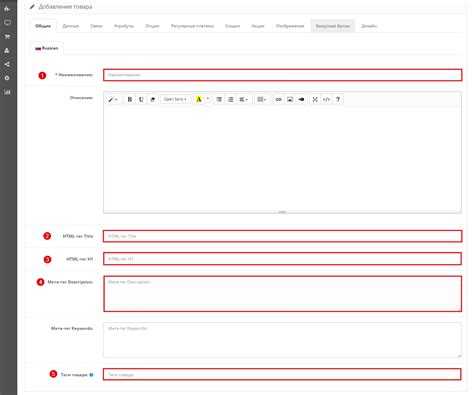
В административной панели OpenCart перейдите в раздел «Дизайн» → «Макеты». Найдите строку с названием «Главная» или «Home». В большинстве случаев она относится к маршруту `common/home`. Если такой макет отсутствует, необходимо создать его вручную, указав маршрут `common/home`.
Нажмите кнопку «Изменить» рядом с нужным макетом. Откроется список позиций (Content Top, Content Bottom, Column Left, Column Right), в которые добавлены модули. Именно здесь управляется содержимое главной страницы.
Чтобы добавить новый текстовый блок, нажмите «Добавить модуль» в нужной позиции. В выпадающем списке выберите модуль «HTML-блок» (или «Информационный блок», если используется сторонний модуль) и укажите его конфигурацию. При необходимости предварительно создайте модуль в разделе «Дополнения» → «Модули» → «HTML-блок».
Проверьте порядок сортировки модулей: модули с меньшим числом отображаются выше. После внесения изменений нажмите «Сохранить». Изменения вступят в силу немедленно, очистка кэша требуется только при наличии включенного кеширования через модуль или сторонние расширения.
Использование модуля HTML Content для вставки текста
Модуль «HTML Content» позволяет вставлять произвольный HTML-контент в заданные позиции макета OpenCart. Для отображения текста на главной странице выполните следующие шаги:
1. Перейдите в административную панель: Дополнения → Модули → Модули → HTML Content.
2. Нажмите «Установить», если модуль ещё не установлен, затем «Изменить».
3. В поле «Название модуля» укажите идентификатор, например, Текст на главной.
4. В поле «Описание» введите необходимый HTML или обычный текст. Пример:
<h3>Добро пожаловать в наш магазин!</h3>
<p>Мы предлагаем только проверенные товары с гарантией качества.</p>
5. Включите модуль переключателем «Статус → Включено».
6. Перейдите в Дизайн → Макеты и выберите макет Главная.
7. Нажмите «Добавить модуль», выберите «HTML Content – Текст на главной», укажите позицию, например, Content Top, и сохраните изменения.
8. Очистите кеш модификаций в Дополнения → Модификаторы и обновите кеш темы в Панель управления.
Теперь добавленный текст будет отображаться на главной странице в указанной позиции.
Добавление пользовательского текста через настройки темы
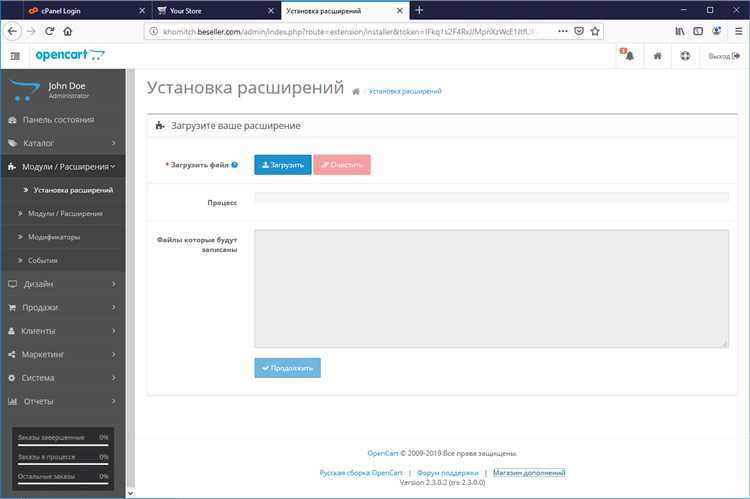
В большинстве современных тем для OpenCart предусмотрен встроенный редактор содержимого главной страницы. Чтобы добавить пользовательский текст, перейдите в Админ-панель → Дизайн → Темы → Ваша тема → Редактировать.
Найдите раздел Главная страница или аналогичный – его название зависит от темы. Внутри блока с содержимым доступен визуальный редактор или поле HTML-кода. Вставьте нужный текст с использованием HTML-тегов, например:
<p>Добро пожаловать в наш интернет-магазин!</p>
Если тема поддерживает многоязычность, переключитесь на нужный язык и повторите добавление контента для каждой языковой версии.
Изменения вступают в силу сразу после нажатия кнопки Сохранить. Проверьте результат на главной странице в пользовательской части сайта. Если текст не отображается, убедитесь, что модуль главной страницы активен и не перекрыт другим контентом в макете.
Некоторые темы используют модуль Custom HTML в разделе Дизайн → Макеты. В этом случае добавьте блок с текстом в позицию Контент сверху или Контент снизу, в зависимости от расположения.
Избегайте вставки скриптов и нестандартных стилей, чтобы не нарушить вёрстку. Используйте только чистый HTML и проверенные конструкции.
Создание отдельного модуля для текстового блока
Для добавления собственного текстового блока на главную страницу в OpenCart целесообразно создать модуль. Это обеспечит гибкость и независимость от стандартных модулей.
Создайте папку модуля: catalog/controller/extension/module/custom_text и добавьте файл custom_text.php. В нём реализуйте контроллер с методом index(), который будет загружать язык, модель и возвращать представление:
public function index($setting) {

  $this->load->language('extension/module/custom_text');

  $data['text'] = $this->config->get('module_custom_text_content');

  return $this->load->view('extension/module/custom_text', $data);

}
Создайте шаблон: catalog/view/theme/default/template/extension/module/custom_text.twig. В нём разместите HTML с переменной {{ text }}.
В админке создайте файл: admin/controller/extension/module/custom_text.php. Определите методы index(), install(), uninstall(). Используйте setting/setting для сохранения текста:
$this->load->model('setting/setting');

$this->model_setting_setting->editSetting('module_custom_text', $this->request->post);
Добавьте языковой файл: admin/language/ru-ru/extension/module/custom_text.php. Определите переменные heading_title, entry_content, button_save.
Создайте шаблон настроек: admin/view/template/extension/module/custom_text.twig. Используйте поле <textarea name="module_custom_text_content"> для ввода текста.
Добавьте файл extension/module/custom_text.php в system/config/, чтобы зарегистрировать модуль. После этого активируйте его в разделе «Дизайн → Схемы», выбрав позицию на главной странице.
Настройка позиции отображения текста на главной странице
Для точного управления позицией текста на главной странице OpenCart, необходимо использовать макеты (layouts) и модули. Порядок действий следующий:
- Перейдите в админ-панель: Дизайн → Макеты.
- Откройте макет с названием Главная (обычно он называется «Home»).
- Добавьте модуль с текстом через кнопку Добавить модуль.
- Выберите ранее созданный HTML-модуль или модуль «Информация».
- Установите позицию отображения:
- Content Top – текст будет над товарами.
- Content Bottom – под товарами и модулями.
- Column Left или Column Right – в боковых колонках.
- Задайте сортировку – чем меньше число, тем выше расположение.
- Сохраните изменения.
- Откройте файл:
catalog/view/theme/default/template/common/home.twig. - Вставьте HTML-код с текстом в нужное место внутри структуры разметки.
- Сохраните файл и очистите кэш: Панель администратора → Настройки → Обновить кэш модификаций.
При использовании Journal, Pav или других тем, структура макетов и позиции могут отличаться. В таких случаях настройка выполняется через соответствующий визуальный редактор темы.
Редактирование шаблонного файла главной страницы в коде
Для того чтобы внести изменения в шаблон главной страницы OpenCart, необходимо отредактировать соответствующие файлы в структуре шаблона. Главная страница обычно использует файл home.tpl или index.tpl, в зависимости от версии OpenCart. Этот файл отвечает за отображение содержимого на главной странице сайта.
Чтобы начать редактирование, выполните следующие шаги:
- Перейдите в папку с шаблоном вашего магазина, которая обычно расположена по пути:
catalog/view/theme/[название_темы]/template/common/. - Откройте файл
home.tpl(илиindex.tpl, в зависимости от темы) в любом текстовом редакторе.
Для добавления текстового контента, такого как приветственные сообщения, описание магазина или другие блоки, используйте стандартные HTML-теги. Например, чтобы добавить текстовое приветствие, вставьте следующий код в нужное место:
<p>Добро пожаловать в наш интернет-магазин!</p>Если вы хотите вывести динамическое содержимое, например, название магазина, используйте встроенные переменные OpenCart, например:
<h1>{store_name}</h1>Для добавления изображений используйте тег <img> с указанием пути к изображению, который обычно лежит в папке image/ вашего магазина. Пример:
<img src="catalog/view/theme/[название_темы]/image/logo.png" alt="Логотип" />Важно помнить, что любые изменения в шаблоне должны быть выполнены в дочерней теме, если она используется, чтобы не потерять их при обновлении основной темы. Для этого создайте папку с именем catalog/view/theme/[название_темы_дочерней]/ и скопируйте туда нужные файлы для редактирования.
После внесения всех изменений сохраните файл и проверьте результаты на главной странице сайта. Иногда для применения изменений потребуется очистить кэш OpenCart, что можно сделать через админ-панель в разделе Система > Настройки > Очистить кэш.
Изменение стилей текста с помощью CSS
Чтобы изменить стили текста на главной странице OpenCart, необходимо использовать CSS, который позволяет контролировать шрифт, размер, цвет и другие визуальные параметры текста. Основные свойства CSS для работы с текстом включают font-family, font-size, color, line-height, text-align, и letter-spacing.
Для начала можно выбрать шрифт с помощью свойства font-family. Это свойство позволяет указать один или несколько шрифтов, разделенных запятой, например:
font-family: 'Arial', sans-serif;
Если выбранный шрифт недоступен, браузер использует запасной шрифт, указанный в списке. При этом рекомендуется указать несколько шрифтов для обеспечения совместимости на разных устройствах.
Размер текста задается через font-size. Можно использовать как фиксированные единицы измерения, так и относительные. Например:
font-size: 16px;
font-size: 1em;
font-size: 100%;
Единица em позволяет менять размер текста в зависимости от родительского элемента, а px обеспечивает точный размер. Важно помнить, что использование относительных единиц помогает адаптировать сайт под разные разрешения экрана.
Цвет текста задается с помощью свойства color, которое может принимать как название цвета, так и код в формате RGB, HEX или HSL. Например:
color: #333333;
color: rgb(51, 51, 51);
Использование темных оттенков серого (например, #333333) вместо черного улучшает читаемость, особенно на ярких фонах.
Для улучшения восприятия текста важно контролировать межстрочный интервал с помощью line-height. Это свойство помогает сделать текст более читаемым, особенно если он содержит много строк. Например:
line-height: 1.5;
Для выравнивания текста используется свойство text-align. Оно позволяет выровнять текст по левому краю, правому краю, по центру или по ширине:
text-align: center;
text-align: justify;
Для изменения расстояния между буквами используется свойство letter-spacing, которое позволяет добиться более чистого и четкого вида текста:
letter-spacing: 0.5px;
Применяя эти стили, можно значительно улучшить визуальное восприятие текста на главной странице OpenCart и обеспечить пользователям комфортное чтение контента.
Проверка отображения текста на разных языках магазина
Когда на сайте OpenCart используется несколько языков, важно убедиться, что добавленный текст правильно отображается на всех доступных языках. Неправильное отображение может повлиять на пользовательский опыт и вызвать недовольство клиентов. Для проверки отображения текста на разных языках нужно учитывать несколько аспектов.
1. Переключение между языками
Первым шагом является проверка функционала переключения языков. Убедитесь, что кнопка или выпадающий список для смены языка доступны на главной странице. После смены языка текст должен автоматически изменяться в соответствии с выбранным вариантом. Важно, чтобы языковые файлы, содержащие строки для интерфейса, были корректно настроены и переведены.
2. Проверка перевода строк
Проверьте, что все строки текста, которые вы добавляете на главную страницу, правильно переведены. Например, если вы добавляете текст в блок с приветствием или в заголовки, убедитесь, что соответствующие языковые файлы (например, catalog/language/ru-ru/common/home.php) содержат переведенные строки для каждого языка. Без этого текст на других языках не будет отображаться.
3. Отображение специальных символов
Особое внимание стоит уделить правильному отображению специальных символов, таких как акценты, кириллица или другие нестандартные знаки. Это важно для обеспечения корректного отображения на языках с такими символами, как русский, французский или немецкий. Для этого можно использовать утилиту для проверки кодировки страницы, чтобы убедиться, что UTF-8 поддерживается корректно.
4. Тестирование отображения в разных браузерах
Некоторые браузеры могут по-разному обрабатывать кодировку страниц. Поэтому обязательно протестируйте переключение языков и отображение текста на разных популярных браузерах (Google Chrome, Mozilla Firefox, Safari). Это поможет убедиться, что текст отображается корректно, независимо от того, какой браузер использует пользователь.
5. Ручная настройка языковых файлов
Если текст не отображается корректно на определённом языке, возможно, потребуется вручную обновить языковые файлы в админке OpenCart. Для этого перейдите в раздел Система → Локализация → Языки, выберите нужный язык и отредактируйте необходимые строки.
6. Проверка мобильной версии
Не забывайте проверять, как текст отображается на мобильных устройствах. На маленьких экранах текст может выглядеть иначе из-за особенностей верстки, поэтому важно тестировать все изменения на мобильных устройствах для каждого языка.
Вопрос-ответ:
Как добавить текст на главную страницу в OpenCart?
Чтобы добавить текст на главную страницу в OpenCart, нужно зайти в админпанель вашего магазина, выбрать «Система» -> «Дизайн» -> «Макеты». Далее, в списке макетов, найдите «Главная страница» и нажмите «Изменить». В разделе «Контент» вы можете добавить текст в поле, которое будет отображаться на главной странице. После сохранения изменений текст будет виден пользователям.
Можно ли добавить текст в блоки на главной странице в OpenCart?
Да, в OpenCart можно добавить текст в различные блоки на главной странице. Для этого необходимо перейти в раздел «Дизайн» -> «Модули» и выбрать модуль, который вы хотите настроить (например, «Текстовый блок»). В настройках модуля можно указать заголовок и содержание текста, который будет отображаться на главной странице. После сохранения изменений, блок с вашим текстом появится на главной странице магазина.
Как сделать так, чтобы текст на главной странице OpenCart был виден только зарегистрированным пользователям?
Для того чтобы текст на главной странице OpenCart был доступен только зарегистрированным пользователям, можно воспользоваться модулями с дополнительными настройками или установить кастомный код. Один из вариантов — создать специальный модуль с проверкой статуса пользователя (зарегистрирован или нет) с использованием условных операторов. Этот код можно вставить в файл шаблона главной страницы или в настройки модуля.
Как отредактировать текст, который отображается на главной странице OpenCart, если он был добавлен через шаблон?
Если текст был добавлен через шаблон, его можно отредактировать, открыв файл соответствующего шаблона в папке с темой вашего магазина. Обычно такие файлы находятся в директории «catalog/view/theme/имя_темы/template/common». Найдите файл, отвечающий за вывод главной страницы (например, «home.twig» или «index.twig»). В этом файле отредактируйте текст, который отображается на главной странице, и сохраните изменения.
Можно ли добавить текст с форматированием (жирный, курсив, ссылки) на главную страницу OpenCart?
Да, в OpenCart можно добавить текст с форматированием. Для этого при редактировании текстового блока или контента на главной странице используйте HTML-теги, такие как <b> для жирного шрифта, <i> для курсивного текста или <a> для ссылок. Например, если вы хотите добавить ссылку, используйте следующий код: <a href=»url»>Текст ссылки</a>. После сохранения изменений форматирование будет отображаться на странице.
Как добавить текст на главную страницу в OpenCart?
Для того чтобы добавить текст на главную страницу в OpenCart, нужно зайти в админпанель, затем выбрать раздел «Дизайн» и перейти в «Макеты». На главной странице обычно используется макет «Главная», где можно добавить блоки с различным содержанием. В разделе «Блоки» вы можете создать новый элемент с текстом или вставить текст в существующие блоки. Для этого используйте HTML-редактор, чтобы оформить текст, добавив нужные теги и ссылки. После сохранения изменений текст будет отображаться на главной странице.
Могу ли я изменить текст на главной странице OpenCart через файл шаблона?
Да, текст на главной странице можно изменить и через файл шаблона. Для этого необходимо найти соответствующий файл шаблона, который отвечает за отображение главной страницы. Обычно это файл `home.tpl` или `index.tpl` в папке с шаблонами. В нем нужно отредактировать HTML-разметку, добавив или изменив текст. Однако, важно помнить, что изменения в файлах шаблона могут повлиять на внешний вид сайта, поэтому рекомендуется делать резервную копию файлов перед редактированием.

 Загрузка...