В 1С УПД (универсальный передаточный документ) представляет собой важный инструмент для обмена данными между контрагентами, а его внешний вид напрямую влияет на эффективность документооборота. Иногда возникает необходимость изменить оформление УПД, чтобы он соответствовал требованиям компании или специфике работы с определёнными контрагентами. Изменение вида УПД в 1С требует понимания особенностей конфигурации и корректного подхода к настройке шаблонов отчетности.
Для начала важно понять, что изменение внешнего вида УПД в 1С реализуется через редактирование шаблонов отчетов в «Конфигураторе». Необходимо обратить внимание на настройки печатных форм, где заданы шрифты, поля и структура документа. Важно, чтобы изменения не нарушали внутреннюю логику работы системы и соответствовали действующим стандартам бухгалтерского учета.
Чтобы отредактировать вид УПД, необходимо открыть соответствующую печатную форму в «Конфигураторе» и изменить её на основе требуемых данных. Важно учитывать, что 1С поддерживает использование различных типов отчетов и документов, поэтому перед внесением изменений следует тщательно проанализировать текущую версию конфигурации и выбрать оптимальный подход для редактирования конкретной формы.
Не стоит забывать о тестировании после внесения изменений, чтобы убедиться, что форма УПД корректно отображается на всех этапах документооборота, а также что все данные заполняются правильно. Важно предусмотреть возможность восстановления стандартной версии формы в случае ошибок или необходимости отката изменений.
Как настроить шаблон УПД в 1С
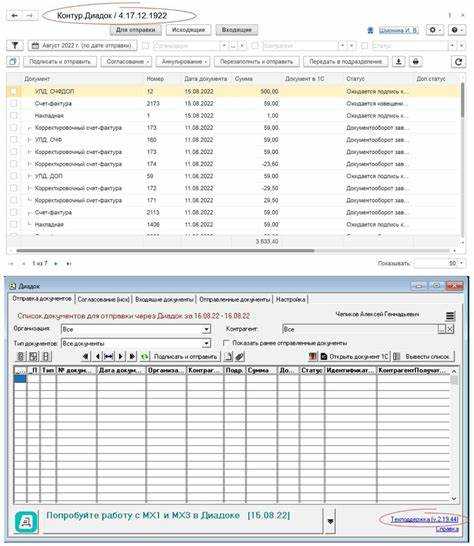
Для настройки шаблона УПД в 1С необходимо выполнить несколько шагов. Начнем с того, что в 1С существует несколько механизмов для изменения внешнего вида УПД, включая создание и настройку шаблонов через механизм «Конфигуратор».
Шаг 1: Открытие конфигуратора
Для начала откройте «Конфигуратор» 1С, выберите нужную базу данных и перейдите в раздел, где настраивается печатная форма. В большинстве случаев УПД будет настроен в разделе «Документы» или «Печать документов». Найдите нужный документ – УПД – и откройте его настройки.
Шаг 2: Выбор и редактирование шаблона
В разделе печатных форм вам нужно выбрать тот шаблон, который используется для печати УПД. Обычно это файл, который определяет внешний вид документа. Вам нужно будет либо изменить существующий шаблон, либо создать новый. Для этого используйте инструмент редактирования формы, который позволяет работать с макетами документов.
Шаг 3: Настройка макета
После того как вы выбрали или создали макет, приступайте к его настройке. Основное внимание следует уделить следующим аспектам:
- Размещение реквизитов: Убедитесь, что все необходимые поля документа (например, данные контрагента, наименование товаров, суммы и пр.) правильно размещены на макете.
- Форматирование данных: Настройте шрифт, размер текста и отступы для каждого элемента, чтобы документ был читаемым и соответствовал внутренним стандартам.
- Условия отображения: Важно настроить условия, при которых отображаются те или иные данные. Например, если товар не указан в документах, соответствующий блок должен оставаться пустым.
Шаг 4: Тестирование
Шаг 5: Сохранение и использование шаблона
Когда тестирование завершено, сохраните изменения. Теперь новый шаблон можно использовать для печати УПД. Если требуется, вы можете назначить его как основной шаблон для всех документов УПД в вашей системе.
В процессе настройки шаблонов УПД в 1С важно следить за актуальностью данных, правильностью отображения реквизитов и соответствием требованиям законодательства. Такой подход обеспечит высокую точность и удобство работы с документами в системе.
Изменение структуры полей УПД в 1С
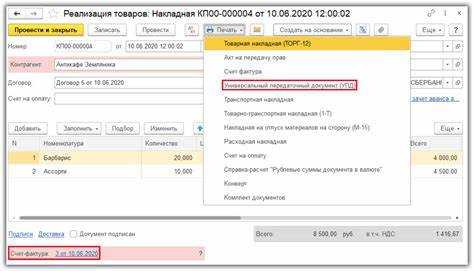
Для изменения структуры полей Универсального Передаточного Документа (УПД) в 1С необходимо использовать конфигуратор и выполнить несколько ключевых шагов. Эти изменения позволяют адаптировать систему под требования бизнеса или специфику отрасли.
Основной этап изменения структуры УПД – это модификация метаданных документа. Для этого требуется настроить поля документа, его реквизиты, а также добавить или удалить элементы, которые влияют на расчет и оформление передаточных документов.
Основные шаги для изменения структуры полей УПД
- Открыть конфигуратор 1С и выбрать конфигурацию, в которой требуется внести изменения.
- Перейти в раздел «Документы» и найти нужный документ УПД.
- Изменить или добавить новые реквизиты в метаданных документа.
- Для добавления новых полей, использовать механизм создания новых реквизитов или дополнительных табличных частей.
- Настроить соответствующие обработки для новых или измененных полей в зависимости от их роли (например, для печатных форм или обработки данных).
Типы изменений структуры полей
- Добавление новых полей. Для добавления нового реквизита или поля в УПД следует учитывать, какой тип данных будет использоваться, например, строка, число или дата. Важно учесть необходимость использования новых полей в расчетах и отчетах.
- Удаление полей. Удаление реквизитов или табличных частей требует осторожности. Необходимо проверить, не используются ли эти поля в других объектах системы, например, в отчетах или на печатных формах.
- Изменение типов данных. Изменение типа данных у существующих полей требует проверки совместимости с другими элементами системы, такими как документы и обработка данных. Например, замена строки на число или дату может нарушить логику работы системы.
Рекомендации по изменениям
- Перед изменением структуры полей рекомендуется создать резервную копию базы данных для минимизации рисков.
- Не стоит изменять структуру полей, если это не необходимо для работы бизнеса, так как частые изменения могут привести к ошибкам в данных и функционале системы.
- При добавлении новых полей обязательно настройте их корректное отображение на печатных формах и в отчетах.
- Используйте средства контроля версий, чтобы отслеживать изменения в конфигурации и быстро восстанавливать работу системы в случае ошибок.
Процесс изменения структуры полей УПД в 1С требует внимательности и точности. Соблюдение всех рекомендаций по изменению метаданных позволяет избежать ошибок и сохраняет стабильность работы системы. При необходимости консультируйтесь с экспертами по 1С, чтобы минимизировать риски.
Как добавить новые реквизиты в УПД в 1С
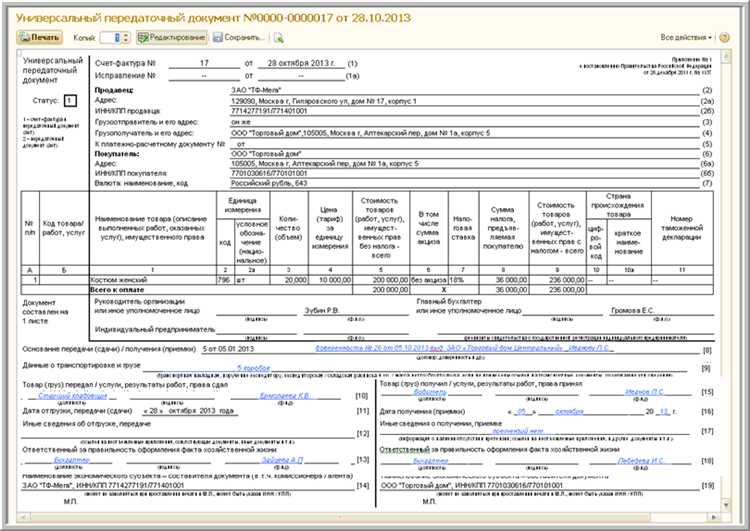
Добавление новых реквизитов в УПД в 1С требует внесения изменений в конфигурацию. Для этого нужно правильно определить место и способ добавления реквизитов, чтобы они корректно отображались в печатных формах и учитывались в бухгалтерском учете.
Основные шаги для добавления новых реквизитов:
- Создание нового реквизита в документе УПД:
Перейдите в конфигуратор 1С и откройте объект «Документ» для УПД. В разделе реквизитов создайте новый реквизит, указав тип данных, длину и другие параметры, соответствующие бизнес-логике. - Модификация структуры документа:
Важно правильно расположить новый реквизит в структуре документа, чтобы он отображался в нужных разделах и не нарушал текущую логику обработки документа. - Обновление печатной формы:
После добавления реквизита необходимо обновить соответствующие печатные формы. Для этого откройте печатную форму документа и добавьте новый реквизит в нужные места. Используйте команду «Вставить реквизит» и выберите созданный вами элемент. - Настройка обработки данных:
Важно, чтобы новый реквизит правильно передавался в обработку и учитывался при расчетах и заполнении данных. Для этого напишите соответствующие процедуры для заполнения и сохранения нового реквизита. - Тестирование:
После внесения изменений протестируйте документ УПД на создание и печать, чтобы убедиться, что новый реквизит отображается корректно и не вызывает ошибок при обработке.
Процесс добавления реквизитов может различаться в зависимости от версии 1С, поэтому важно учитывать особенности конкретной конфигурации. При необходимости используйте встроенные средства отладки для поиска и устранения возможных ошибок.
Настройка отображения реквизитов в УПД
Для изменения отображения реквизитов в УПД (Универсальном передаточном документе) в 1С необходимо использовать механизм настройки печатных форм через конфигуратор системы. Этот процесс включает в себя несколько ключевых этапов, от редактирования шаблонов до добавления или исключения реквизитов, а также изменения их положения на форме.
Шаг 1: Открытие конфигуратора и выбор формы
Перейдите в конфигуратор 1С и откройте нужную конфигурацию. Найдите объект «Печатные формы» и выберите УПД. Важно, чтобы была выбрана правильная версия документа, соответствующая текущим требованиям. Если нужно настроить несколько версий УПД для разных типов деятельности, для каждой из них будет создан свой шаблон.
Шаг 2: Добавление реквизитов в форму
В редакторе формы добавление реквизитов осуществляется через меню «Элементы» или «Реквизиты». Чтобы отобразить новый реквизит, необходимо перетащить его на форму из списка доступных полей. Это могут быть поля, такие как номер документа, дата, сумма и прочее. Каждый элемент имеет возможность настройки, включая шрифт, размер и выравнивание.
Шаг 3: Настройка видимости реквизитов
Если вы хотите скрыть или изменить видимость реквизита, используйте условные выражения или настройку свойств элементов. Например, если поле не должно отображаться в случае отсутствия данных, настройте его видимость через условия «Если пусто» или через обработку соответствующих флагов.
Шаг 4: Позиционирование элементов
Для изменения расположения реквизитов используйте инструменты выравнивания и позиционирования. В зависимости от формата документа, вы можете разместить элементы как в таблицах, так и в свободном пространстве, выбирая оптимальный вариант для читаемости и восприятия данных.
Шаг 5: Тестирование и корректировка
Каждое изменение должно быть сохранено и проверено на тестовых данных. Корректировка реквизитов может потребовать несколько итераций для достижения нужного результата.
Как изменить шапку УПД в 1С
1. Откройте конфигуратор 1С и перейдите в раздел «Обработка» или «Макеты», в зависимости от версии 1С. Найдите макет, отвечающий за печатную форму УПД. Это может быть как стандартный макет, так и созданный вручную.
3. Для изменения полей шапки добавьте или отредактируйте нужные элементы. Например, если требуется заменить название компании, измените связанное с ним поле на нужное значение. Для этого можно использовать встроенные реквизиты, которые будут автоматически подтягиваться из карточки контрагента или документа.
4. Если нужно добавить дополнительные элементы в шапку (например, номер договора, условия оплаты), создайте новые поля и свяжите их с соответствующими реквизитами документа или внешними данными. Используйте запросы для динамического получения нужной информации, если это необходимо.
5. После внесения изменений сохраните макет и загрузите его в систему. Проверьте на тестовом документе, что все изменения отображаются корректно.
6. Если вы хотите, чтобы изменения касались только определенной группы пользователей или ситуации (например, для определенного контрагента), можно реализовать это через условия отображения элементов или настройку дополнительных свойств макета.
Этот процесс позволяет гибко настраивать шапку УПД, подстраивая её под потребности конкретного бизнеса и требования законодательства.
Как настроить печатную форму УПД в 1С
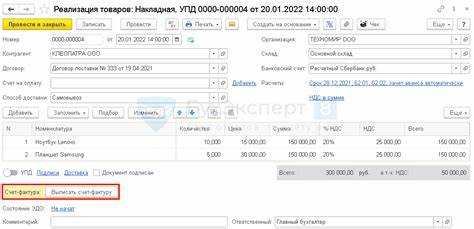
Первым шагом является выбор нужного документа в конфигурации 1С. Для этого в разделе «Документы» найдите УПД, который вы хотите изменить, и откройте его для редактирования. В этом разделе вы сможете задать параметры печати.
Использование конструктора отчетов поможет вам гибко настраивать отображение полей документа. Важно, чтобы печатная форма УПД соответствовала требованиям к отображению всех необходимых данных – например, реквизитов контрагента, условий оплаты и доставки, а также уникальных идентификаторов и номеров.
Если вы работаете с версии 1С, которая поддерживает настройку через «Конструктор печатных форм», убедитесь, что добавлены все нужные элементы управления, такие как текстовые поля, таблицы, динамичные блоки и формулы, чтобы УПД заполнялся корректно в разных ситуациях.
Также рекомендуется учитывать возможность создания нескольких форм для разных целей, например, для разных типов УПД (отгрузка, возврат и прочее). Это поможет автоматизировать процессы и избежать ошибок при оформлении документа.
Как изменить внешний вид УПД через редактирование макета
Для изменения внешнего вида Унифицированного Протокола Данных (УПД) в 1С через редактирование макета, необходимо выполнить несколько последовательных действий. Макет УПД представляет собой шаблон документа, определяющий его структуру, оформление и расположение элементов.
1. Откройте конфигурацию 1С и перейдите в раздел «Конфигуратор». Затем выберите нужную конфигурацию, которая используется для работы с УПД. В открывшемся окне выберите «Макеты» в меню «Общее». Найдите соответствующий макет для УПД, который необходимо изменить.
2. В списке макетов найдите вариант, который отвечает за печатную форму УПД. Это может быть «УПД (по умолчанию)» или аналогичный вариант, в зависимости от настройки вашей конфигурации.
3. Дважды кликните на макет, чтобы открыть его в редакторе. В редакторе макетов доступны различные элементы для изменения. Внешний вид УПД можно настроить путем добавления, удаления или перемещения таких элементов, как текстовые поля, таблицы и изображения. Также можно изменять шрифты, отступы и выравнивание.
4. Основные элементы макета УПД:
- Текстовые блоки – для отображения данных (например, наименований, дат или сумм).
- Поля – для отображения информации о контрагенте, документах и т.д.
Эти элементы можно редактировать, а также настраивать их отображение в зависимости от нужд предприятия.
6. Внесенные изменения необходимо сохранить, а затем провести тестирование в режиме 1С, чтобы проверить, как будет выглядеть УПД при его печати. Для этого можно создать новый документ УПД и распечатать его. Если форматирование или данные отображаются неправильно, вернитесь в редактор макета и внесите нужные коррективы.
7. По завершении редактирования макета не забудьте его зарегистрировать, чтобы изменения вступили в силу для всех пользователей системы.
Как обновить УПД при изменении версии 1С
После обновления конфигурации 1С может измениться структура типового универсального передаточного документа. Для корректной работы необходимо вручную адаптировать или повторно создать шаблон печатной формы УПД.
Шаг 1: Откройте конфигурацию в режиме «Конфигуратор». Перейдите в раздел «Печатные формы, отчеты и обработки» и найдите объект, связанный с УПД. Обычно это внешний отчет или обработка, подключенная через механизм расширений.
Шаг 2: Проверьте состав реквизитов. В новой версии 1С могут быть добавлены или удалены поля, влияющие на печатную форму. Сравните текущую структуру документа с документацией от разработчиков 1С на сайте v8.1c.ru.
Шаг 3: Откройте форму печати УПД и проверьте модули, отвечающие за наполнение полей. Часто изменяются обращения к объектам метаданных, структурам табличной части и значениям параметров. При необходимости замените устаревшие ссылки актуальными аналогами.
Шаг 4: Пересоберите печатную форму. Используйте встроенные средства компоновки макета, если используется СКД, или отредактируйте макет вручную в форме печати. Обратите внимание на блоки с подписями, суммами и реквизитами контрагентов – они часто переносятся в другие разделы конфигурации.
Рекомендация: не копируйте старую форму из предыдущей версии – в новых релизах часто происходят изменения, которые не совместимы с устаревшими механизмами формирования печати.
Вопрос-ответ:
Можно ли настроить внешний вид УПД под фирменный стиль компании?
Да, в 1С можно изменить внешний вид универсального передаточного документа (УПД), чтобы он соответствовал фирменному стилю вашей организации. Для этого обычно используется встроенный механизм редактирования печатных форм. Вы можете добавить логотип, изменить шрифты, цвета, отступы и расположение реквизитов. Изменения производятся через конфигуратор или в пользовательском режиме, если предусмотрена соответствующая обработка. Также можно создать отдельный шаблон, который будет использоваться только вашей организацией.
Где в 1С находится настройка формы УПД?
Настройка формы УПД зависит от конфигурации 1С, которую вы используете. В типовых решениях, таких как «1С:Бухгалтерия» или «1С:Управление торговлей», изменение формы возможно через раздел «Печатные формы, отчёты и обработки» или в меню печати конкретного документа. Там можно выбрать доступные варианты печатных форм или подключить собственную. В некоторых случаях для изменения может потребоваться доступ к конфигуратору и работа с модулем печати.
Что делать, если в форме УПД не отображаются нужные реквизиты?
Если в форме УПД не отображаются нужные реквизиты, сначала проверьте, заполнены ли эти поля в самом документе. Если данные внесены, но не выводятся на печать, значит, шаблон нужно доработать. Это можно сделать через изменение макета печатной формы или доработку модуля, формирующего печатный вывод. Если у вас нет навыков работы с конфигурацией, можно обратиться к специалисту 1С или использовать внешнюю обработку, в которую уже добавлены необходимые изменения.
Можно ли изменить УПД без доступа к конфигуратору?
Да, в некоторых случаях изменить УПД можно без использования конфигуратора. Например, если конфигурация поддерживает пользовательские печатные формы, можно подключить альтернативный шаблон или воспользоваться внешней печатной формой, созданной заранее. Это позволяет избежать изменений в основной конфигурации и не требует прав администратора. Однако функциональность зависит от конкретной версии 1С и настроек информационной базы.

 Загрузка...