Для полноценной работы сайта на WordPress необходимо подключение к базе данных. В отличие от статичных сайтов, WordPress использует систему управления контентом, которая требует взаимодействия с базой данных для хранения информации о страницах, постах, пользователях и настройках. Без правильно настроенного подключения к базе данных сайт не сможет функционировать.
Процесс привязки базы данных начинается с выбора подходящей СУБД. WordPress поддерживает MySQL и MariaDB, что дает гибкость при настройке хостинга. Важно, чтобы база данных находилась на сервере, поддерживающем эти системы и предоставляла необходимую производительность для работы сайта.
При установке WordPress первым шагом будет создание базы данных в панеле управления хостингом или через командную строку. Для этого нужно указать название базы, логин и пароль для доступа, а также настроить привилегии пользователя для работы с данными. Важно, чтобы логин и пароль для подключения к базе данных были сложными и уникальными для предотвращения несанкционированного доступа.
После создания базы данных необходимо настроить файл конфигурации WordPress. В нем указываются параметры подключения: имя базы данных, логин и пароль пользователя, а также сервер базы данных. Все эти данные прописываются в файле wp-config.php, который находится в корне вашего сайта. Неправильно указанные данные приведут к ошибке подключения, поэтому важно внимательно следить за правильностью ввода.
Чтобы минимизировать риск ошибок, рекомендуется предварительно проверять данные подключения к базе, используя инструменты командной строки или phpMyAdmin. Убедитесь, что указанный сервер базы данных доступен, а также что настройки безопасности соответствуют современным требованиям для защиты информации на сайте.
Подготовка к подключению базы данных к WordPress
Перед подключением базы данных к сайту WordPress необходимо выполнить несколько важных шагов для правильной настройки и безопасности системы. Ниже приведены ключевые рекомендации для подготовки.
- Создание базы данных: Для начала нужно создать новую базу данных в панели управления хостингом (например, cPanel или Plesk). Присвойте базе данных уникальное имя, чтобы избежать конфликтов с другими проектами.
- Создание пользователя базы данных: Важно создать отдельного пользователя для базы данных, чтобы повысить безопасность. Укажите сильный пароль и предоставьте пользователю минимальные права доступа для выполнения необходимых операций.
- Назначение прав доступа: Убедитесь, что пользователь имеет права на чтение, запись и изменение таблиц базы данных. Эти права необходимы для нормальной работы WordPress.
- Проверка соединения с базой данных: Перед тем как приступать к настройке WordPress, проверьте возможность подключения к базе данных с помощью инструментов в панели управления хостингом. Убедитесь, что настройки доступа, такие как хост и порт, указаны корректно.
- Подготовка конфигурационного файла WordPress: Откройте файл wp-config.php, который находится в корне вашего сайта. Внесите следующие данные:
- DB_NAME: укажите имя базы данных.
- DB_USER: укажите имя пользователя базы данных.
- DB_PASSWORD: укажите пароль пользователя.
- DB_HOST: укажите хост базы данных (обычно это «localhost», но в случае использования удаленной базы данных, потребуется указать её IP-адрес или доменное имя).
- Резервное копирование: Рекомендуется сделать резервную копию базы данных, чтобы избежать потери данных в случае непредвиденных ситуаций. Это поможет быстро восстановить сайт при необходимости.
Тщательно следуя этим шагам, вы подготовите все необходимые параметры для корректного подключения базы данных к WordPress. После выполнения подготовки можно приступать к установке и настройке самого WordPress.
Настройка базы данных в cPanel или phpMyAdmin
Для настройки базы данных на сайте WordPress через cPanel или phpMyAdmin необходимо выполнить несколько шагов. Рассмотрим процесс для обеих платформ.
Шаг 1: Создание базы данных в cPanel
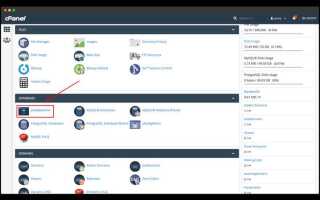
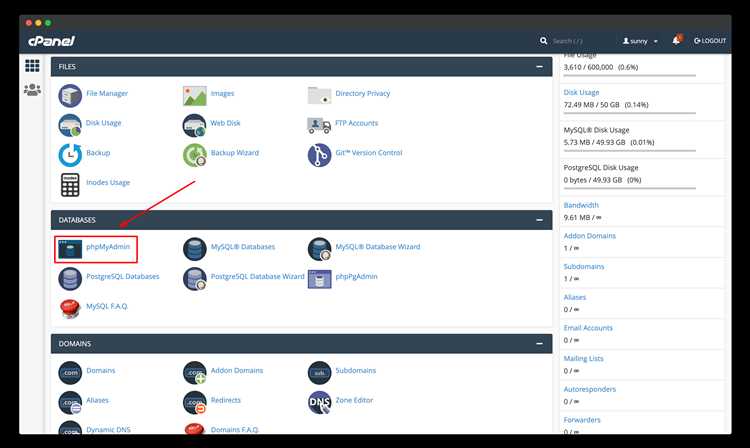
Перейдите в cPanel вашего хостинга и найдите раздел Databases. В нем выберите MySQL® Databases. На следующей странице создайте новую базу данных, указав ее название в поле New Database. После создания базы данных запишите ее имя, оно понадобится для подключения WordPress.
Шаг 2: Создание пользователя базы данных
В разделе MySQL® Databases создайте нового пользователя, указав логин и пароль. Обратите внимание, что пароль должен быть надежным, чтобы избежать несанкционированного доступа. После создания пользователя добавьте его к только что созданной базе данных, предоставив все права доступа для выполнения операций.
Шаг 3: Настройка подключения через phpMyAdmin
Для более детальной настройки базы данных перейдите в phpMyAdmin, который находится в разделе Databases cPanel. Выберите свою базу данных и настройте ее структуру, добавив необходимые таблицы. WordPress автоматически создает все нужные таблицы при установке, но вы можете проверить их наличие и структуру на этом этапе.
Шаг 4: Импортирование дампа базы данных
Если у вас уже есть дамп базы данных, например, с предыдущего сайта, его можно импортировать через phpMyAdmin. Для этого выберите свою базу данных и перейдите на вкладку Import. Загрузите файл дампа и подтвердите импорт. Убедитесь, что все данные корректно загружены и отображаются.
Шаг 5: Настройка конфигурации WordPress
После создания базы данных и пользователя для WordPress, откройте файл wp-config.php на сервере и укажите данные для подключения: название базы данных, имя пользователя и пароль. Пример строки для подключения:
define('DB_NAME', 'your_database_name');
define('DB_USER', 'your_database_user');
define('DB_PASSWORD', 'your_database_password');
define('DB_HOST', 'localhost');
После сохранения изменений в конфигурационном файле WordPress будет подключен к созданной базе данных.
Создание нового пользователя и назначение прав доступа
Для создания нового пользователя в WordPress, нужно перейти в административную панель сайта, затем выбрать пункт меню «Пользователи» и нажать «Добавить нового». Заполните необходимые поля: имя пользователя, email, пароль и роль. Имя пользователя должно быть уникальным, а пароль – достаточно сложным для обеспечения безопасности. Адрес электронной почты будет использоваться для восстановления пароля и уведомлений.
После заполнения формы можно выбрать одну из предустановленных ролей. Каждая роль в WordPress имеет свои права доступа. Рассмотрим основные из них:
Администратор – полный доступ ко всем функциям сайта, включая управление пользователями, установку плагинов и тем. Эту роль стоит присваивать только доверенным лицам.
Редактор – может создавать, редактировать и удалять любые записи и страницы на сайте, но не имеет доступа к настройкам плагинов и тем.
Автор – может создавать и редактировать только свои собственные записи, но не имеет прав на изменение других пользователей или на работу с настройками сайта.
Подписчик – минимальные права доступа, только возможность просматривать контент на сайте. Рекомендуется для пользователей, которым нужно только зарегистрироваться для получения новостей или комментариев.
После выбора роли и заполнения других обязательных полей, нажмите кнопку «Добавить нового пользователя». Новый пользователь получит уведомление на указанный email с инструкцией для входа.
Если необходимо изменить права уже существующего пользователя, это можно сделать через раздел «Пользователи», выбрав нужного пользователя и изменив его роль в соответствующем поле.
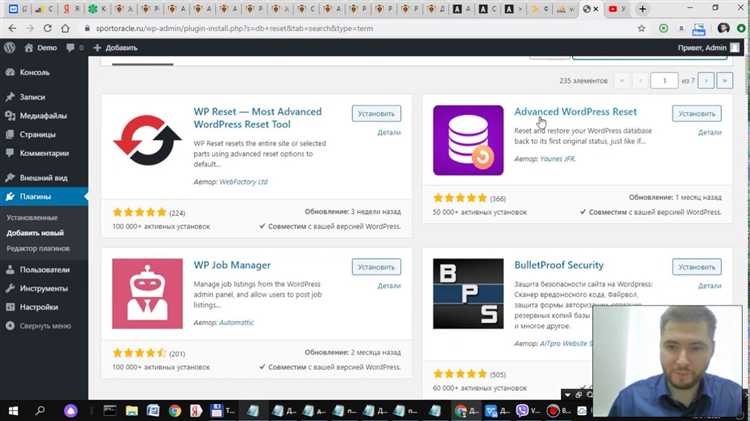
Для более детального управления правами доступа можно использовать дополнительные плагины, такие как User Role Editor, который позволяет создавать кастомные роли с индивидуальными правами. Это особенно полезно для сложных проектов с множеством пользователей и ограниченными правами доступа.
Редактирование конфигурационного файла wp-config.php
Для привязки базы данных к сайту WordPress необходимо отредактировать файл wp-config.php, который находится в корневой директории вашего сайта. Этот файл содержит настройки, которые определяют подключение к базе данных и другие важные параметры. Важно быть внимательным при изменении этого файла, так как ошибки могут привести к недоступности сайта.
Откройте wp-config.php с помощью текстового редактора и найдите следующие строки, отвечающие за подключение к базе данных:
define('DB_NAME', 'имя_базы_данных');
define('DB_USER', 'пользователь_базы_данных');
define('DB_PASSWORD', 'пароль_базы_данных');
define('DB_HOST', 'localhost');
Замените значения в кавычках на данные вашей базы данных:
- DB_NAME – имя базы данных, к которой должен подключаться WordPress.
- DB_USER – имя пользователя, с помощью которого осуществляется доступ к базе данных.
- DB_PASSWORD – пароль для указанного пользователя базы данных.
- DB_HOST – сервер, на котором расположена база данных. Обычно это «localhost», но если база данных размещена на удаленном сервере, укажите его адрес.
Если вы используете префикс для таблиц, настройте его в строке:
$table_prefix = 'wp_';
Префикс таблиц можно изменить для повышения безопасности. Например, вместо стандартного «wp_» можно указать уникальный префикс, например, «wp_1a2b_». Это усложнит задачу для потенциальных злоумышленников.
После внесения изменений в wp-config.php сохраните файл и загрузите его обратно на сервер, заменив старую версию. Рекомендуется перед редактированием создать резервную копию файла на случай ошибок.
Также обратите внимание на следующие дополнительные параметры, которые могут быть полезны при настройке:
- WP_DEBUG – если установить значение true, это включит режим отладки, который поможет выявить ошибки при работе сайта.
- WP_MEMORY_LIMIT – позволяет увеличить лимит памяти, если ваш сайт сталкивается с ограничениями по ресурсам.
Корректно отредактировав wp-config.php, вы обеспечите правильное подключение вашего сайта к базе данных и стабильную работу WordPress.
Проверка правильности подключения к базе данных
После настройки файла конфигурации WordPress (wp-config.php) для подключения к базе данных, важно проверить, работает ли подключение корректно. Это поможет избежать ошибок и сбоев в работе сайта.
Для проверки подключения к базе данных можно использовать несколько методов. Первый – это проверка наличия ошибок в процессе загрузки страницы. Если соединение с базой данных не удалось, на экране появится сообщение об ошибке, например: «Error establishing a database connection».
Если таких ошибок не наблюдается, следующим шагом будет проверка правильности параметров подключения. Откройте файл wp-config.php и убедитесь, что параметры следующие:
- DB_NAME – название базы данных;
- DB_USER – имя пользователя базы данных;
- DB_PASSWORD – пароль пользователя базы данных;
- DB_HOST – хост, где расположена база данных (обычно это localhost или IP-адрес сервера).
Для тестирования подключения можно создать отдельный PHP-скрипт, который проверяет связь с базой данных. Например, используя следующий код:
connect_error) {
die("Ошибка подключения: " . $conn->connect_error);
}
echo "Подключение к базе данных успешно!";
$conn->close();
?>
Если скрипт сообщает об ошибке, это означает, что параметры подключения неверны или сервер базы данных недоступен. В случае успешного подключения будет выведено сообщение о том, что соединение установлено.
Если все параметры верны, но сайт продолжает показывать ошибку, возможно, проблема в правах доступа к базе данных. Убедитесь, что пользователь базы данных имеет необходимые привилегии для выполнения запросов на чтение и запись.
Для диагностики ошибок можно также включить отладку в WordPress, добавив в wp-config.php следующие строки:
define( 'WP_DEBUG', true );
define( 'WP_DEBUG_LOG', true );
define( 'WP_DEBUG_DISPLAY', false );
Это позволит записывать все ошибки в файл debug.log, который находится в папке wp-content. Проверив этот файл, можно получить более подробную информацию о проблемах с подключением.
Использование резервных копий при изменении конфигурации
Перед внесением изменений в конфигурацию базы данных WordPress, создание резервной копии – обязательная мера для минимизации рисков. Это особенно важно, если вы планируете изменить параметры базы данных, такие как префикс таблиц или настройки подключения к серверу.
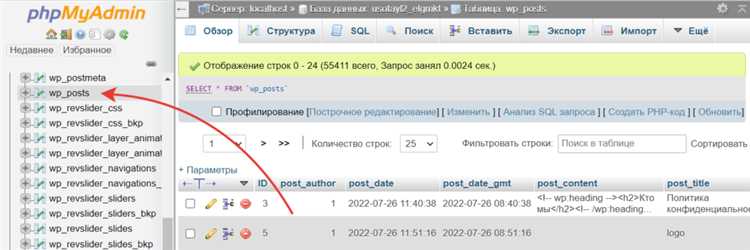
Автоматическое создание резервных копий можно настроить с помощью плагинов, таких как UpdraftPlus или BackWPup. Эти инструменты позволяют создавать регулярные резервные копии базы данных и файлов сайта. Настройка автоматических резервных копий минимизирует вероятность потери данных, если изменения в конфигурации окажутся ошибочными.
Кроме того, важно вручную сохранять копии конфигурационных файлов, таких как wp-config.php. Это поможет вам восстановить настройки, если после изменения конфигурации возникнут проблемы с подключением к базе данных.
Рекомендуется также создавать копии непосредственно перед обновлениями WordPress, плагинов или темы. Эти операции могут вызвать несовместимость с текущими настройками базы данных, и резервная копия позволит быстро вернуться к рабочей версии.
Использование командной строки для создания резервных копий базы данных через MySQL или WP-CLI – быстрый и эффективный способ. Например, команда wp db export позволяет создать дамп базы данных, который можно будет восстановить в случае ошибки в конфигурации.
Восстановление данных из резервной копии должно быть простым процессом. При этом важно учитывать, что восстановления требуют точности: необходимо знать, какой файл или дамп следует восстановить, чтобы избежать потери важных данных.
Правильная организация резервного копирования позволяет легко и безопасно изменять конфигурацию базы данных WordPress, минимизируя риск негативных последствий.
Тестирование работы сайта после подключения базы данных
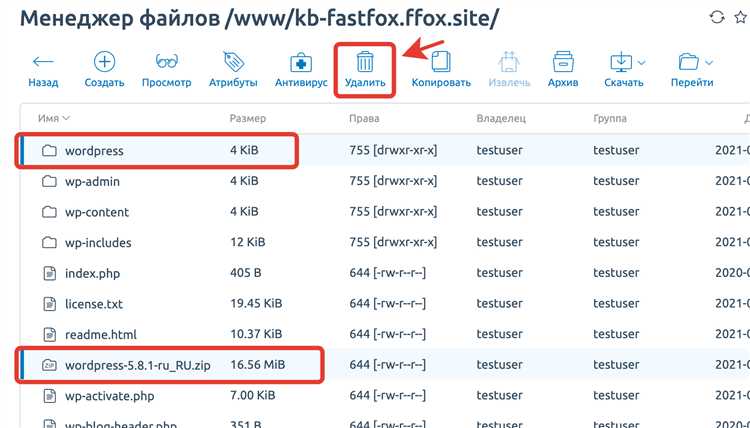
После того как база данных успешно подключена к WordPress, важно убедиться в правильности ее работы и синхронизации с сайтом. Для этого необходимо провести несколько ключевых тестов.
1. Проверка подключения к базе данных
Начните с проверки, работает ли подключение к базе данных. Для этого можно использовать плагин Health Check & Troubleshooting, который позволяет диагностировать общие проблемы. Также проверьте файл wp-config.php, убедитесь, что указаны правильные значения для DB_NAME, DB_USER, DB_PASSWORD и DB_HOST. Если сайт не загружается, возможно, параметры подключения были указаны неверно.
2. Тестирование работы контента
После подключения базы данных важно проверить, отображаются ли все страницы и записи корректно. Откройте несколько страниц на сайте, чтобы убедиться, что контент загружается без ошибок. Обратите внимание на страницы с динамическим контентом, такие как блоги или списки продуктов. Если контент не отображается, возможно, проблема связана с неправильной настройкой запросов к базе данных.
3. Проверка работоспособности форм
Если на сайте есть формы (например, форма обратной связи или подписки), убедитесь, что они отправляют данные в базу и не возникают ошибки при их обработке. Заполните форму на сайте и проверьте, поступает ли информация в базу данных. Для этого можно использовать инструмент phpMyAdmin для просмотра таблиц и проверку новых записей.
4. Тестирование производительности
Тестирование производительности важно для того, чтобы понять, как база данных справляется с нагрузкой. Используйте инструменты для тестирования скорости, например, GTmetrix или Pingdom, чтобы замерить время загрузки страниц. Если скорость работы сайта снизилась после подключения базы данных, возможно, есть проблемы с оптимизацией запросов или индексацией таблиц.
5. Проверка безопасности
Убедитесь, что доступ к базе данных ограничен только необходимыми пользователями. Проверьте права доступа к таблицам и настройте корректные привилегии. Обратите внимание на наличие регулярных резервных копий базы данных, чтобы в случае ошибок можно было восстановить сайт.
6. Логирование ошибок
Для мониторинга ошибок на сайте включите логирование в WordPress. В файле wp-config.php установите параметр define(‘WP_DEBUG’, true);, чтобы отслеживать все ошибки и предупреждения. Это поможет выявить проблемы с базой данных, такие как неправильные запросы или проблемы с подключением.
После выполнения этих шагов можно быть уверенным в корректной работе сайта с подключенной базой данных. Все ошибки, найденные на этапе тестирования, должны быть устранены до того, как сайт будет запущен в эксплуатацию.
Решение проблем с подключением базы данных в WordPress
Для начала убедитесь, что настройки подключения в файле wp-config.php корректны:
- DB_NAME – имя вашей базы данных.
- DB_USER – имя пользователя базы данных.
- DB_PASSWORD – пароль пользователя.
- DB_HOST – адрес хоста базы данных (обычно это «localhost», но может быть и иной адрес).
Если все настройки правильные, но ошибка остается, проверьте следующее:
- Проблемы с сервером базы данных. Проверьте, работает ли MySQL-сервер. На некоторых хостингах может быть временный сбой в работе сервера базы данных. Попробуйте перезапустить сервер или обратиться к хостинг-провайдеру.
- Проблемы с доступом к базе данных. Иногда база данных может быть недоступна из-за ограничений хостинга. Это может быть связано с нехваткой ресурсов или превышением лимита соединений. В этом случае также стоит обратиться в техподдержку хостинга.
- Поврежденный файл wp-config.php. В редких случаях файл
wp-config.phpможет быть поврежден. Попробуйте загрузить его заново с бэкапа или вручную отредактировать параметры подключения. - Проблемы с правами доступа. Убедитесь, что у пользователя базы данных есть все необходимые права для подключения и выполнения запросов. Это можно проверить через панель управления хостингом или с помощью команд MySQL.
- Повреждение базы данных. Если база данных повреждена, WordPress может не подключиться к ней. Используйте команду
wp db repairдля попытки восстановить таблицы базы данных. Также можно использовать встроенные инструменты хостинга для восстановления базы данных. - Изменение пароля пользователя. Если пароль к базе данных был изменен, нужно обновить его в файле
wp-config.php.
После выполнения этих шагов проблема с подключением базы данных должна быть решена. Если же ошибка не устраняется, рекомендуется обратиться в техническую поддержку хостинга или на форумы, посвященные WordPress, для получения дополнительной помощи.
Вопрос-ответ:
Как привязать базу данных к сайту WordPress?
Для привязки базы данных к сайту WordPress необходимо выполнить несколько шагов. Во-первых, убедитесь, что у вас есть доступ к базе данных MySQL или MariaDB на сервере. Затем в файле `wp-config.php` на вашем сайте указываются данные для подключения к базе данных: имя базы данных, имя пользователя, пароль и хост базы данных. Эти настройки должны соответствовать данным, предоставленным вашим хостингом.
Где найти файл `wp-config.php` на сайте WordPress?
Файл `wp-config.php` находится в корневой директории вашего сайта WordPress. Чтобы найти его, подключитесь к серверу с помощью FTP-клиента или используйте файловый менеджер в панели управления хостингом. Этот файл содержит все основные настройки сайта, включая параметры подключения к базе данных.
Можно ли изменить базу данных, подключенную к WordPress?
Да, можно изменить базу данных, подключенную к WordPress. Для этого нужно отредактировать файл `wp-config.php`, указав новые данные для подключения: имя новой базы данных, пользователя и пароль. Также важно обновить все внутренние ссылки и пути, если база данных перенесена на другой сервер. Чтобы избежать ошибок, рекомендуется перед изменениями сделать резервную копию базы данных и файлов сайта.

 Загрузка...