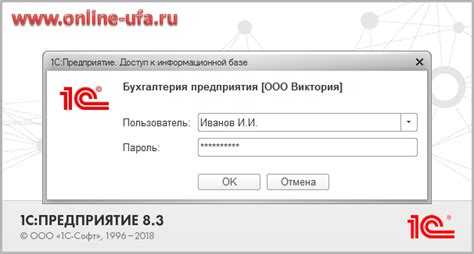
В 1С:Предприятие имя пользователя задаётся на этапе авторизации и напрямую связано с учетной записью, используемой для доступа к базе данных. Чтобы сменить пользователя при запуске, необходимо закрыть текущую сессию и переавторизоваться с другими учетными данными. Это актуально для конфигураций с файловым и клиент-серверным вариантом запуска.
Если используется файловый вариант, при открытии базы 1С появится стандартное окно входа. В нём достаточно выбрать нужное имя пользователя из списка или ввести новое, при условии, что оно предварительно добавлено в список пользователей через конфигуратор.
В клиент-серверной версии (например, 1С с использованием PostgreSQL или MS SQL Server) авторизация может быть привязана к учетной записи Windows (если включена интеграция). Чтобы сменить пользователя, потребуется выйти из текущей учетной записи Windows и войти под другой, либо изменить настройки запуска ярлыка 1С, указав запуск с альтернативными учетными данными.
Для отключения автоматического входа под последним пользователем откройте список баз в режиме запуска и нажмите «Настройки» напротив нужной базы. Снимите галочку «Автоматически использовать имя пользователя». Это позволит вручную выбирать пользователя при каждом запуске.
Если требуется регулярно менять пользователей, рекомендуется использовать ярлыки с параметрами запуска, указывающими имя пользователя и пароль. Пример параметров: /NИмяПользователя /PПароль. Это удобно для ИТ-специалистов и администраторов, управляющих несколькими учетными записями в одной базе.
Как выйти из текущей учетной записи в 1С
Для завершения текущей сессии в 1С откройте главное окно программы и нажмите кнопку с изображением ключа или выберите пункт меню «Файл» – «Завершить сеанс». Это приведёт к закрытию текущей базы и выходу из системы без завершения работы клиента 1С.
Если используется тонкий клиент, выйдите через пункт «Файл» – «Завершить работу». Это полностью завершит сессию и вернёт вас к окну запуска с выбором информационных баз. Здесь уже можно выбрать другую учетную запись при повторном входе.
В случае запуска 1С через веб-клиент, нажмите значок пользователя в правом верхнем углу и выберите «Выход». Браузер вернёт вас на страницу авторизации, где можно ввести другие учетные данные.
При использовании 1С в составе сервера терминалов (RDP), завершите сеанс через пункт меню «Файл» – «Завершить работу», а затем закройте окно удалённого рабочего стола, чтобы избежать автоматического входа по кэшированным данным.
Чтобы отключить автоматическое запоминание пользователя, в окне запуска 1С нажмите кнопку «Настройки» рядом с нужной базой, отключите опцию «Запоминать пользователя и пароль» и сохраните изменения.
Как изменить имя пользователя при следующем входе
Чтобы изменить имя пользователя, под которым запускается 1С:Предприятие, необходимо очистить сохранённые данные авторизации. Это позволит ввести новые учетные данные при следующем входе.
Пошаговые действия:
1. Закройте 1С:Предприятие, если оно запущено.
2. Откройте Панель управления Windows и перейдите в раздел Учетные записи пользователей → Диспетчер учетных данных.
3. Найдите записи, начинающиеся с 1C или содержащие в названии адрес сервера или имя базы данных.
4. Удалите соответствующие учетные данные – это очистит запомненный логин.
5. При следующем запуске базы в режиме Предприятие или Конфигуратор появится окно входа. Введите новое имя пользователя и, при необходимости, поставьте флажок «Запомнить».
Дополнительно: Если используется файл настроек подключения (файл .v8i), откройте его с помощью блокнота и убедитесь, что в параметре UserName= отсутствует или указано новое имя. Это предотвратит автоматический вход под старым пользователем.
Где хранятся настройки последнего входа в 1С
Настройки последнего входа в 1С:Предприятие хранятся в разных местах в зависимости от используемой версии (толстый клиент, тонкий клиент, веб-клиент) и операционной системы. Ниже приведены ключевые пути и файлы, где фиксируются данные о последнем пользователе и параметрах запуска.
- Windows – толстый и тонкий клиент: настройки сохраняются в реестре Windows.
- Откройте редактор реестра:
regedit.exe - Перейдите к ветке:
HKEY_CURRENT_USER\Software\1C\1Cv8\ - Выберите каталог, соответствующий установленной версии (например,
8.3) - Внутри ветки
RecentиRecent Connectionsсодержатся данные о последних базах и используемых пользователях
- Каталоги конфигураций: помимо реестра, в каталоге профиля пользователя на диске создаются файлы с кешем параметров запуска.
- Путь:
%APPDATA%\1C\1Cv8\ - Файл
ibases.v8iсодержит список информационных баз и сведения о последнем входе
- Web-клиент (через браузер): данные не сохраняются локально в виде реестра или файлов, а кэшируются в сессионных cookies и на стороне сервера. Управление настройками осуществляется через веб-интерфейс или сервер приложений.
Для полной очистки информации о последнем входе:
- Удалите соответствующие ключи в реестре (ветка
Recent) - Очистите или отредактируйте файл
ibases.v8i - Перезапустите клиент 1С, чтобы изменения вступили в силу
Как отключить автологин в 1С
Автоматический вход в 1С может мешать при необходимости смены пользователя. Чтобы отключить автологин, выполните следующие действия:
- Закройте 1С, если она запущена.
- Откройте окно запуска «1С:Предприятие». Это можно сделать через ярлык или файл
1CEStart.exe. - Выберите нужную информационную базу и нажмите кнопку «Изменить».
- В открывшемся окне снимите галочку «Запускать без ввода имени и пароля» или «Автоматически использовать текущего пользователя Windows» – в зависимости от конфигурации и типа авторизации.
- Сохраните изменения кнопкой «ОК».
Если используется файловая база и опция автологина недоступна в интерфейсе, выполните следующее:
- Откройте каталог, где хранится база (обычно указан в свойствах базы данных).
- Найдите и откройте файл
ibases.v8i, расположенный в каталоге%APPDATA%\1C\1CEStart. - Удалите строку
Usr=...в соответствующем блоке базы. - Сохраните файл и перезапустите 1С.
В случае использования серверной базы с аутентификацией Windows необходимо отключить соответствующую настройку в конфигураторе:
- Откройте конфигуратор под учетной записью администратора.
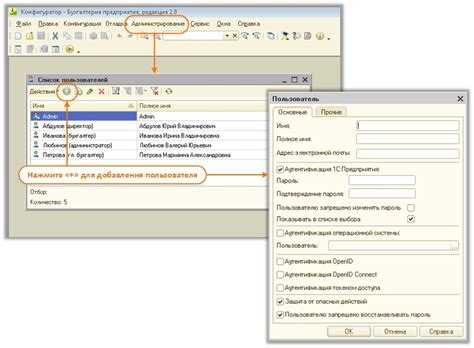
- Перейдите в раздел «Администрирование» → «Пользователи».
- Откройте карточку пользователя и снимите галочку «Аутентификация Windows».
- Сохраните изменения и закройте конфигуратор.
После выполнения всех шагов 1С больше не будет входить автоматически – при запуске потребуется вручную выбрать пользователя и ввести пароль.
Как сменить пользователя в 1С через конфигуратор
Откройте конфигуратор соответствующей информационной базы. На этапе запуска выберите пункт «Конфигуратор» вместо «1С:Предприятие».
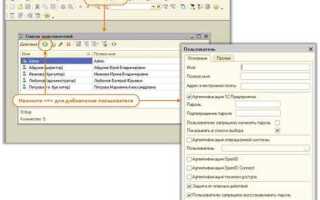
После загрузки перейдите в меню «Администрирование» → «Пользователи». Здесь отображается список всех зарегистрированных учетных записей для текущей базы.
Чтобы сменить пользователя, удалите или деактивируйте текущего. Для удаления выделите пользователя и нажмите Delete. Для временного отключения откройте карточку пользователя и снимите галочку «Пользователь активен».
Добавление нового пользователя выполняется через кнопку «Добавить». Укажите уникальный логин, выберите роль, при необходимости задайте пароль. После сохранения изменений закройте конфигуратор.
При следующем запуске через «1С:Предприятие» система предложит выбрать нового пользователя из обновленного списка.
Как сбросить кэш сеансов 1С
Сброс кэша сеансов 1С необходим при возникновении проблем с входом в систему или некорректной работой приложений. Кэш может хранить устаревшие данные, что приводит к ошибкам в интерфейсе или неправильному отображению информации.
Для сброса кэша сеансов в 1С необходимо выполнить следующие шаги:
1. Отключите все активные сеансы пользователя, которые могут быть открыты. Это важно для предотвращения конфликтов при сбросе кэша. Если вы используете клиент-серверную архитектуру, убедитесь, что на сервере нет запущенных сеансов с кешированными данными.
2. Перейдите в папку с данными клиента 1С. Обычно это директория, где хранятся файлы с расширением .epf (файлы конфигурации) и .cf (кеш-файлы). Для большинства пользователей путь выглядит как C:\Users\пользователь\AppData\Roaming\1C\1Cv8.
3. Очистите кэш, удалив все файлы, содержащие данные сеансов. Это могут быть файлы с расширениями .fch и .dmp. Эти файлы содержат временные данные, которые можно безопасно удалить, так как система автоматически пересоздаст их при следующем запуске.
4. В случае с серверной установкой 1С, также потребуется выполнить сброс кэша на сервере. Для этого откройте соответствующую папку на сервере и удалите все файлы в каталоге, связанном с временными данными сеансов.
5. После очистки перезапустите клиент 1С и войдите в систему. Кэш будет автоматически пересоздан, что позволит избежать проблем с загрузкой данных и корректно синхронизировать работу всех сеансов.
Кроме того, можно использовать встроенные средства конфигурации для автоматического сброса кэша, если такие настройки предусмотрены вашей версией 1С. Важно помнить, что частый сброс кэша может замедлить работу системы из-за необходимости повторной загрузки данных.
Что делать, если не удается сменить пользователя
Если при попытке смены пользователя в 1С возникают проблемы, нужно проверить несколько возможных причин, которые могут блокировать процесс. Вот несколько шагов, которые помогут диагностировать и устранить проблему.
1. Проверьте наличие открытых сеансов. Иногда старые сеансы не закрываются автоматически, что мешает сменить пользователя. Для этого нужно зайти в «Администрирование» и проверить активные сеансы. Если такие есть, их следует завершить вручную.
2. Убедитесь в правильности настроек безопасности. Проверьте, не ограничен ли доступ для смены пользователя в текущей роли. В настройках безопасности могут быть установлены ограничения на смену пользователя в зависимости от уровня доступа.
3. Если используется версия 1С с клиент-серверной архитектурой, проверьте, не возникли ли проблемы с сетевым подключением к серверу. Иногда проблемы с сетью или сессией могут препятствовать успешной смене пользователя.
4. Обратите внимание на настройки конфигурации 1С. Если в системе установлены ограничения, которые не позволяют сменить пользователя (например, зафиксированная сессия на уровне базы данных), настройте конфигурацию соответствующим образом.
5. Проверьте журналы ошибок. В журнале могут быть сообщения, указывающие на проблему с авторизацией или доступом. Это поможет быстрее определить источник проблемы.
6. Если проблема сохраняется, попробуйте перезагрузить 1С или сервер. Иногда временные сбои в работе системы можно устранить путем простого перезапуска.
7. Обратитесь в техническую поддержку 1С, если все вышеперечисленные шаги не помогли. Специалисты смогут провести диагностику и предложить более детализированные решения.
Вопрос-ответ:
Как сменить пользователя в 1С?
Для смены пользователя в 1С нужно выполнить несколько простых шагов. Во-первых, закройте текущую сессию, если вы уже вошли в систему. Далее на экране входа в программу введите логин и пароль нового пользователя. После этого нажмите кнопку «Войти». Важно, чтобы новый пользователь имел соответствующие права доступа для работы с программой.
Можно ли сменить пользователя в 1С без выхода из системы?
Нет, в 1С для смены пользователя необходимо завершить текущую сессию. Система не позволяет сменить пользователя без выхода, чтобы обеспечить безопасность и корректность работы данных. После выхода из программы вы можете войти с учетными данными другого пользователя.
Что делать, если я не могу выйти из текущего пользователя в 1С?
Если вы не можете выйти из текущего пользователя в 1С, это может быть связано с ошибками в системе или недостаточными правами. Попробуйте перезапустить программу или перезагрузить компьютер. В некоторых случаях требуется обратиться к администратору для восстановления доступа или настройки прав пользователей.
Как сменить пользователя в 1С при нескольких сеансах?
Если вы работаете с несколькими сеансами 1С, то для смены пользователя в одном из них достаточно просто закрыть текущий сеанс и войти в новый, используя учетные данные другого пользователя. Однако все остальные сеансы останутся активными до тех пор, пока вы не завершите их вручную. Для этого в меню «Сеансы» можно выбрать нужный и завершить его.
Как изменить права доступа пользователя в 1С?
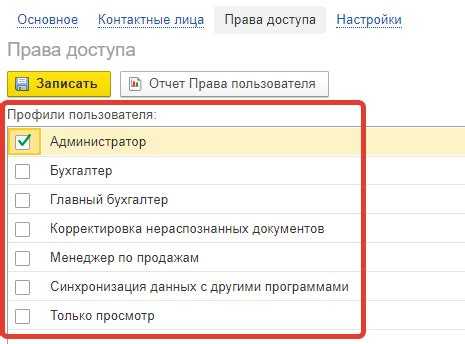
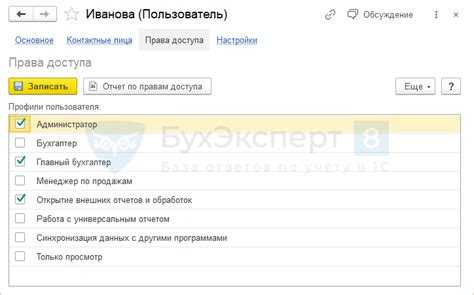
Для изменения прав доступа пользователя в 1С необходимо быть администратором. Откройте конфигурацию программы, перейдите в раздел «Пользователи» или «Настройки безопасности», выберите нужного пользователя и отредактируйте его права. В зависимости от конфигурации 1С, права могут включать доступ к различным модулям и операциям. После сохранения изменений новый пользователь сможет работать с обновленными правами.
Как сменить пользователя при входе в 1С?
Для смены пользователя при входе в 1С необходимо выполнить несколько простых шагов. Во-первых, если вы уже вошли в систему, нужно завершить текущую сессию. Для этого в верхнем меню программы выбираете пункт «Файл» и нажимаете «Выход». После этого программа предложит ввести новые учетные данные. Введите имя пользователя и пароль для нового входа и нажмите «ОК». После успешной авторизации система загрузится с правами нового пользователя. Если вы хотите сменить пользователя, не выходя из системы, можно воспользоваться меню «Администрирование» (если у вас есть соответствующие права) и изменить параметры текущей учетной записи.

 Загрузка...