Правильное закрытие задачи в 1С – ключевая часть работы с системой, которая позволяет минимизировать ошибки, повысить эффективность процессов и избежать недоразумений. Чтобы процесс был завершён правильно, важно учесть несколько нюансов, которые значительно влияют на итоговый результат.
Первое, на что следует обратить внимание, – это тщательная проверка всех этапов задачи. Зачастую разработчики или пользователи системы могут считать задачу завершённой, не проанализировав её до конца. Важно убедиться, что все элементы, связанные с задачей, были выполнены согласно требованиям, а все данные корректно занесены в систему.
Не менее важным является соблюдение всех регламентированных процессов, предусмотренных в вашем предприятии. Например, завершение задачи должно сопровождаться соответствующими документами или отчетами, которые подтверждают выполнение всех необходимых действий. Это не только гарантирует качество выполнения задачи, но и облегчает контроль за её выполнением на всех уровнях.
Кроме того, закрытие задачи в 1С подразумевает корректное оформление всех связанных с ней операций, включая финальную проверку на ошибки, а также учёт возникающих недочетов, если таковые были обнаружены. Если задача касается разработки или настройки функционала, стоит тщательно тестировать её перед окончательной маркировкой как завершённую. Ошибки, не выявленные на этом этапе, могут привести к значительным сбоям в будущем.
В итоге правильное завершение задачи в 1С требует внимания к деталям, следования установленным регламентам и тщательной проверки всех входящих данных. Только так можно обеспечить её полное завершение и предотвратить возможные проблемы в будущем.
Проверка выполнения всех этапов задачи перед закрытием
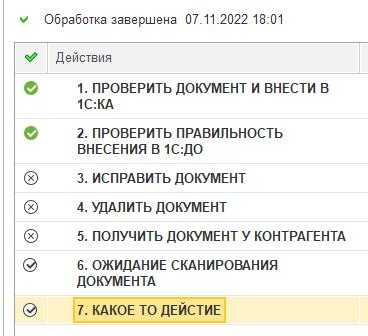
Прежде чем закрыть задачу в 1С, необходимо убедиться, что все ее этапы выполнены и корректно отражены в системе. Это важный процесс для поддержания точности данных и предотвращения ошибок в дальнейшем. Следующие шаги помогут гарантировать, что задача закрыта правильно.
- Проверка статуса всех этапов задачи: убедитесь, что каждый этап задачи имеет статус «Завершено» или аналогичный, указывающий на завершение работы. Необходимо проверить все стадии – от планирования до финальной проверки.
- Выполнение всех необходимых операций: проверьте, что все предусмотренные действия, такие как внесение данных или проведение документации, были выполнены в соответствии с требованиями задачи. Для этого можно использовать соответствующие отчеты или проверки в 1С.
- Проверка документации: убедитесь, что все документы, связанные с задачей, были созданы, заполнены и подписаны. В случае необходимости проверяйте их актуальность и соответствие внутренним стандартам.
- Проверка зависимостей: если задача включает зависимые процессы, важно проверить их статус. Все зависимые задачи или документы должны быть завершены, чтобы исключить возможные проблемы при закрытии текущей задачи.
- Тестирование результатов: если задача включает внедрение изменений в систему, проведите тестирование. Проверьте, что изменения не вызывают ошибок в других частях системы.
- Контроль качества: если задача связана с выполнением работы другими пользователями, важно удостовериться, что выполнены все контрольные меры качества, например, проверка на соответствие требованиям или выполнение корректировок.
- Проверка закрытия связанных задач: если задача зависит от других задач, проверьте их статус и корректность выполнения. В случае необходимости убедитесь, что они закрыты и не имеют открытых пунктов.
Проверка всех этих этапов перед закрытием задачи – ключевая процедура для обеспечения точности данных и успешного завершения работы. Пропуск одного из этапов может привести к необходимости возврата задачи на доработку, что нарушит сроки и процесс.
Как зафиксировать все изменения и действия в задаче

Для фиксации всех изменений и действий в задаче 1С необходимо настроить систему таким образом, чтобы каждый этап работы был документирован. Это можно реализовать через использование стандартных инструментов платформы для логирования и контроля версий.
Первым шагом является включение механизма журнала регистрации. В 1С предусмотрены журналы регистрации для отслеживания изменений в данных и метаданных. Включите журнал регистрации для всех объектов, которые могут быть изменены в рамках задачи. Это позволит зафиксировать дату и время каждого изменения, а также пользователя, который его совершил.
Для фиксации изменений документа или сущности в задаче, настройте обработку событий на уровне метаданных. В 1С существует возможность отслеживания действий пользователя через события «ПриЗаписи» и «ПриУдалении», которые позволяют фиксировать изменения данных и сохранять их в журнал.
Важно использовать подробные комментарии в процессе внесения изменений. Каждое изменение должно быть сопровождено кратким, но точным описанием. Для этого в 1С можно создать отдельное поле для ввода комментариев, которое будет отображаться в истории задачи. Это поможет отслеживать не только факт изменения, но и причины этих изменений.
Также полезно внедрить систему уведомлений, которая будет информировать ответственных пользователей о каждом значимом действии в задаче. В 1С это можно реализовать с помощью механизмов рассылки уведомлений через электронную почту или внутреннюю систему сообщений.
Не забывайте об архивировании старых данных. Периодическое создание резервных копий и архивация данных в 1С помогает обеспечить целостность информации и возможность отката изменений, если это необходимо.
Кроме того, рекомендуется создать отчет или регистр, который будет собирать все изменения в рамках одной задачи. Этот отчет может включать сведения о всех редактированиях, комментариях, сроках и пользователях, участвующих в задаче, что поможет полностью отслеживать прогресс выполнения задачи.
Эти меры помогут не только зафиксировать все изменения и действия в задаче, но и обеспечат прозрачность и контроль на каждом этапе работы.
Настройка прав доступа для закрытия задачи в 1С
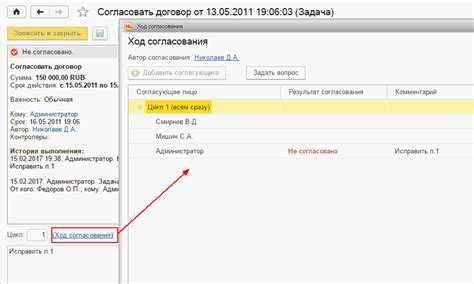
Для корректного закрытия задач в 1С важно правильно настроить права доступа пользователей. Это обеспечит выполнение процедур только уполномоченными лицами, исключив возможность ошибок и недоразумений в процессе работы.
Для начала необходимо определить, какие роли должны иметь доступ к функции закрытия задач. В системе 1С это можно сделать через настройку конфигурации прав на уровне объектов. Для этого нужно зайти в «Администрирование» и выбрать пункт «Права доступа». Далее, в зависимости от конкретной конфигурации, можно создать или изменить роли, которые будут определять, кто из пользователей сможет завершать задачи.
Один из ключевых моментов – это использование механизма «Права на операции». Для закрытия задачи потребуется создать специальное право, которое будет разрешать пользователю завершать только те задачи, на которые он имеет доступ. Важно, чтобы такие права не распространялись на весь перечень объектов, иначе это может привести к несанкционированным действиям.
Следующий шаг – настройка прав на уровне конкретных задач. В 1С можно настроить доступ к задачам в зависимости от их состояния. Например, роль пользователя может разрешать завершить только задачи, которые находятся в определённом статусе. Это можно реализовать через создание дополнительных условий для закрытия задачи, например, через настройку системы на блокировку задач с ошибками или не завершённых операций.
Необходимо также учитывать, что закрытие задач может быть ограничено по времени или по числу повторных попыток. Это удобно для процессов, требующих тщательной проверки. Для таких ситуаций рекомендуется добавить механизм уведомлений, чтобы ответственные пользователи получали напоминания о завершении задачи в установленный срок.
Наконец, стоит позаботиться о мониторинге. Настройка прав доступа для закрытия задач не ограничивается только их назначением. Важно отслеживать, кто и когда завершает задачи. Это можно сделать через использование журналов регистрации, где фиксируется каждый факт завершения задачи и кто именно это сделал.
Как добавить комментарии и примечания при завершении задачи
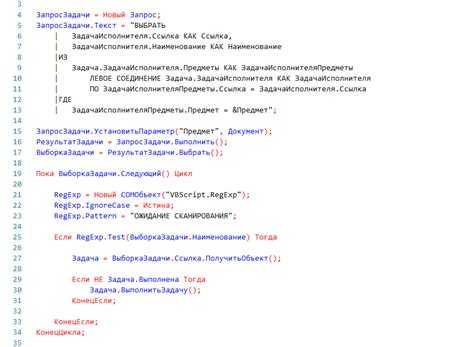
При завершении задачи в 1С важно оставить подробные комментарии и примечания, чтобы другие пользователи могли понять ход выполнения задачи и причины принятых решений. Это помогает избежать недоразумений и облегчает дальнейшее сопровождение проекта. Важно помнить, что комментарии должны быть краткими, но информативными.
1С предоставляет несколько способов добавления комментариев к задачам, в зависимости от используемой конфигурации. В большинстве случаев это можно сделать через интерфейс задачи в разделе «История» или «Журнал». Для добавления комментария нужно открыть задачу, выбрать соответствующий блок и ввести текст. Важно указать, что было сделано, и если задача закрыта, – причины закрытия.
При оформлении примечания важно следить за его структурой. Следует включить информацию о завершённых этапах, указать на возможные проблемы, которые могут возникнуть в будущем, и добавить рекомендации для коллег. Например, если задача закрыта с частичной реализацией, обязательно отметьте, что требуются дальнейшие действия.
Также полезно использовать теги или ключевые слова в комментариях, чтобы ускорить поиск и фильтрацию задач. Например, можно указывать, какой этап был завершён или какие системы были затронуты. Это позволит легко найти задачи с аналогичными проблемами и решениями в будущем.
После добавления комментария обязательно убедитесь, что он сохранён, и не оставляйте задачу открытой без завершения всех этапов. Чёткие и понятные примечания помогут не только вам, но и коллегам, которые будут работать с задачей после вас.
Процесс уведомления ответственных лиц о закрытии задачи
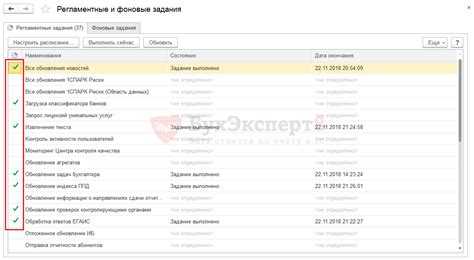
После завершения задачи в 1С важно своевременно уведомить ответственных лиц, чтобы они могли оценить выполнение работы и подтвердить её завершение. Эффективность уведомления зависит от нескольких ключевых аспектов: точности информации, правильности выбора канала связи и соблюдения сроков.
Для начала, необходимо определить, кто именно должен быть уведомлён. Обычно это пользователь, назначенный ответственным за выполнение задачи, а также другие заинтересованные лица, например, руководитель или коллеги, которые должны получить результаты работы.
Процесс уведомления в 1С можно автоматизировать с помощью настроек уведомлений. Важно, чтобы уведомление содержало всю необходимую информацию: идентификатор задачи, дату её завершения, описание выполненных действий и возможные рекомендации по дальнейшим шагам. Для этого в 1С можно настроить шаблоны уведомлений, которые будут отправляться автоматически, если задача закрыта.
Кроме того, следует учесть, что уведомления должны отправляться через предпочтительные каналы связи для получателей. Это могут быть внутренние уведомления в самой системе 1С, email-рассылки или сообщения через корпоративный мессенджер. Выбор канала зависит от корпоративной политики и предпочтений пользователей.
Точный момент отправки уведомления также имеет значение. Он должен быть привязан к конкретному событию, например, к завершению задачи или её статусу в системе. Уведомления, отправленные слишком рано или слишком поздно, могут привести к недоразумениям и задержкам в дальнейших действиях.
В случае, если задача требует дополнительного контроля или проверки со стороны других сотрудников, важно настроить систему таким образом, чтобы она автоматически напоминала о необходимости принятия решения. Это повысит оперативность работы и минимизирует риски ошибок.
Рекомендация: используйте систему логирования, чтобы отслеживать процесс уведомлений и в случае необходимости оперативно реагировать на возникшие проблемы.
Что делать при ошибках или проблемах при закрытии задачи в 1С
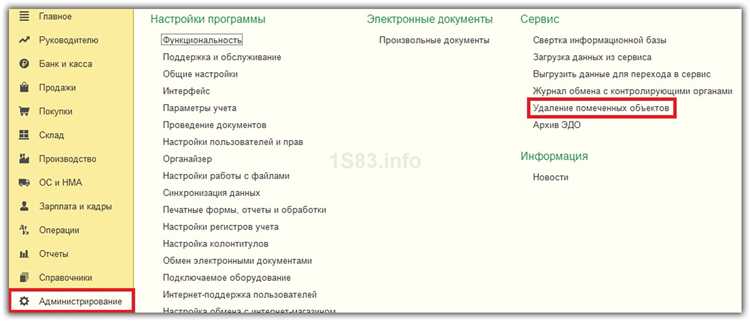
Ошибки и проблемы при закрытии задачи в 1С могут возникнуть по разным причинам. Чтобы оперативно и эффективно решить проблему, нужно следовать определённой последовательности действий.
- Проверьте журнал ошибок. В случае возникновения ошибки откройте журнал, чтобы выяснить, на каком этапе произошел сбой. Это поможет точно понять, какая часть процесса закрытия задачи вызывает трудности.
- Проверьте настройки прав доступа. Неверные или недостаточные права доступа могут быть причиной того, что задача не закрывается. Убедитесь, что у пользователя есть все необходимые права для завершения задачи.
- Проверьте состояние всех зависимых объектов. Если задача имеет зависимые документы или связанные задачи, убедитесь, что они также в корректном состоянии. Например, если задача требует завершения связанного документа, это нужно учесть.
- Перезапустите 1С. Иногда ошибка может быть вызвана временными сбоями в системе. Попробуйте выйти из 1С и войти снова. Это может помочь исправить проблемы, связанные с кешированием данных или перегрузкой системы.
- Проверьте логи серверов. На сервере, где развернута 1С, могут быть логи, которые содержат дополнительную информацию о возникшей ошибке. Просмотрите эти логи, чтобы получить больше данных о причине сбоя.
- Проверьте настройки обмена данными (если применимо). Для задач, связанных с обменом данных между системами, важно проверить корректность настроек обмена. Ошибки на этапе синхронизации могут помешать завершению задачи.
- Проверьте наличие обновлений. Иногда проблемы с закрытием задачи могут быть вызваны устаревшими версиями 1С или её компонентов. Убедитесь, что установлены все последние обновления и патчи для системы.
- Консультация с разработчиком. Если ошибка не устранена стандартными методами, возможно, потребуется обратиться к разработчику или консультанту 1С. Проблемы могут быть связаны с настройками конфигурации или специфическими ошибками в программном коде.
Следуя этим рекомендациям, вы сможете оперативно выявить и устранить проблемы, возникающие при закрытии задачи в 1С. Важно системно подходить к решению и не пропускать ни одну из возможных причин сбоя.

 Загрузка...