В OpenCart по умолчанию предусмотрена отправка уведомлений на электронную почту как клиенту, так и администратору после оформления заказа. Это действие может быть полезным в ряде случаев, однако в некоторых ситуациях оно может быть лишним. Отключение отправки письма о заказе позволяет улучшить контроль за уведомлениями и избежать избыточной переписки.
Для отключения отправки письма о заказе нужно внести изменения в настройки OpenCart или в код соответствующего модуля. Существует несколько способов, в зависимости от версии OpenCart и предпочтений владельца магазина. Рассмотрим наиболее распространенные способы.
1. Отключение через админ-панель
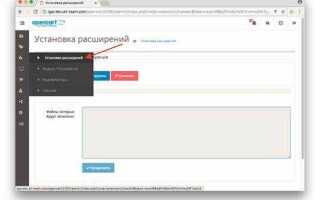
В некоторых версиях OpenCart можно отключить уведомления о заказе через стандартные настройки. Для этого нужно перейти в раздел Система → Настройки → Почта и отключить параметр, отвечающий за уведомление клиентов и администраторов.
2. Редактирование файлов шаблонов
В случае, если отключение через админ-панель невозможно или не работает должным образом, можно воспользоваться редактированием файлов, отвечающих за отправку писем. Для этого следует найти файлы, связанные с обработкой заказов, и закомментировать или удалить строки кода, которые отвечают за отправку писем.
3. Отключение через модули
В некоторых случаях используются сторонние модули для управления уведомлениями. Чтобы отключить отправку писем, достаточно зайти в настройки модуля и деактивировать нужные уведомления. Если вы не уверены, какой модуль управляет этими настройками, можно просмотреть активные модули в админ-панели и проверить их параметры.
Поиск настроек уведомлений в панели администратора OpenCart
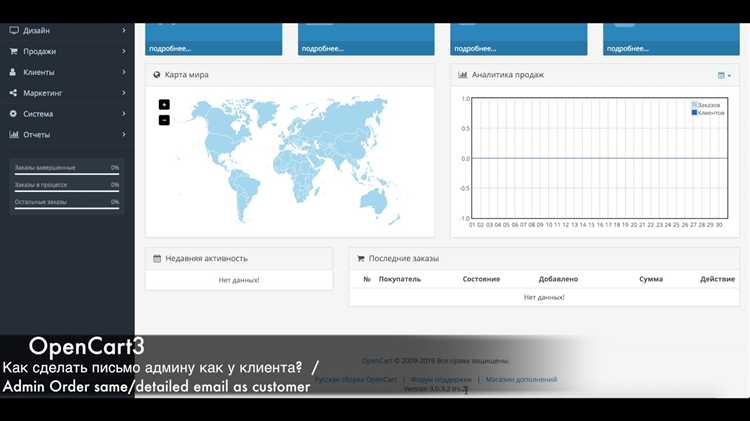
Чтобы отключить отправку письма о заказе в OpenCart, нужно зайти в панель администратора и найти соответствующие настройки уведомлений. Начать стоит с перехода в раздел «Система» в верхнем меню, затем выбрать «Настройки». Это откроет страницу с настройками вашего магазина.
На странице настроек, в верхней части, будет список вкладок. Перейдите на вкладку «Почта» или «Оповещения», в зависимости от версии вашей системы. В некоторых случаях настройки уведомлений могут быть спрятаны под вкладкой «Шаблоны писем» или «Email».
В этих разделах вы найдете параметры, связанные с отправкой уведомлений клиентам и администраторам, такими как уведомления о новом заказе, статусах заказов и других действиях. Важно обратить внимание на поле «Отправка уведомлений» или подобные ему, где можно отключить отправку писем, поставив нужный флажок или изменив соответствующие значения.
Если ваша версия OpenCart поддерживает использование различных шаблонов писем, то в разделе «Шаблоны» вы можете отключить или настроить отправку конкретных сообщений, таких как подтверждение заказа или уведомления о статусах.
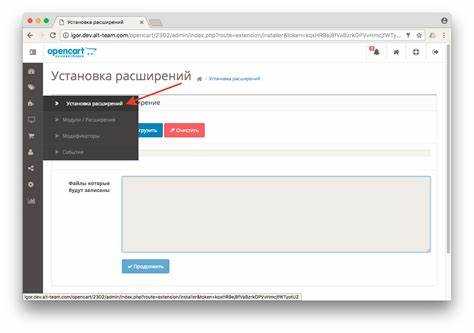
Кроме того, можно обратиться к расширениям и модулям, которые могут дополнять или изменять настройки уведомлений в OpenCart. В разделе «Модули» или «Расширения» будет возможность настроить более сложные механизмы отправки сообщений, включая отключение уведомлений по определенным событиям.
Отключение уведомлений для клиентов в разделе «Система» > «Настройки»
 «Настройки»»>
Для того чтобы отключить отправку уведомлений клиентам в OpenCart, необходимо зайти в административную панель и выполнить несколько шагов в настройках системы.
Перейдите в раздел «Система» и выберите «Настройки». На экране появится список всех магазинов, если их несколько. Выберите нужный магазин для настройки уведомлений.
В открывшемся окне настроек, перейдите на вкладку «Почта». Здесь находятся параметры, которые контролируют отправку уведомлений. Найдите параметр «Отправлять уведомления о заказах» или аналогичный (название может немного варьироваться в зависимости от версии OpenCart).
Для отключения уведомлений снимите галочку с соответствующего пункта. После этого уведомления о заказах, отправляемые клиентам, больше не будут приходить. Вы также можете отключить другие уведомления, например, о создании учетной записи или о смене статуса заказа.
Не забудьте сохранить изменения, нажав кнопку «Сохранить» в правом верхнем углу страницы. Это действие сразу вступит в силу, и клиентам больше не будут приходить уведомления, связанные с заказами.
Настройка шаблонов писем для отключения отправки
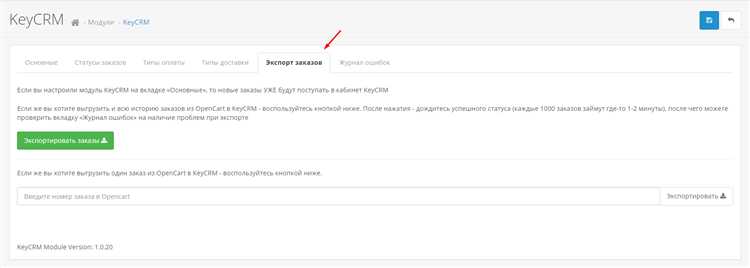
Для отключения отправки писем в OpenCart необходимо изменить настройки шаблонов уведомлений, чтобы предотвратить их рассылку. Процесс заключается в редактировании файлов, отвечающих за уведомления, и настройке их поведения через административную панель.
Первым шагом является доступ к административной части OpenCart и переход в раздел «Система» -> «Настройки». В этом разделе выберите магазин, для которого нужно изменить настройки уведомлений. Перейдите во вкладку «Почта» и отключите нужные уведомления, например, уведомления о заказах или изменениях статуса.
Следующий шаг – редактирование шаблонов писем. Они находятся в каталоге «catalog/language/{язык}/mail». Здесь вы найдете файлы с расширением .tpl, отвечающие за шаблоны писем. Если вам нужно отключить конкретное уведомление, просто удалите или закомментируйте код, который вызывает отправку письма для данного события.
Если вы хотите отключить отправку письма, например, при создании нового заказа, откройте файл «order_added.tpl» и найдите строки, отвечающие за отправку письма. В коде будет указана функция mail(), которая отвечает за отправку. Чтобы полностью отключить отправку письма, закомментируйте или удалите строку, которая вызывает эту функцию.
Кроме того, можно использовать модификации для отключения уведомлений без необходимости редактировать файлы шаблонов вручную. Разработаны различные модули для управления отправкой почты в OpenCart, которые позволяют гибко настраивать уведомления и исключить отправку сообщений в зависимости от типа заказа или статуса клиента.
Проверьте изменения, чтобы убедиться, что письма больше не отправляются. Для этого создайте тестовый заказ и убедитесь, что уведомления не поступают на почту. В случае ошибок проверьте логи OpenCart, чтобы удостовериться, что файлы шаблонов были изменены корректно и без конфликтов.
Изменение параметров электронной почты в настройках почтового сервиса
Для изменения параметров отправки электронных писем в OpenCart, необходимо настроить почтовый сервис, который используется для отправки уведомлений. Это важно, чтобы письма доставлялись без сбоев и не попадали в спам.
Один из ключевых шагов – выбор подходящего почтового сервиса и настройка его параметров в административной панели OpenCart. Вот основные этапы:
- Перейдите в раздел «Система» – «Настройки» в административной панели OpenCart.
- Выберите ваш магазин и перейдите на вкладку «Почта».
- В блоке «Метод отправки почты» выберите используемый почтовый сервис. Возможные опции: Mail, SMTP, Sendmail.
- Если выбран SMTP, введите параметры сервера:
- SMTP-сервер – адрес вашего почтового сервера (например, smtp.gmail.com для Gmail).
- SMTP-порт – порт, который используется для соединения (например, 587 для TLS или 465 для SSL).
- SMTP-имя пользователя – ваш email-адрес, который будет использоваться для отправки писем.
- SMTP-пароль – пароль от вашего почтового аккаунта.
- SMTP-тип безопасности – выберите «TLS» или «SSL» в зависимости от используемого сервера.
- Убедитесь, что в поле «От кого» указан правильный адрес электронной почты, с которого будут отправляться письма.
Настройка SMTP требует точности. Неправильный порт или неправильные параметры безопасности могут привести к сбоям в отправке почты. Поэтому обязательно проверяйте данные, предоставленные вашим почтовым сервисом.
Для более надёжной работы можно настроить отправку через сторонние сервисы, такие как Mailgun, SendGrid или Amazon SES, которые предлагают стабильную доставку и дополнительные функции, такие как отслеживание писем.
Не забывайте, что корректная настройка почтового сервиса позволяет избежать проблем с отправкой писем и улучшить общую коммуникацию с клиентами магазина.
Удаление функции отправки письма через редактирование файлов шаблонов
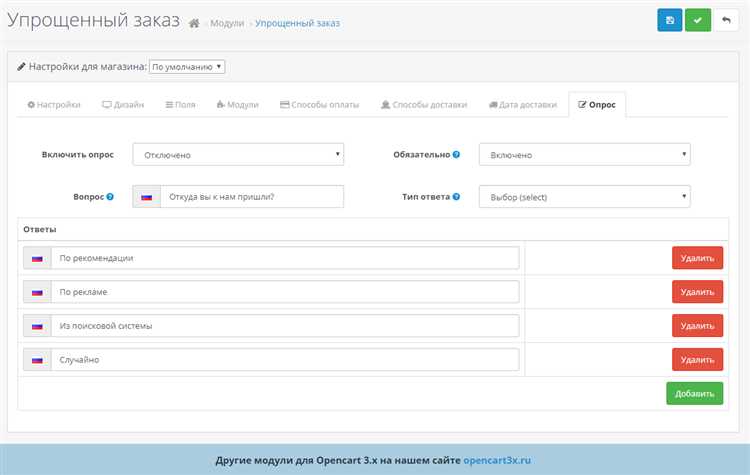
Для удаления функции отправки письма о заказе в OpenCart, можно модифицировать шаблонные файлы, отвечающие за отправку уведомлений. Эта настройка позволяет отключить отправку писем, не влияя на основные функциональные возможности магазина.
1. Перейдите в папку с файлами вашего магазина, затем откройте директорию catalog/view/theme/<название_темы>/template/mail/. Здесь хранятся все шаблоны уведомлений.
2. Найдите файл, отвечающий за отправку письма при оформлении заказа. Это может быть файл order.tpl или аналогичный, в зависимости от вашей версии OpenCart.
3. Откройте файл для редактирования. В большинстве случаев отправка письма осуществляется через вызов функции send_mail() в одном из контроллеров или моделей. Ищите строки, где происходит вызов этой функции, и удалите их.
4. Если в шаблоне есть код, который генерирует данные для письма, такие как адрес получателя, тема письма и текст, удалите его. Важно оставить только те строки, которые не будут вызывать отправку писем.
5. Проверьте другие файлы, например, catalog/controller/checkout/order.php или аналогичные в зависимости от версии OpenCart. В этих файлах может быть прописана логика отправки писем после оформления заказа. Удалите или закомментируйте участки кода, отвечающие за отправку.
6. Для дополнительной настройки можно отключить отправку писем через административную панель. В разделе Система > Настройки > Почта установите параметр «Отправлять письма покупателю» в положение «Нет». Однако, это не всегда полностью отключает письма в некоторых версиях OpenCart, что делает редактирование шаблонов необходимым шагом.
Таким образом, удаление функции отправки писем через редактирование файлов шаблонов – это один из самых прямых и эффективных способов отключить уведомления без изменения глобальных настроек магазина.
Использование сторонних расширений для управления уведомлениями
В OpenCart существует несколько решений для управления уведомлениями, и одно из них – использование сторонних расширений. Эти расширения позволяют гибко настроить процесс отправки писем и уведомлений, а также отключить отправку писем о заказах, если это необходимо.
Одним из популярных расширений является «Order Notification Manager». Оно предоставляет удобный интерфейс для управления всеми уведомлениями, связанными с заказами. С помощью этого модуля можно отключить отправку писем клиенту или администратору, а также настроить условия для различных типов уведомлений.
Еще одно полезное расширение – «MailChimp Integration». Оно позволяет интегрировать OpenCart с MailChimp и управлять уведомлениями через эту платформу. С помощью MailChimp можно настроить автоматические письма в зависимости от состояния заказа, что дает больше контроля над отправкой уведомлений.
Некоторые расширения предоставляют возможность точной настройки шаблонов писем. Например, «Custom Email Templates» позволяет изменять текст уведомлений и управлять их отправкой в зависимости от определенных условий. Это расширение полезно для тех, кто хочет не только отключить уведомления, но и адаптировать их под нужды бизнеса.
Также стоит обратить внимание на расширение «Advanced Order Status Notifications». Это расширение позволяет настраивать уведомления для каждого статуса заказа. Вы можете отключить отправку писем, когда заказ находится на определенном статусе, что идеально подходит для случаев, когда уведомления не требуются на некоторых этапах обработки заказа.
Для тех, кто использует множество различных расширений, стоит обратить внимание на модуль «Notification Manager Pro». Он объединяет управление всеми уведомлениями в одном месте и позволяет гибко настраивать отправку писем не только для заказов, но и для других событий, таких как регистрация пользователя или изменения на сайте.
Использование сторонних расширений позволяет значительно улучшить гибкость системы уведомлений в OpenCart и снизить вероятность отправки ненужных писем. Выбор подходящего модуля зависит от специфики работы магазина и требуемого уровня настройки уведомлений.
Проверка работы магазина после изменения настроек уведомлений
После изменения настроек уведомлений в OpenCart важно убедиться, что все работает корректно и без сбоев. Для этого выполните несколько простых шагов.
1. Проверьте отправку тестовых заказов. Сделайте пробный заказ на своем магазине, выбрав любой товар, чтобы убедиться, что уведомления не отправляются согласно новым настройкам. Это поможет проверить, отключились ли письма о заказе или изменились ли их шаблоны.
2. Убедитесь, что другие уведомления функционируют. Например, если вы отключили письма о заказах, это не должно затронуть другие уведомления, такие как письма о регистрации, восстановлении пароля или активации аккаунта. Тестируйте каждый из этих сценариев для подтверждения правильности настроек.
3. Проверьте логи почты. После тестовых заказов зайдите в панель администрирования и откройте журнал почтовых сообщений. Убедитесь, что письма отправляются корректно или не отправляются, если они были отключены.
4. Тестируйте уведомления в разных почтовых сервисах. Иногда письма могут блокироваться фильтрами спама или попадать в папку «Неизвестные» у пользователей. Проверьте, что письма не теряются на пути к пользователю, и, если необходимо, настройте почтовый сервер или используйте сторонние сервисы для отправки.
5. Оцените время доставки уведомлений. Это важный аспект, так как задержки в отправке писем могут вызвать недовольство пользователей. Проверка времени, в течение которого письмо доходит до клиента, поможет избежать проблем с восприятием сервиса.
6. Протестируйте работу магазина на мобильных устройствах. Некоторые настройки уведомлений могут по-разному работать на мобильных версиях сайтов. Убедитесь, что процесс оформления заказа и получения уведомлений одинаково эффективен как на ПК, так и на смартфонах.
7. Используйте инструменты для мониторинга почтовых сообщений. В OpenCart можно установить модули для отслеживания успешных и неудачных отправок уведомлений. Это поможет вам быстрее обнаружить проблемы, если письма не отправляются или доходят до клиента с ошибками.
Решение проблем с неотправленными письмами после отключения
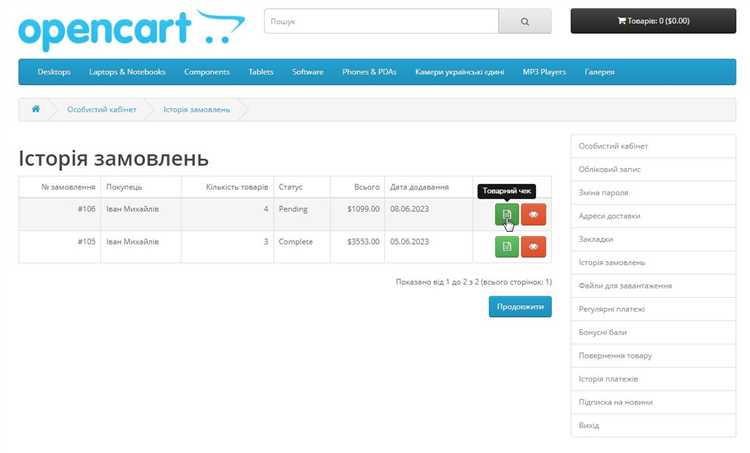
После отключения отправки уведомлений о заказах в OpenCart, могут возникнуть проблемы с неотправленными письмами. Причины часто связаны с некорректной настройкой системы или конфликтом с другими модулями. Чтобы решить эти проблемы, выполните следующие шаги:
- Проверьте настройки почтового сервера — Если почта не отправляется, убедитесь, что настройки SMTP в админ-панели OpenCart корректны. Зайдите в «Система» → «Настройки» → «Почта» и проверьте SMTP-сервер, порт, логин и пароль.
- Убедитесь, что уведомления отключены — Если вы отключили отправку уведомлений, проверьте, что соответствующие параметры в админ-панели действительно изменены. Перейдите в «Система» → «Настройки» → «Параметры» и убедитесь, что флаг «Отправлять уведомления» снят.
- Проверьте логи ошибок — Отключение уведомлений не должно влиять на работу системы, но ошибки могут возникать, если в коде или конфигурации есть проблемы. Зайдите в «Система» → «Журналы» и проверьте лог ошибок на наличие сообщений, связанных с почтой или отправкой уведомлений.
- Проверьте сторонние модули — Иногда сторонние расширения, которые работают с почтой или заказами, могут перезаписать настройки отправки уведомлений. Отключите все модули, связанные с почтой, и проверьте, отправляются ли письма после этого.
- Проверьте очереди почтовых сообщений — Некоторые версии OpenCart могут использовать очередь для отправки писем. Если письма не отправляются, проверьте, не застряли ли они в очереди. Это можно сделать через расширения или при помощи дополнительных модулей для работы с очередями.
- Очистите кэш — После внесения изменений, не забудьте очистить кэш системы. Перейдите в «Система» → «Настройки» → «Обновить» и выберите «Очистить кэш». Это поможет избежать задержек в обновлении настроек.
- Использование SMTP-сервиса — Если проблемы с отправкой писем сохраняются, стоит использовать сторонние SMTP-сервисы, такие как Gmail, SendGrid или Mailgun. Эти сервисы часто предоставляют более стабильную работу по сравнению с внутренними почтовыми средствами.
Следуя этим рекомендациям, можно эффективно устранить проблемы с неотправленными письмами после отключения уведомлений о заказах в OpenCart.
Вопрос-ответ:
Как отключить отправку письма о заказе в OpenCart?
Чтобы отключить отправку письма о заказе в OpenCart, нужно выполнить несколько шагов. Перейдите в административную панель, откройте раздел «Система» и затем выберите «Настройки». На вкладке «Магазин» найдите настройки уведомлений и отключите опцию отправки письма покупателю о новом заказе. Важно, чтобы вы понимали, что после этого письма о подтверждении заказа не будут отправляться клиентам.
Какие последствия будут, если отключить отправку письма о заказе в OpenCart?
Если вы отключите отправку письма о заказе, покупатели не получат уведомление о том, что их заказ был принят. Это может привести к недоразумениям, если покупатель не будет уверен, что его заказ оформлен. В таком случае, важно обеспечить альтернативные способы информирования клиентов, например, через личный кабинет или SMS-уведомления.
Можно ли отключить отправку письма только для некоторых заказов в OpenCart?
В стандартной версии OpenCart отключить отправку письма только для некоторых заказов невозможно. Однако для этого можно использовать дополнительные модули или написать кастомный код. Например, можно настроить фильтрацию по статусу заказа или по другим параметрам, чтобы письмо отправлялось только при определённых условиях.
Где найти настройку для отключения письма о заказе в OpenCart?
Для отключения письма о заказе в OpenCart нужно зайти в админ-панель, перейти в раздел «Система» — «Настройки», выбрать вкладку «Магазин», затем открыть раздел «Почта» и найти настройки уведомлений. В данном разделе можно отключить отправку писем о заказе, убрав соответствующую галочку.

 Загрузка...