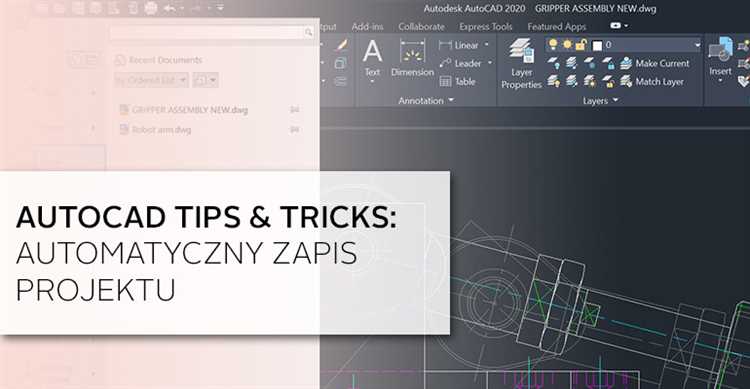
В AutoCAD доступно несколько методов копирования объектов, каждый из которых подходит для конкретных задач – от простого дублирования до массовой расстановки элементов с точной привязкой. Правильный выбор инструмента позволяет избежать ошибок позиционирования и ускорить процесс проектирования.
Команда COPY используется для прямого копирования с возможностью указания базовой точки и направления смещения. При вводе команды в командную строку достаточно выбрать объект, задать точку отсчёта и задать конечное положение. Дополнительно доступна функция множественного копирования.
Массив (ARRAY) позволяет создавать копии по определённой схеме: прямоугольной, круговой или по пути. При создании прямоугольного массива задаются количество строк и столбцов, а также расстояние между ними. Круговой массив требует указания центра и количества копий по кругу. При выборе массива по траектории указывается кривая, вдоль которой располагаются объекты.
Команда MIRROR не просто дублирует объект, но и отражает его относительно заданной оси. Это удобно при симметричном проектировании, например, при разработке фасадов или планов помещений.
Опция “Copy with Base Point” в контекстном меню позволяет скопировать объект в буфер обмена с привязкой к конкретной точке. Это облегчает последующую вставку в нужное место как в текущем чертеже, так и между разными файлами.
Вставка блока также может рассматриваться как способ копирования. После создания блока его можно многократно размещать с различными параметрами масштаба, угла и точки вставки. Это особенно актуально при работе с повторяющимися элементами – мебелью, окнами, оборудованием.
Копирование объектов с помощью команды COPY
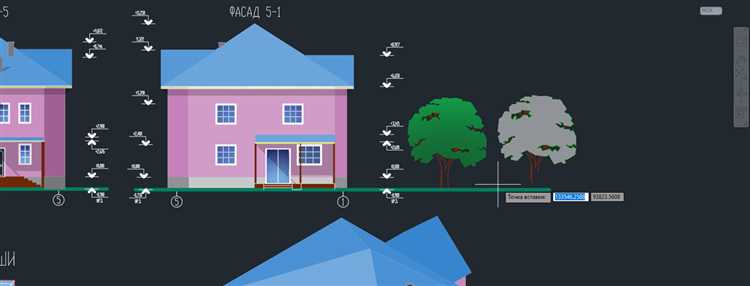
Команда COPY используется для создания точных копий выбранных объектов. Она доступна через строку команд, контекстное меню и панель «Главная» – группа «Редактирование».
После запуска команды необходимо выбрать объекты. Поддерживается множественное выделение с помощью Shift и рамки. Далее задаётся базовая точка – от неё будет отсчитываться смещение копии. Координаты можно ввести вручную или указать курсором.
После задания базовой точки вводится точка вставки – место размещения копии. Если нужно создать несколько копий, после указания первой точки вставки достаточно продолжать вводить новые. Завершение команды – клавиша Enter или Esc.
Команда поддерживает режимы ортогонального перемещения (F8) и привязки к объектам (F3), что упрощает точное копирование. При активной динамической привязке можно использовать временные отсчёты и привязку к серединам, пересечениям, концам отрезков.
При копировании блоков, внешних ссылок и аннотативных объектов сохраняются их свойства и привязки. Копии ведут себя идентично оригиналам, если в настройках не указано иное.
Для копирования на фиксированное расстояние можно использовать координатный ввод: после указания базовой точки введите значение по осям X, Y. Например, @500,0 создаст копию на 500 единиц вправо.
Команду COPY удобно использовать в сочетании с фильтрами выбора, пользовательскими наборами и режимом многократного копирования – опция Multiple активируется через командную строку сразу после выбора объектов.
Использование команды ARRAY для создания массивов копий
Команда ARRAY позволяет создавать упорядоченные копии объектов по заданным параметрам. В AutoCAD доступны три типа массивов: прямоугольный (RECTANGULAR), полярный (POLAR) и по пути (PATH). Каждый тип активируется через подкоманды внутри ARRAY.
Прямоугольный массив создаёт ряды и столбцы. После выбора объекта необходимо задать количество строк (Rows), столбцов (Columns), а также расстояние между ними (Row offset и Column offset). Если включена ассоциативность, изменения применяются ко всем копиям одновременно. Для отключения – используйте команду EXPLODE.
Полярный массив размещает копии по окружности. Указывается центр, количество элементов и полный угол поворота (по умолчанию 360°). Важно проконтролировать направление – по часовой стрелке или против. Угол можно изменить после создания массива через свойства объекта.
Массив по пути повторяет форму выбранной линии или дуги. После выбора объекта и траектории AutoCAD предлагает настроить количество копий или расстояние между ними. Необходимо учитывать, что путь должен быть замкнутым или допускать построение вдоль всей длины. В свойствах массива можно изменить ориентацию объектов относительно кривой: сохранять исходный угол или поворачивать по направлению пути.
Для редактирования массива после создания достаточно двойного щелчка или команды ARRAYEDIT. Допустимы изменения количества элементов, интервалов, параметров ассоциативности. После завершения редактирования – ENTER или ESC.
Команда ARRAY оптимальна для построения повторяющихся элементов: крепежей, балок, осветительных приборов. Она ускоряет процесс и обеспечивает точное позиционирование без ручного копирования и смещений.
Применение команды MIRROR для симметричного копирования
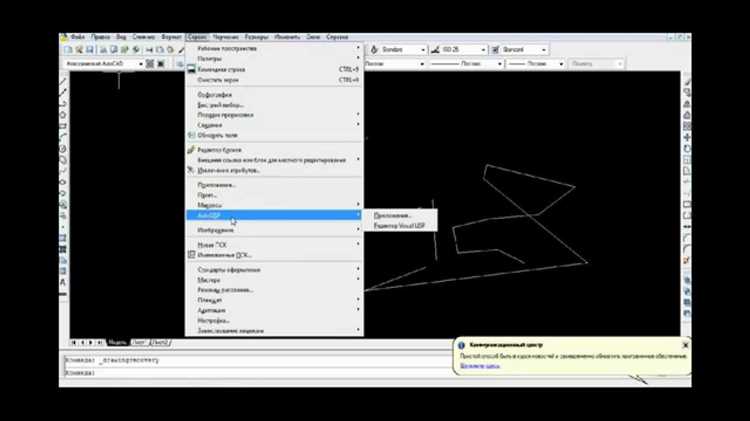
Команда MIRROR в AutoCAD позволяет создавать зеркальные копии объектов относительно заданной оси. Это полезно при работе с симметричными конструкциями или элементами, где точная симметрия имеет значение. Использование команды эффективно, когда требуется быстро и точно создать симметричный объект без необходимости вручную чертить каждую деталь.
Для применения команды выполните следующие шаги:
- Выберите объекты, которые необходимо скопировать.
- Запустите команду MIRROR через командную строку или панель инструментов.
- Укажите первую точку линии симметрии. Это будет начало оси зеркалирования.
- Укажите вторую точку линии симметрии. После этого объект будет зеркально отзеркален относительно этой оси.
- Выберите, хотите ли вы удалить исходные объекты или оставить их на чертеже.
Совет: Выбирайте ось симметрии таким образом, чтобы она проходила через центр объектов, если это необходимо для точности. Также учитывайте, что команда MIRROR копирует все атрибуты объекта, включая слои и масштабы.
Если нужно провести зеркалирование нескольких объектов с одинаковой осью, можно использовать группировку объектов перед выполнением операции. Это обеспечит создание единой зеркальной копии для всех элементов.
Как копировать объекты с базовой точкой через команду MOVE

Команда MOVE в AutoCAD позволяет перемещать объекты, но также может быть использована для их копирования, если использовать базовую точку. Этот метод удобен для точного копирования объектов с сохранением всех пропорций и ориентации.
Для копирования объекта через команду MOVE выполните следующие шаги:
- Активируйте команду MOVE. В командной строке введите MOVE или выберите соответствующую команду на панели инструментов.
- Выберите объекты. Выделите объекты, которые нужно скопировать.
- Укажите базовую точку. Нажмите на точку, от которой будет происходить копирование. Это будет точка отсчета для перемещения.
- Удерживайте клавишу CTRL. После указания базовой точки удерживайте клавишу CTRL, чтобы активировать режим копирования.
- Укажите конечную точку. Переместите объекты в нужное место и щелкните мышью для завершения операции.
Использование базовой точки позволяет точно позиционировать копии объектов в нужных местах, особенно при работе с сложными чертежами. Этот метод также полезен при необходимости создания нескольких копий объектов, размещенных по определенному интервалу.
Совет: для улучшения точности перемещения и копирования используйте привязки к объектам, такие как «середина», «конец» или «пересечение», чтобы точно определить позицию копии.
Копирование объектов между чертежами через буфер обмена
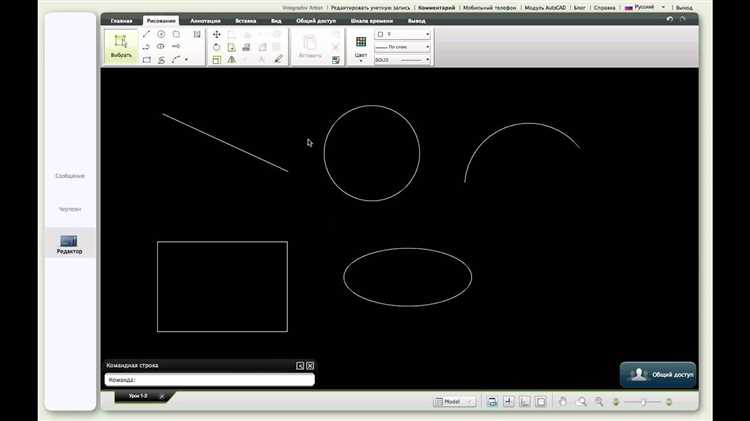
Для копирования объектов между различными чертежами в AutoCAD удобно использовать буфер обмена. Этот способ прост и позволяет переносить элементы, не нуждаясь в дополнительных настройках или инструментальных панелях.
Шаг 1: Выделите объекты, которые хотите скопировать. Для этого используйте команду SELECT или инструмент «Выбор» на панели инструментов. Обратите внимание, что можно выбрать несколько объектов одновременно, удерживая клавишу Shift.
Шаг 2: Для копирования используйте команду COPYCLIP. Она скопирует выбранные объекты в буфер обмена, не создавая их копий на текущем чертеже. Это позволяет быстро перемещать объекты между файлами.
Шаг 3: Откройте целевой чертеж. Для вставки объектов используйте команду PASTECLIP. При этом AutoCAD автоматически предложит место для вставки. Для точного размещения объектов можно задать координаты вставки вручную.
Шаг 4: После вставки вы можете корректировать положение объектов с помощью инструмента MOVE. Чтобы избежать ошибок, рекомендуется отключать привязки и сетку, если они активированы.
Этот способ копирования удобен для быстрой передачи объектов между файлами, однако стоит помнить о возможных проблемах с потерей данных, если используются разные версии AutoCAD. Поэтому перед передачей данных между версиями следует проверить совместимость форматов.
Применение команды OFFSET для создания параллельных копий
Команда OFFSET в AutoCAD позволяет создавать параллельные копии объектов на заданном расстоянии. Это полезно при проектировании, где нужно быстро и точно воспроизвести элементы с одинаковым расстоянием между ними.
Для работы с командой OFFSET выполните следующие шаги:
1. Активируйте команду OFFSET через командную строку или меню. Для этого введите «OFFSET» и нажмите Enter.
2. Укажите расстояние между копиями. Введите значение, которое будет использовано для создания параллельных объектов.
3. Выберите объект, который хотите копировать. Команда работает с любыми замкнутыми или незамкнутыми линиями, дугами и полилиниями.
4. Укажите сторону, на которую нужно разместить копию. Для этого просто кликните на нужное направление, и AutoCAD создаст параллельную копию.
Команда OFFSET особенно полезна при проектировании дорожных развязок, фасадов зданий, расположении колонн или других элементов, требующих регулярного распределения с точными расстояниями. Важно помнить, что OFFSET можно применять не только к линиям, но и к более сложным объектам, таким как дуги или полилинии.
Для создания нескольких параллельных копий, после выполнения первого копирования снова активируйте команду и задайте новое расстояние или измените направление для следующей копии.
Использование координат и привязок при копировании объектов
При копировании объектов в AutoCAD использование координат и привязок помогает точно и быстро размещать копии. Эти инструменты позволяют избежать ошибок и повысить точность выполнения чертежей.
Основные подходы при использовании координат и привязок:
- Копирование с использованием абсолютных координат: Для копирования объекта на заданные координаты можно использовать команду Copy с указанием абсолютных координат. Например, чтобы переместить объект в точку (100, 200), вводится команда Copy, затем в качестве точки вставки задаются координаты (100, 200).
- Копирование с использованием относительных координат: В этом случае можно задать смещение от исходной точки. Для этого используется система координат с нулевой точкой в момент начала копирования. Например, если требуется скопировать объект на расстояние 50 единиц по оси X и 30 по оси Y, указываются относительные координаты @50,30.
- Привязки к объектам: Использование привязок позволяет точно разместить копию объекта относительно других элементов чертежа. При активации привязок можно выбрать привязку к вершинам, серединам линий, центрам окружностей и т. д. Включение привязок упрощает процесс копирования, гарантируя, что новые объекты будут располагаться на точных позициях.
- Привязка через базовую точку: При использовании команды Copy можно задать базовую точку, которая будет привязана к точке на другом объекте. После выбора базовой точки копия будет вставлена с сохранением углов и масштабов.
- Использование полярных координат: Для копирования объектов по углам и на определённое расстояние от исходной точки можно применять полярные координаты. Ввод угла и расстояния позволяет точно разместить объекты в требуемом направлении.
- Привязки на основе сетки: Включение режима привязки к сетке позволяет копировать объекты с точностью до ближайших точек сетки. Это полезно при создании симметричных или равномерно распределённых объектов на чертеже.
Для ускорения процесса работы рекомендуется заранее настроить привязки и включить режим работы с координатами. Это гарантирует высокую точность и минимизирует вероятность ошибок при копировании объектов.
Вопрос-ответ:
Как в AutoCAD скопировать объект с сохранением его свойств?
Для копирования объекта в AutoCAD с сохранением всех его свойств, можно воспользоваться командой «COPY» (Копировать). Выбираете объект, указываете базовую точку и точку размещения копии. Если необходимо сохранить дополнительные параметры, такие как слои, типы линий или другие свойства, важно использовать команду «PASTECLIP» или «PASTE» для вставки скопированного объекта с учётом всех атрибутов.
Что делать, если в AutoCAD копирование объектов не работает?
Если команда копирования не работает, прежде всего стоит проверить настройки автозамены и режим блокировки. Важно убедиться, что объект не заблокирован, а слой, на котором он расположен, активен. Также можно попробовать перезапустить AutoCAD или сбросить настройки пользователя. Если проблема сохраняется, возможно, потребуется переустановить программу или обновить её до последней версии.
Как скопировать объекты в AutoCAD с помощью клавиш?
Для быстрого копирования объекта с помощью клавиш в AutoCAD можно использовать сочетание «Ctrl + C» для копирования и «Ctrl + V» для вставки. Выбираете объект, нажимаете «Ctrl + C», затем указываете место вставки с помощью «Ctrl + V». Также для точного копирования можно использовать команду «COPY» через командную строку, которая позволит задать базовую точку для копии.
Как скопировать объект несколько раз в AutoCAD?
Чтобы скопировать объект несколько раз в AutoCAD, используйте команду «COPY» и в процессе копирования нажимайте «Enter» для повторения действия. После первой копии, программа предложит указать новую точку для размещения последующих копий. Это позволяет копировать объект на любое расстояние и с нужным интервалом между копиями, без необходимости повторно вводить команду каждый раз.
Как скопировать объект в AutoCAD с изменением масштаба?
Чтобы скопировать объект в AutoCAD с изменением масштаба, нужно использовать команду «SCALE» в сочетании с командой «COPY». Сначала копируете объект через команду «COPY», затем применяете команду «SCALE» для изменения размера копии. Укажите базовую точку и коэффициент масштаба, чтобы получить требуемую размерность копии. Это особенно полезно при создании нескольких объектов, отличающихся по масштабу, но имеющих одинаковую структуру.
Как можно скопировать объекты в AutoCAD с использованием команд?
В AutoCAD для копирования объектов используется команда COPY. Для этого необходимо выбрать объекты, которые нужно скопировать, активировать команду COPY, указать точку базирования и затем выбрать точку назначения для копии. Этот метод позволяет точно позиционировать копируемые объекты относительно исходного расположения. Кроме того, можно использовать опцию «Система координат» для копирования по конкретным осям или углам, что упрощает задачу, если необходимо точное размещение копии.
Можно ли копировать объекты в AutoCAD с помощью мыши?
Да, в AutoCAD можно использовать мышь для копирования объектов. Для этого необходимо активировать команду MOVE или COPY, затем выбрать объекты для копирования, после чего указать точку привязки (например, угловую точку объекта) и перетащить копируемые элементы в нужное место, зажав левую кнопку мыши. Это удобный способ, особенно для быстрого копирования объектов в пределах рабочего пространства. Однако, для более точного копирования рекомендуется использовать команды с указанием координат или привязок, чтобы избежать ошибок в позиционировании.

 Загрузка...