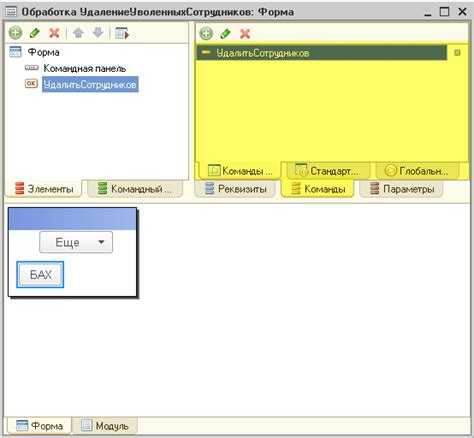
В конфигурации 1С команда – это элемент интерфейса, обеспечивающий выполнение действия пользователем. Команды используются в формах, на панелях действий, в меню, а также при настройке интерфейса через подсистемы и роли. Правильное создание и настройка команд критично для удобства работы пользователя и логики поведения приложения.
Команды создаются в конфигураторе или в режиме управляемого приложения через объект «Команда». При создании указывается уникальный идентификатор, представление (текст, отображаемый пользователю), и действие, которое будет выполняться – вызов процедуры, открытие формы, выполнение запроса. Команда может быть общей или контекстной: общая доступна в любом месте конфигурации, контекстная – только в конкретной форме или объекте.
Рекомендуется структурировать команды по функциональным группам и избегать дублирования действий. Если одна и та же операция используется в разных формах, стоит создать общую команду и переиспользовать её через механизм «Общие команды». Для повышения гибкости можно использовать обработчики событий ПриНажатии и ПередВыполнением, чтобы контролировать доступность и поведение команды в зависимости от условий.
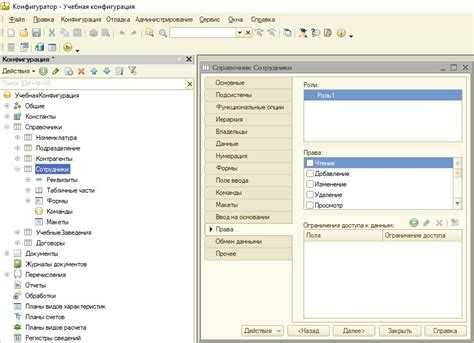
Важно учитывать права доступа: даже если команда добавлена в интерфейс, без соответствующих прав она будет неактивной. Назначение ролей на команды настраивается через механизм «Роли» в конфигураторе. Для оптимизации интерфейса можно использовать свойство АвтоматическоеДобавлениеВИнтерфейс, чтобы исключить ненужные команды из отображения по умолчанию.
Настройка интерфейса команды в конфигураторе 1С
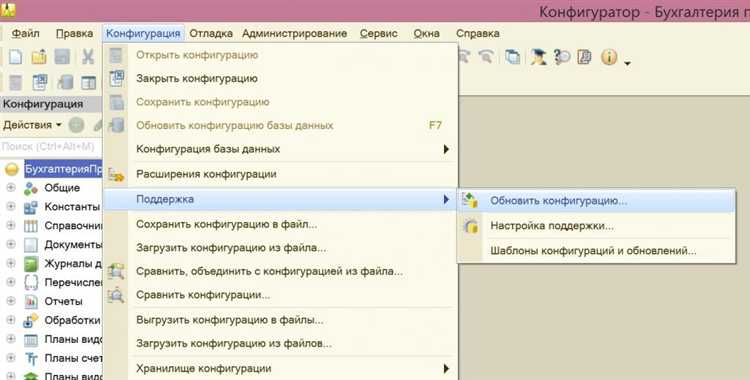
После создания команды в конфигураторе 1С необходимо определить, как и где она будет отображаться в пользовательском интерфейсе. Для этого откройте объект метаданных, содержащий команду, и перейдите на вкладку «Команды». Здесь отобразится список всех доступных команд, включая только что созданную.
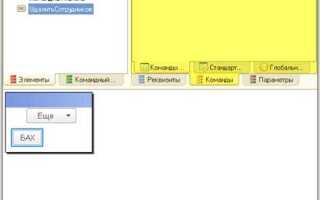
Чтобы команда появилась в интерфейсе, нужно связать её с элементом формы. Откройте форму, в которой команда должна быть доступна, и выберите вкладку «Командный интерфейс». В панели «Командный интерфейс» укажите нужную группу элементов (например, «Основные» или «Дополнительно»), затем добавьте в неё команду, выбрав из списка доступных.
Проверьте, что у команды задано корректное отображаемое имя. Оно задаётся в свойствах команды и отображается пользователю в виде текста кнопки или пункта меню. При необходимости настройте иконку, выбрав соответствующий ресурс в свойстве «Картинка». Это упрощает визуальное восприятие команды в интерфейсе.
Для ограничения доступа к команде настройте её свойство «Доступность». Например, можно задать выражение, отключающее команду при определённых условиях, либо использовать роль, которая управляет видимостью элемента через механизмы разграничения прав доступа.
Если требуется отображение команды в виде кнопки панели действий или контекстного меню, убедитесь, что соответствующий элемент формы поддерживает команды. В панели свойств формы проверьте настройки компонента, которому команда должна быть привязана, и добавьте команду через свойства «Действия» или «Контекстное меню».
Для изменения порядка отображения команд используйте стрелки в панели «Командный интерфейс» или задайте приоритет в свойствах команды. Это важно для улучшения логики навигации и удобства пользователя.
Привязка команды к элементу управления формы
Для привязки команды к элементу управления формы в конфигурации 1С необходимо использовать свойство элемента «Команда». Это свойство устанавливается через конструктор формы в режиме конфигуратора или программно в модуле формы.
Чтобы установить команду в конфигураторе:
1. Откройте форму объекта или справочника, где должен располагаться элемент управления.
2. Добавьте новый элемент, например, кнопку.
3. В свойствах кнопки найдите поле «Команда» и выберите ранее созданную команду из выпадающего списка.
Если команда создаётся программно в модуле формы, используйте следующий подход:
Процедура ПриСозданииНаСервере()
Команды.Добавить("КомандаОткрытьФорму").Заголовок = "Открыть";
ЭлементыФормы.КнопкаОткрыть.Команда = Команды.КомандаОткрытьФорму;
КонецПроцедуры
Важно: имя команды должно совпадать с именем, указанным при её создании в коллекции Команды. Привязка через свойство ЭлементыФормы.<ИмяЭлемента>.Команда позволяет обеспечить корректную реакцию формы на действие пользователя.
Если требуется изменить поведение элемента без использования команды, установите свойство Команда в значение Неопределено и обработайте событие вручную, например, ПриНажатии у кнопки.
Команды можно использовать и в элементах других типов, таких как гиперссылки, меню, выпадающие списки. Главное условие – поддержка свойства Команда.
Пример назначения команды кнопке через свойства формы:
| Элемент | Свойство | Значение |
|---|---|---|
| КнопкаСохранить | Команда | СохранитьДанные |
| ГиперссылкаНастройки | Команда | ОткрытьНастройки |
Определение процедуры обработки команды на сервере
Для реализации серверной логики обработки команды в 1С необходимо определить процедуру с зарезервированным именем, соответствующим шаблону: ОбработкаКомандыИмяКомандыНаСервере(Команда, ПредставлениеКоманды, ДопПараметры).
- ИмяКоманды – идентификатор команды, указанный при её создании в конфигурации.
- Команда – объект метаданных, содержащий параметры вызываемой команды.
- ДопПараметры – структура с пользовательскими параметрами, переданными при вызове команды из интерфейса.
Процедура должна быть определена в модуле, к которому привязана команда: чаще всего это модуль формы или модуль объекта. Если команда глобальная – процедура размещается в общем модуле с экспортной директивой.
Рекомендуется сразу проверять доступность нужных данных в параметрах и использовать конструкцию Если Не ЗначениеЗаполнено(…) Тогда для валидации. Это минимизирует ошибки при вызове с интерфейса или из внешнего кода.
Для выполнения серверной логики используйте вызовы к объектам, недоступным на клиенте, например:
- Обращение к базе данных через запросы
- Работа с регистрами накопления, сведений или бухгалтерии
- Сложная бизнес-логика, требующая повышенных прав
Если команда инициирована с клиентской стороны, не забудьте обеспечить вызов на сервер с помощью ключевого слова НаСервере или НаСервереБезКонтекста в определении процедуры.
Пример вызова команды с передачей параметров:
ВызватьКоманду("ИмяКоманды", Новый Структура("Параметр1, Параметр2", Значение1, Значение2));
И соответствующая процедура обработки:
Процедура ОбработкаКомандыИмяКомандыНаСервере(Команда, ПредставлениеКоманды, ДопПараметры)
Если Не ДопПараметры.Содержит("Параметр1") Тогда
ВызватьИсключение "Не передан обязательный параметр.";
КонецЕсли;
// Основная логика обработки
...
КонецПроцедуры
Не следует вызывать пользовательский интерфейс в серверной процедуре – для этого используйте обратные вызовы клиентских методов. Исключайте зависимости от формы, если логика универсальна.
Создание команды с вызовом внешней обработки
Для добавления команды, вызывающей внешнюю обработку, откройте конфигурацию в режиме Конфигуратор и перейдите в нужный общий модуль или форму, где требуется разместить команду.
Создайте новую команду в соответствующем разделе объекта (например, «Форма» → «Команды»). В свойстве «Действие» укажите создаваемую процедуру, например: ВызватьВнешнююОбработку.
Добавьте обработчик процедуры в модуле формы или модуля объекта:
Процедура ВызватьВнешнююОбработку(Команда)
ИмяФайла = "C:\Обработки\ЗагрузкаДанных.epf";
Если Не ФайловаяСистема.СуществуетФайл(ИмяФайла) Тогда
Сообщить("Файл обработки не найден: " + ИмяФайла);
Возврат;
КонецЕсли;
Попытка
ВнешняяОбработка = ВнешниеОбработкиПодключаемые.ПодключитьОбработку(ИмяФайла, Ложь);
Если ВнешняяОбработка = Неопределено Тогда
Сообщить("Не удалось подключить обработку.");
Возврат;
КонецЕсли;
ВнешняяОбработка.ОткрытьФорму();
Исключение
Сообщить("Ошибка при открытии обработки: " + ОписаниеОшибки());
КонецПопытки;
КонецПроцедуры
Убедитесь, что путь к внешней обработке корректный и доступен пользователю. При необходимости реализуйте диалог выбора файла через ДиалогВыбораФайла для повышения гибкости.
Если обработка использует параметры, передайте их через свойства объекта ВнешняяОбработка до вызова ОткрытьФорму(). Для контроля доступа можно задать проверку прав перед выполнением команды.
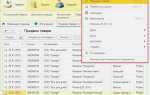
Добавление команды в контекстное меню формы
Чтобы добавить команду в контекстное меню формы в конфигурации 1С, откройте форму нужного объекта и перейдите в модуль формы. Предварительно создайте команду через конструктор команд, задав имя, заголовок и обработчик события.
После создания команды, откройте схему компоновки интерфейса формы и найдите узел «Контекстное меню». Если он отсутствует, добавьте новый элемент типа «Контекстное меню» в дерево интерфейса. Внутри него создайте новый элемент меню и укажите в его свойстве «Команда» созданную ранее команду.
Убедитесь, что контекстное меню связано с нужным элементом управления. Для этого выберите, например, табличную часть или поле на форме и установите свойство «КонтекстноеМеню» в значение созданного меню. Это обеспечит появление команды по правому клику мыши на элементе.
В модуле формы реализуйте процедуру для обработки команды. Имя процедуры должно совпадать с именем обработчика, указанным при создании команды. Внутри процедуры выполните необходимую бизнес-логику – например, вызов обработки, открытие формы, изменение данных.
После завершения настроек протестируйте форму: при клике правой кнопкой мыши на указанном элементе должно отображаться меню с добавленной командой. При выборе команды должно происходить ожидаемое действие, без ошибок выполнения.
Управление доступностью команды в зависимости от условий
Основной способ управления доступностью – это использование условий для блокировки или разрешения операций. В 1С для этого часто применяются выражения на языке 1С или объектные свойства, такие как Статус или Роль пользователя. Например, можно настроить доступ к определённым функциям только для пользователей с заданной ролью или при соблюдении определённых условий объекта. Это позволяет обеспечить эффективное разграничение прав и защиту данных.
Для динамического управления доступностью используют следующие подходы:
- Проверка статуса объекта: доступность команд может изменяться в зависимости от статуса записи (например, статус документа или заказа). Это легко реализуется через условные выражения в обработчиках команд.
- Роли пользователей: при использовании многоуровневых ролей доступ к функциям можно ограничить в зависимости от роли. Для этого используется настройка прав доступа через роли и соответствующие настройки в метаданных.
- Дата и время: управление доступом также может быть связано с временными условиями. Например, можно запретить выполнение определённых операций в ночное время или в праздничные дни.
Чтобы обеспечить более гибкое управление, рекомендуется использовать обработчики событий, которые автоматически реагируют на изменения данных или условий. Например, можно добавить обработку событий при изменении статуса документа, и в зависимости от изменения статуса блокировать или разрешать определённые действия.
Необходимо учитывать, что при реализации таких решений важно избегать чрезмерной сложности в логике, чтобы избежать ошибок и трудностей в обслуживании системы. Каждый новый уровень условий следует тщательно тестировать, чтобы убедиться в корректности работы всех компонентов.
Для реализации таких механизмов также полезно использовать регламентные задания или планировщики задач в случае необходимости временных ограничений. Эти инструменты позволяют настроить автоматическое выполнение или блокировку команд в определённое время, что значительно упрощает управление.
Таким образом, управление доступностью команды в зависимости от условий в 1С – это мощный инструмент для эффективного контроля доступа к функционалу и обеспечения безопасности системы.
Реализация команд с параметрами и их передачей
Команды в конфигурации 1С могут быть настроены с передачей параметров для динамического изменения их поведения в зависимости от контекста. Этот подход позволяет значительно повысить гибкость и универсальность системы. Рассмотрим, как реализовать команды с параметрами и правильно передавать эти параметры в 1С.
В 1С для реализации команды с параметрами используется механизм обработки параметров через стандартные объекты, такие как «Команда», «Параметр» или через прямое обращение к переменным. Передача параметров осуществляется через вызовы методов, которые могут быть привязаны к действиям интерфейса пользователя или вызовам через сценарии обработки.
При создании команды важно правильно определить структуру параметров. Например, команда может принимать следующие типы параметров:
- Строки
- Числа
- Булевы значения
- Объекты метаданных (например, документы или справочники)
Пример передачи параметров в команду может выглядеть следующим образом:
Команда.Параметры = Новый Структура("Параметр1, Параметр2", Значение1, Значение2);
В данном примере создается структура, содержащая два параметра. Далее, при выполнении команды, значения параметров передаются в вызываемый метод или процедуру. Для обработки таких команд важно обеспечить правильную обработку параметров, чтобы предотвратить ошибки при их использовании.
Один из способов передачи параметров – использование глобальных или локальных переменных. Например, в случае, если параметр не требует явной передачи в метод, его можно поместить в переменную, доступную в контексте вызова команды:
ГлобальнаяПеременная = Значение;
Команда.Выполнить(ГлобальнаяПеременная);
Также возможно использование стандартных функций 1С для работы с параметрами команд. Важно учитывать тип данных параметров и гарантировать их корректную передачу. Для этого часто используется конструкция проверки типа данных:
Если ТипЗнч(Параметр) = Тип("Число") Тогда
// обработка числового значения
КонецЕсли;
В случае, когда необходимо передавать более сложные данные (например, структуру или массив), рекомендуется использовать встроенные типы данных, такие как «Структура» или «Массив». Это позволяет гибко управлять набором передаваемых значений, улучшая читаемость и поддержку кода.
Еще одним важным аспектом является передача параметров между различными объектами системы. Например, при создании пользовательского интерфейса команды могут принимать параметры, передаваемые с формы или из другого объекта (например, из справочника). Это обеспечит динамическую настройку команд в зависимости от контекста работы пользователя.
Пример использования параметров на форме:
Форма = ПолучитьФорму();
Форма.Параметры = Новый Структура("Ключ, Дата", КлючЗначение, ТекущаяДата);
Форма.Открыть();
В этом примере параметры передаются в форму, где они могут быть использованы для динамического отображения данных или изменения состояния элементов интерфейса.
Важно помнить, что передача параметров должна быть защищена от ошибок и обеспечивать правильное использование значений в разных контекстах. Важно также не забывать об обработке исключений, которые могут возникать при ошибках передачи данных. Для этого используется стандартный механизм обработки ошибок в 1С.
Отладка и тестирование пользовательских команд
Отладка и тестирование пользовательских команд в конфигурации 1С – важный этап в разработке, который позволяет обеспечить корректную работу функционала, минимизировать ошибки и улучшить качество кода. Основные подходы включают использование инструментов 1С, а также организацию тестирования в рамках бизнес-логики приложения.
Использование средств отладки
Для отладки пользовательских команд в 1С можно использовать следующие подходы:
- Режим отладки – запуск конфигурации в режиме отладки позволяет детально просматривать выполнение кода, выявлять ошибки и отслеживать значения переменных в процессе исполнения команд.
- Точки останова – установка точек останова в коде позволяет приостановить выполнение программы в определенных местах для анализа состояния системы и переменных в этот момент.
Модульные тесты
Для проверки функциональности команд можно использовать модульные тесты, которые помогают убедиться в правильности работы отдельных частей кода. В 1С модульные тесты могут быть реализованы с использованием встроенных механизмов или через внешние инструменты. Основные моменты:
- Тестирование на уровне функций – для каждой команды создаются отдельные тесты, проверяющие корректность выполнения конкретных бизнес-операций.
- Автоматизация тестов – создание скриптов для автоматического запуска тестов позволяет оперативно проверять исправления и новые функции.
Тестирование производительности
Тестирование производительности пользовательских команд важно для оценки их быстродействия и загрузки системы. Для этого необходимо:
- Измерение времени выполнения – использовать встроенные функции для измерения времени выполнения команд. Это позволяет выявить узкие места и оптимизировать код.
- Нагрузочные тесты – создание сценариев, которые имитируют действия большого числа пользователей, позволяет оценить, как система справляется с высокими нагрузками.
Проверка на соответствие бизнес-логике
Каждая пользовательская команда должна соответствовать бизнес-правилам и требованиям заказчика. Для этого нужно:
- Согласованность с требованиями – проверка, что команда выполняет именно те действия, которые требуются бизнес-процессу.
- Кросс-функциональное тестирование – оценка взаимодействия различных команд и модулей системы, чтобы убедиться, что изменения в одной части не приводят к ошибкам в другой.
Ошибки и исключения
Одним из важных аспектов отладки является обработка ошибок. Рекомендуется:
- Логирование ошибок – настройка подробного логирования, которое поможет быстро идентифицировать и устранить ошибки при выполнении команд.
- Исключения – создание обработчиков исключений, которые позволяют корректно завершить выполнение команды при возникновении ошибки, предотвращая сбой системы.
Инструменты для тестирования
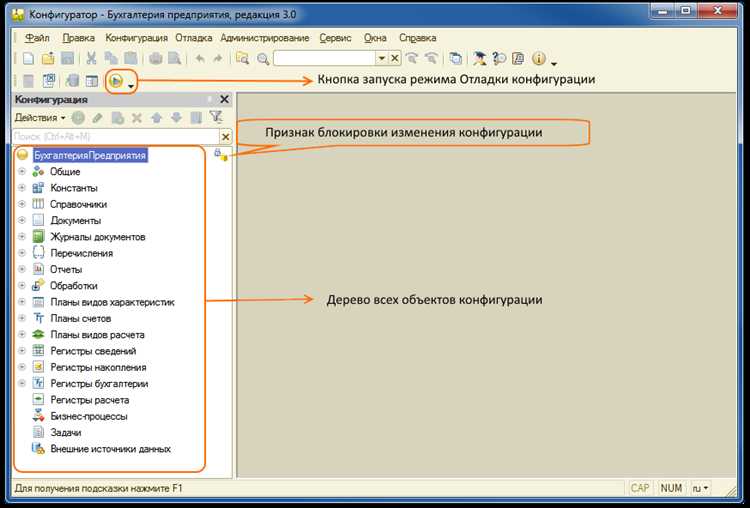
Для эффективной отладки и тестирования можно использовать следующие инструменты:
- Инструменты для профилирования – позволяют анализировать работу программы и находить наиболее ресурсоемкие участки кода.
- Внешние библиотеки – использование внешних библиотек и сервисов для тестирования может значительно ускорить процесс, особенно при автоматизации тестов и работы с большими объемами данных.
Вопрос-ответ:
Какие шаги необходимы для создания команды в конфигурации 1С?
Для создания команды в конфигурации 1С нужно выполнить несколько этапов. Сначала определяются роли пользователей, которые будут работать в системе. Затем создается группа с соответствующими правами доступа, чтобы каждый участник команды имел возможность выполнять свою работу. Важно настроить уровень доступа и установить необходимые права для работы с данными и отчетами. Следующий шаг — обучение сотрудников работе с конфигурацией, чтобы они могли эффективно использовать функционал системы. После этого необходимо контролировать работу команды, обеспечивая нужный уровень безопасности и мониторинга.
Какие права доступа необходимо настроить для участников команды в 1С?
В конфигурации 1С права доступа настраиваются в зависимости от роли каждого участника. Например, для пользователей, которые работают с отчетами, можно предоставить права на чтение и создание отчетов. Для более ответственных ролей, таких как администраторы или руководители, следует настроить более высокие уровни доступа, включая возможность изменения данных и настройки системы. Важно учитывать, что избыточные права могут привести к рискам безопасности, поэтому доступ должен быть ограничен в зависимости от задач, которые каждый пользователь должен решать.
Как правильно распределить обязанности внутри команды при работе с 1С?
Распределение обязанностей внутри команды зависит от размера проекта и сложности задач. Для небольших проектов можно разделить обязанности по основным функциям: один человек может заниматься бухгалтерией, другой — складским учетом, а третий — отчетностью. В случае более крупных проектов роли могут быть более специализированными, например, разработчик конфигурации, тестировщик, администратор системы и т. д. Важно, чтобы каждый сотрудник имел четкое понимание своей задачи и мог эффективно работать в своей области. Также полезно организовать регулярные встречи команды для координации действий и решения возникающих проблем.
Как можно организовать обучение команды для эффективной работы с конфигурацией 1С?
Обучение команды можно организовать через серию тренингов и семинаров, а также путем создания подробных инструкций и руководств по использованию конфигурации 1С. Для этого можно пригласить внешних экспертов, которые проведут обучение, или использовать внутренние ресурсы компании. Важно, чтобы обучение было последовательным, с постепенным освоением всех функций и возможностей системы. В дополнение к тренингам полезно провести практические занятия, где сотрудники смогут решить реальные задачи, с которыми они столкнутся в процессе работы.
Какие проблемы могут возникнуть при создании команды в 1С и как их избежать?
При создании команды в 1С могут возникнуть различные проблемы. Одной из них является неправильное распределение прав доступа, что может привести к утечке данных или несанкционированному доступу. Чтобы избежать этой проблемы, необходимо тщательно настроить права доступа для каждого пользователя, исходя из его обязанностей. Другой проблемой является недостаточное обучение сотрудников, что может привести к ошибкам в работе системы. Для этого нужно организовать регулярные тренинги и поддерживать коммуникацию с пользователями для решения возникающих вопросов. Также важно правильно определить роли и обязанности, чтобы избежать дублирования задач и конфликтов внутри команды.
Какие ключевые этапы нужно пройти при создании команды для работы с конфигурацией 1С?
При создании команды для работы с конфигурацией 1С необходимо учесть несколько важных этапов. Во-первых, нужно определить цель создания команды — это может быть как внедрение системы, так и ее поддержка и развитие. Во-вторых, следует подобрать участников с нужными знаниями и навыками. Для разработки и внедрения конфигурации 1С понадобятся специалисты, обладающие знаниями в области 1С, а также эксперты по бизнес-процессам, которые будут автоматизироваться. В-третьих, важно правильно распределить обязанности, чтобы каждый участник мог сосредоточиться на своей зоне ответственности. Этот этап включает создание рабочих групп, установление сроков и планов работы. Наконец, важно провести обучение для всех членов команды, чтобы они могли эффективно работать с системой 1С. После этого следует проводить регулярные собрания для анализа хода работы и внесения необходимых корректировок.
Как выбрать подходящих специалистов для команды, которая будет работать с конфигурацией 1С?
Для успешной работы команды с конфигурацией 1С необходимо тщательно подойти к выбору специалистов. В первую очередь стоит ориентироваться на их опыт в работе с системой 1С, особенно если речь идет о внедрении или настройке конкретной конфигурации. Помимо этого, полезно наличие у специалистов навыков в области разработки на 1С, а также знания бизнес-процессов, которые будут автоматизироваться. Для крупных проектов потребуется не только программист, но и консультант по 1С, который будет помогать адаптировать систему под потребности бизнеса. Также стоит привлекать людей, обладающих опытом управления проектами, чтобы гарантировать соблюдение сроков и координацию работы команды. Важно помнить, что каждому специалисту следует давать четкие задачи и следить за их прогрессом, что поможет сохранить высокий уровень эффективности работы.

 Загрузка...