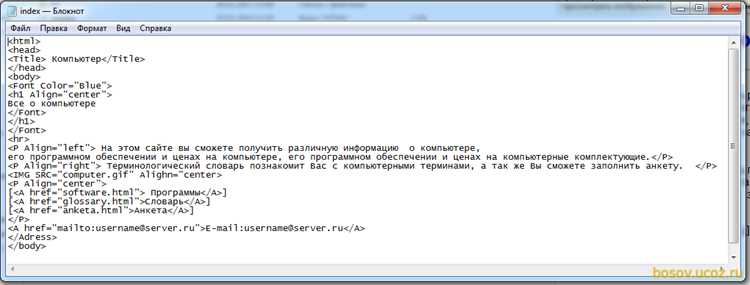
Создание сайта с использованием HTML – это базовый и необходимый этап для освоения веб-разработки. HTML (HyperText Markup Language) является основой любого веб-ресурса, предоставляя структуру и разметку для контента. В отличие от динамических языков программирования, таких как JavaScript, HTML не обрабатывает логику или взаимодействие с сервером, но позволяет легко структурировать текст, изображения и другие элементы на веб-странице.
Для начала нужно создать простой HTML-файл с расширением .html. Это будет основной структурой вашего сайта. Важными элементами являются теги <html>, <head> и <body>, которые делят страницу на разделы: метаданные, заголовки и сам контент. Внутри тега <head> можно добавлять описание, ключевые слова и ссылку на стили, а в <body> размещается сам контент страницы – текст, изображения, таблицы и ссылки.
Необходимо помнить, что для успешной работы сайта важно правильно использовать семантические теги. Например, <header> и <footer> отвечают за верхнюю и нижнюю части страницы, а <section> и <article> – за разделы контента. Это помогает поисковым системам и пользователям лучше воспринимать информацию на странице, что влияет на SEO-оптимизацию.
HTML-код можно редактировать в любом текстовом редакторе, но для упрощения работы лучше использовать специализированные среды разработки (IDE), такие как Visual Studio Code или Sublime Text. Важно помнить о валидации кода с помощью таких инструментов, как W3C Validator, чтобы избежать ошибок и обеспечить корректную работу сайта в разных браузерах.
Как подготовить HTML структуру для сайта
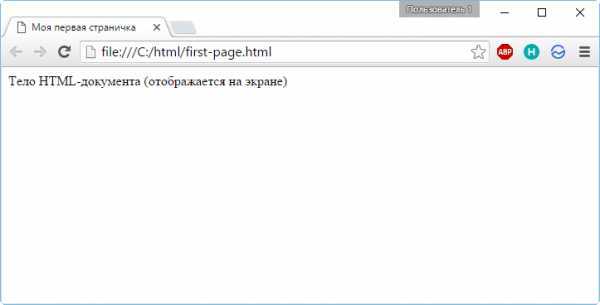
Первый шаг в создании сайта – разработка структуры HTML. Это основа, на которой будет строиться весь контент. Для правильной подготовки структуры нужно учитывать несколько ключевых моментов:
1. Использование правильных семантических тегов: Семантические элементы помогают браузерам и поисковым системам правильно интерпретировать контент. Используйте теги <header>, <footer>, <nav>, <article> и <section> для выделения структурных частей страницы. Это улучшает SEO и доступность сайта.
2. Структурирование контента: Разделите страницу на логические блоки. Например, главная информация может быть в теге <main>, а меню – в <nav>. Контент в теге <article> должен быть самостоятельным и понятным без контекста других частей страницы.
3. Использование мета-тегов: Включите мета-теги в <head>, такие как <meta charset="UTF-8">, для правильного отображения символов, и <meta name="viewport" content="width=device-width, initial-scale=1"> для адаптивности страницы на мобильных устройствах.
4. Удобство навигации: Хорошо организованное меню важно для пользователя. Используйте <nav> для группировки ссылок. Для крупных сайтов лучше применять меню в виде списка (<ul> и <li>), что улучшает восприятие структуры.
5. Правильное использование форм: Если сайт включает формы, структурируйте их с помощью тегов <form>, <label>, <input> и <button>, чтобы пользователь мог легко взаимодействовать с элементами.
6. Включение мета-информации: Обязательно добавьте <meta> теги для определения языка страницы (например, <meta http-equiv="Content-Language" content="ru">) и указания описания страницы с помощью тега <meta name="description" content="Описание сайта">.
Создание правильной структуры HTML – это первый шаг на пути к функциональному и удобному веб-сайту. Семантическое разделение контента и использование современных стандартов сделает сайт более доступным, понятным и успешным.
Как использовать теги для добавления контента на сайт
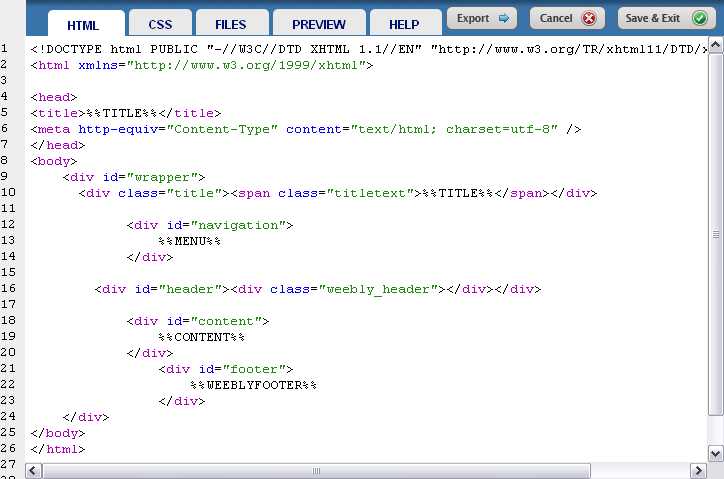
HTML предоставляет различные теги, которые позволяют добавлять разнообразный контент на страницу. Каждый тег имеет свою специфику, и важно понимать, как правильно их использовать для эффективной структуры сайта.
Основные типы контента, которые можно добавить, включают текст, изображения, ссылки и списки. Рассмотрим, какие теги используются для этих элементов.
- Текст: Для добавления текста на страницу используют теги
<p>(параграф),<h1>–<h6>(заголовки),<strong>и<em>(выделение текста жирным или курсивом). Заголовки<h1>–<h6>помогают организовать структуру документа по уровням. - Ссылки: Для создания ссылок используется тег
<a>, внутри которого указывается атрибутhref, содержащий адрес ресурса. - Изображения: Для добавления изображений применяется тег
<img>, где указывается путь к файлу через атрибутsrc. - Списки: Существует два типа списков: ненумерованные (тег
<ul>) и нумерованные (тег<ol>). Каждый элемент списка внутри этих тегов оформляется через<li>.
Для упорядочивания контента и улучшения восприятия важно правильно выбирать теги в зависимости от типа информации. Например, для структурирования текста лучше использовать заголовки, а для выделения ключевых фраз применяйте <strong> и <em>.
Для создания ссылок используйте <a> с корректным атрибутом href, чтобы пользователи могли переходить на другие страницы или ресурсы. Пример:
<a href="https://example.com">Перейти на сайт</a>Важно помнить, что теги должны быть логично размещены в соответствии с содержанием страницы. Это помогает как пользователям, так и поисковым системам легче ориентироваться в структуре контента.
Завершая, следует отметить, что использование тегов HTML позволяет эффективно организовывать информацию на сайте, улучшая как восприятие пользователями, так и SEO-оптимизацию страницы.
Как оформить сайт с помощью CSS
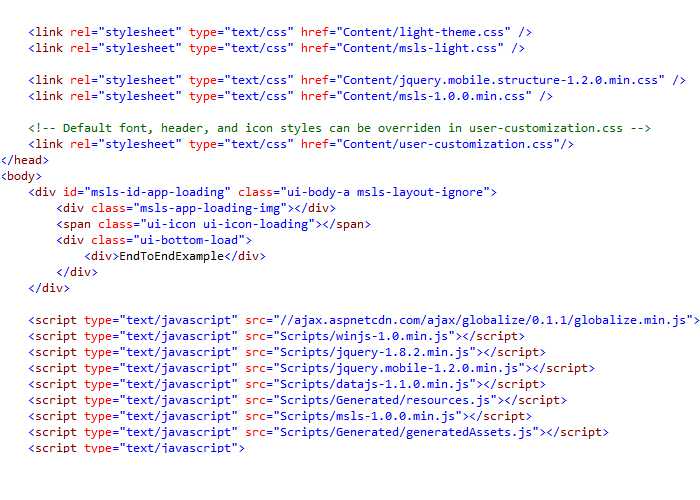
CSS (Cascading Style Sheets) позволяет контролировать внешний вид веб-страниц. Для оформления сайта через CSS необходимо создать отдельный файл с расширением .css и подключить его к HTML-документу через тег <link> или прописать стили прямо в разделе <style>.
Основной принцип работы CSS – это селекторы, которые определяют, какие элементы на странице будут подвергаться изменениям. Например, селектор p применяет стили ко всем абзацам, а селектор .className – ко всем элементам с определенным классом.
Чтобы задать стиль для конкретного элемента, используйте правила. Каждое правило состоит из селектора и декларации, например:
p {
font-size: 16px;
color: #333;
}
Для позиционирования элементов используйте свойства position, top, left. Например, для абсолютного позиционирования можно применить:
div {
position: absolute;
top: 50px;
left: 20px;
}
Для работы с цветами используйте color для текста и background-color для фона. CSS поддерживает различные форматы записи цветов: hex, rgb, rgba, hsl. Например:
h1 {
color: #4CAF50;
background-color: rgba(255, 0, 0, 0.1);
}
Для создания макетов чаще всего используются flexbox и grid. Flexbox – это система, которая позволяет управлять расположением элементов в контейнере с помощью свойств display: flex;, justify-content, align-items. Например:
.container {
display: flex;
justify-content: space-between;
}
Grid позволяет создавать более сложные сетки с помощью display: grid; и свойств grid-template-columns, grid-template-rows, grid-gap.
.container {
display: grid;
grid-template-columns: repeat(3, 1fr);
grid-gap: 20px;
}
С помощью @media можно адаптировать сайт для различных устройств, применяя различные стили в зависимости от ширины экрана:
@media (max-width: 768px) {
body {
font-size: 14px;
}
}
Для улучшения визуальных эффектов можно использовать анимации и трансформации. Свойства transition и transform позволяют плавно изменять состояния элементов, а keyframes – создавать сложные анимации.
button:hover {
transform: scale(1.1);
transition: transform 0.3s ease;
}
Использование CSS-методов оформления помогает создавать функциональные и эстетически привлекательные сайты, улучшая взаимодействие пользователя с интерфейсом.
Как добавить интерактивность с помощью JavaScript
JavaScript предоставляет широкие возможности для создания интерактивных элементов на веб-странице. Чтобы добавить интерактивность, нужно использовать события, манипуляции с DOM (Document Object Model) и динамическую работу с элементами страницы.
Начнем с простого примера: обработка кликов на кнопку. Для этого можно использовать метод addEventListener, который добавляет обработчик событий для конкретного элемента. Например, при клике на кнопку можно изменить текст на странице:
document.getElementById("myButton").addEventListener("click", function() {
document.getElementById("myText").textContent = "Текст изменен!";
});
В этом примере мы привязываем обработчик события к кнопке с id «myButton». Когда пользователь нажимает кнопку, текст с id «myText» изменяется.
Также можно использовать события мыши, такие как mouseover и mouseout, чтобы добавить динамическую реакцию на действия пользователя. Пример:
document.getElementById("hoverElement").addEventListener("mouseover", function() {
this.style.backgroundColor = "yellow";
});
document.getElementById("hoverElement").addEventListener("mouseout", function() {
this.style.backgroundColor = "";
});
Этот код изменяет цвет фона элемента при наведении и восстанавливает его при уходе курсора.
Для создания более сложных взаимодействий, таких как валидация форм или динамическая загрузка данных без перезагрузки страницы, можно использовать XMLHttpRequest или Fetch API для работы с сервером. Пример с Fetch API:
fetch("https://api.example.com/data")
.then(response => response.json())
.then(data => {
document.getElementById("dataContainer").textContent = data.message;
})
.catch(error => console.error("Ошибка загрузки данных:", error));
Для более продвинутых интерактивных возможностей можно использовать библиотеку jQuery или фреймворки, такие как React или Vue.js, которые облегчают работу с DOM и управлением состоянием приложения. Однако для большинства задач стандартный JavaScript полностью достаточен.
Важно помнить, что добавление интерактивности с помощью JavaScript должно быть оптимизировано с учетом производительности. Например, можно использовать делегирование событий для уменьшения нагрузки на DOM в случае с множеством элементов.
Как настроить файлы для локального тестирования сайта
Для локального тестирования сайта необходимо организовать структуру файлов и правильно настроить их на вашем компьютере. Это поможет проверить, как будет работать сайт на сервере, без необходимости выкладывать его в сеть.
1. Создайте папку на компьютере для всех файлов сайта. Например, назовите её «мой_сайт». Внутри этой папки разместите следующие директории:
— css – для файлов стилей (например, style.css).
— js – для JavaScript файлов.
— images – для изображений и прочих медиа.
— index.html – основной HTML файл, который будет загружаться при открытии сайта.
2. В файле index.html укажите ссылки на остальные файлы. Для стилей и скриптов используйте относительные пути. Пример:
<link rel="stylesheet" href="css/style.css">
<script src="js/script.js"></script>
3. Локальное тестирование подразумевает отсутствие серверных технологий. Поэтому, если ваш сайт не использует серверный язык программирования (например, PHP), достаточно просто открыть файл index.html в браузере, дважды щелкнув по нему. В этом случае браузер будет отображать сайт локально, без обращения к серверу.
4. Если сайт использует серверные технологии, такие как PHP, для локальной работы потребуется установить серверную среду, например, XAMPP или WAMP. После установки нужно:
- Разместить файлы сайта в папке htdocs (для XAMPP) или www (для WAMP).
- Запустить сервер, используя панель управления XAMPP или WAMP.
- Перейти в браузере по адресу http://localhost/мой_сайт.
5. Важно помнить, что при изменении кода HTML, CSS или JavaScript, браузер может кэшировать старую версию файла. Чтобы увидеть изменения, рекомендуется очистить кэш браузера или использовать комбинацию клавиш Ctrl + F5.
6. Для тестирования на мобильных устройствах и различных разрешениях экрана, можно использовать встроенные инструменты разработчика в браузере. В Google Chrome, например, для этого нужно нажать F12, затем выбрать «Toggle Device Toolbar» и выбрать нужное устройство или задать размеры экрана вручную.
Как загрузить сайт на хостинг для публикации
Шаг 1: Выбор хостинга
Перед загрузкой сайта убедитесь, что у вас есть подходящий хостинг. Многие хостинг-провайдеры предлагают бесплатные или платные планы с разными характеристиками. Популярные провайдеры включают SiteGround, Bluehost, Hostinger. Для небольших проектов достаточно стандартных тарифов, которые поддерживают PHP, MySQL и другие необходимые для работы сайта технологии.
Шаг 2: Подготовка файлов сайта
Убедитесь, что все файлы вашего сайта (HTML, CSS, JavaScript, изображения и другие) собраны в одну папку. Главная страница должна носить имя index.html или index.php, в зависимости от используемого серверного языка. Проверьте, что все пути к файлам и изображениям указаны корректно.
Шаг 3: Использование FTP-клиента
Для загрузки файлов на сервер используйте FTP-клиент, например, FileZilla или Cyberduck. Вам потребуется подключение к серверу по FTP-данным, которые вы получите от хостинга (адрес FTP-сервера, логин и пароль).
После подключения к серверу через FTP, найдите на сервере папку public_html или www (это стандартная папка для размещения сайта). Загрузите все файлы вашего сайта в эту папку. Поместите их в корневую директорию, чтобы сайт корректно открывался по основному адресу.
Шаг 4: Панель управления хостингом
Если хостинг предоставляет панель управления, например, cPanel или Plesk, вы можете загрузить сайт через файловый менеджер. Войдите в панель, откройте файловый менеджер, выберите нужную папку и загрузите файлы сайта через интерфейс панели.
Шаг 5: Проверка сайта
После загрузки файлов проверьте, что сайт корректно работает. Откройте ваш домен в браузере и убедитесь, что все страницы и элементы отображаются правильно. Если возникнут ошибки, убедитесь в правильности путей к файлам и настроек сервера.
Шаг 6: Домен и настройка DNS
Если у вас есть собственный домен, настройте его на ваш хостинг, указав DNS-серверы, которые предоставляет хостинг-провайдер. Обычно это можно сделать через панель управления доменом или у регистратора. Изменения могут занять от нескольких минут до 24 часов.
Вопрос-ответ:
Что нужно для создания сайта из HTML-кода?
Для того чтобы создать сайт из HTML-кода, необходимо выполнить несколько шагов. Во-первых, потребуется текстовый редактор, в котором можно написать код — например, Sublime Text или VSCode. Во-вторых, нужно создать структуру HTML-документа, начиная с базовых тегов (например, ``, `
`, ``). После этого можно добавлять различные элементы: заголовки, параграфы, изображения, ссылки и другие компоненты, которые составляют сайт. Чтобы сайт был видимым в интернете, его нужно загрузить на сервер с помощью FTP-клиента.Как сделать сайт доступным для других пользователей через интернет?
Для того чтобы сайт был доступен для других пользователей, его нужно разместить на сервере. Для этого необходимо найти хостинг-платформу, которая предоставляет услуги для размещения сайтов. Некоторые популярные хостинги предлагают бесплатные планы для начинающих. После выбора хостинга нужно зарегистрироваться и загрузить файлы сайта на сервер с помощью FTP-клиента или через интерфейс хостинга. Важно иметь доменное имя, чтобы пользователи могли легко найти ваш сайт.
Что нужно для того, чтобы создать сайт из HTML кода?
Для создания сайта из HTML кода нужно выполнить несколько базовых шагов. Во-первых, вам понадобится текстовый редактор (например, Notepad++, Sublime Text или Visual Studio Code), чтобы написать HTML код. Во-вторых, следует ознакомиться с основными тегами HTML, такими как ``, `
`, ``, ``, `
` и другие. Создайте структуру документа, добавьте контент, стили с помощью CSS и, если нужно, простые интерактивные элементы с использованием JavaScript. После этого сайт можно разместить на сервере, чтобы он был доступен в интернете.
Как разместить сайт, созданный с помощью HTML кода, на сервере?
После того как сайт готов, его необходимо загрузить на сервер, чтобы он стал доступен пользователям в интернете. Для этого нужно выбрать хостинг-провайдера, зарегистрировать домен и воспользоваться FTP-клиентом (например, FileZilla), чтобы загрузить файлы на сервер. На хостинге создайте папку для вашего сайта и загрузите туда все HTML файлы, изображения и другие ресурсы. После этого, если все настроено правильно, ваш сайт будет доступен по адресу домена. Для того, чтобы сайт работал корректно, важно убедиться, что все пути к файлам указаны правильно, а сервер настроен на поддержку вашего контента.

 Загрузка...