Вставка Flash объекта в HTML разметку требует определённого подхода, так как Flash технологии постепенно уходят на второй план, уступая место более современным форматам, таким как HTML5 и CSS3. Однако для работы с устаревшими системами или в случае необходимости интеграции старого контента, Flash может быть необходим. В этой статье рассмотрим, как правильно и безопасно встраивать Flash объект в HTML, а также какие альтернативы существуют для обеспечения совместимости с современными браузерами.
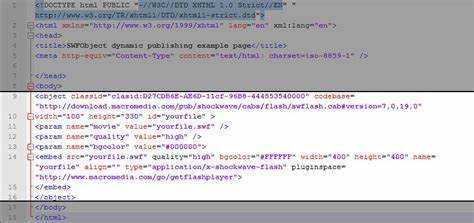
Основной элемент для встраивания Flash в HTML – это тег <object>. Его следует использовать для подключения Flash-файлов, так как он предоставляет наибольшую гибкость в настройках и позволяет контролировать параметры плеера. Тег <object> требует указания атрибута data, в котором указывается путь к Flash файлу, а также обязательных атрибутов type и width/height для определения формата и размеров объекта.
Пример использования тега <object> для вставки Flash объекта:
Дополнительно, для повышения совместимости с браузерами, которые не поддерживают Flash, рекомендуется использовать fallback-контент. Это может быть текстовое сообщение, изображение или ссылка на альтернативный ресурс. Также не стоит забывать, что Flash может не поддерживаться в мобильных устройствах, что ещё раз подчёркивает важность перехода на более современные решения.
Для замены Flash контента можно использовать HTML5-теги, такие как <video> или <audio>, которые обеспечивают большую гибкость и совместимость с мобильными устройствами. Это поможет не только улучшить производительность сайта, но и повысить его доступность.
Как использовать тег <object> для вставки Flash объекта
Тег <object> предоставляет возможность интегрировать Flash-объекты в HTML-страницу. Основное преимущество этого метода заключается в гибкости и возможности настройки параметров объекта, таких как размер и поведение. Важно понимать, что Flash-контент больше не поддерживается большинством современных браузеров, однако для старых версий или специфичных приложений этот подход все еще может быть актуален.
Для вставки Flash объекта с помощью тега <object> необходимо указать путь к файлу SWF через атрибут data. Кроме того, можно установить размер объекта с помощью атрибутов width и height.
Пример кода:
Атрибут type должен быть установлен как application/x-shockwave-flash, чтобы браузер знал, что это Flash-контент. Дополнительно, с помощью тега <param> можно передавать различные параметры в Flash-приложение, такие как качество отображения, звук и автозапуск.
Для оптимизации работы объекта стоит указать дополнительные параметры через param, например, wmode для настройки поведения окна (например, прозрачности) и scale для управления масштабированием. Однако из-за отсутствия поддержки Flash в современных браузерах, рекомендуется использовать этот метод только на старых платформах или для тестирования старых проектов.
Как настроить атрибуты для корректной работы Flash
Для правильного отображения Flash объекта на странице, важно корректно настроить атрибуты тега <object>. Эти параметры контролируют поведение и взаимодействие Flash содержимого с браузером и пользователем.
Первый ключевой атрибут – data, который указывает путь к Flash файлу. Это обязательный атрибут, без которого объект не загрузится. Пример: <object data="flashfile.swf">.
Атрибут type определяет MIME-тип контента. Для Flash файлов используйте application/x-shockwave-flash. Пример: <object type="application/x-shockwave-flash">.
Атрибуты width и height задают размеры Flash объекта. Эти значения должны быть указаны в пикселях и соответствовать реальным размерам SWF файла для предотвращения искажений. Пример: <object width="800" height="600">.
Для обеспечения совместимости с разными браузерами и платформами, рекомендуется использовать атрибуты name и id. Эти параметры позволяют взаимодействовать с Flash объектом через JavaScript, а также помогают идентифицировать объект на странице. Пример: <object id="flashObject" name="flashObject">.
Атрибут flashvars используется для передачи параметров в Flash. Он позволяет передавать данные, такие как настройки или пользовательские переменные, которые могут быть обработаны внутри Flash файла. Пример: <param name="flashvars" value="var1=value1&var2=value2">.
Не забудьте использовать тег <param> для указания дополнительных параметров, таких как movie и quality. Это поможет настроить воспроизведение Flash контента. Пример: <param name="movie" value="flashfile.swf">.
Использование атрибутов align и classid может помочь в определении выравнивания и совместимости с устаревшими версиями Internet Explorer. Однако, в современных браузерах такие атрибуты редко используются, и их можно исключить из разметки, если не требуется поддержка старых версий.
Правильная настройка этих атрибутов гарантирует корректную работу Flash на разных устройствах и в разных браузерах, минимизируя возможные проблемы с совместимостью.
Как использовать тег <object> для вставки Flash контента
Тег <object> позволяет вставлять Flash контент в HTML страницу, обеспечивая гибкость в настройке параметров и взаимодействии с внешними ресурсами. Для встраивания Flash объекта необходимо указать путь к файлу SWF и дополнительные параметры, определяющие его отображение и функциональность.
Пример базовой структуры для встраивания Flash с помощью <object>:
В примере выше, атрибут <object> указывает путь к файлу SWF через атрибут data. Атрибут type указывает MIME-тип, который необходим для правильной интерпретации Flash контента браузером.
Внутри тега <object> используются элементы <param>, которые позволяют настраивать дополнительные параметры Flash-файла, такие как quality, autoplay, и loop. Это даёт возможность контролировать качество воспроизведения, автоматическое начало и зацикливание анимации.
При использовании этого подхода важно учитывать, что большинство современных браузеров уже не поддерживают Flash. Рекомендуется внедрять fallback-механизмы для пользователей, у которых отключена поддержка Flash или использующие более новые стандарты.
Например, можно использовать альтернативный контент в случае, если Flash не поддерживается:
Этот метод позволяет добиться корректного отображения Flash контента в тех браузерах, которые его поддерживают, и предоставлять информацию для пользователей с ограниченной совместимостью.
Как обеспечить совместимость Flash объекта с различными браузерами
Для обеспечения корректного отображения Flash объектов на различных браузерах, необходимо учитывать несколько ключевых факторов, поскольку поддержка Flash постоянно сокращается. На сегодняшний день большинство современных браузеров, таких как Chrome, Firefox, Edge, прекратили поддержку Flash, а многие пользователи могут столкнуться с проблемами при попытке воспроизведения Flash контента.
1. Использование последней версии Flash Player является первым шагом для минимизации возможных проблем. Некоторые браузеры могут поддерживать Flash, только если установлен последний релиз плагина. Также следует убедиться, что Flash активирован в настройках браузера, так как многие браузеры требуют вручную включать поддержку Flash.
2. Убедитесь в наличии fallback-методов. Когда Flash не поддерживается, важно предложить пользователю альтернативный контент. Это может быть видеоформат, HTML5-элементы или изображение. Для этого можно использовать теги <object> и <embed>, добавив в них блок с альтернативой, который сработает, если Flash объект не будет загружен:
3. Тестирование на различных платформах и устройствах имеет важное значение для кросс-браузерной совместимости. Даже если ваш контент работает в одном браузере, необходимо проверить, как он ведет себя в других. Для этого можно использовать инструменты разработки браузеров или онлайн-сервисы, которые эмулируют работу сайта в различных браузерах.
4. Ограничение использования Flash будет важным решением для долгосрочной совместимости. Поскольку Flash устаревает, рекомендовано рассматривать переход на более современные технологии, такие как HTML5, CSS3 и JavaScript. Эти технологии обеспечат лучшую совместимость с браузерами, мобильными устройствами и более быстрые загрузки.
5. Использование SWFObject помогает повысить совместимость с различными браузерами. Это библиотека JavaScript, которая автоматически проверяет наличие Flash-плеера и вставляет Flash объект только в случае его поддержки. Это позволяет гарантировать, что в браузерах без Flash плеера объект не будет загружен, а будет показан альтернативный контент.
Таким образом, обеспечение совместимости Flash объектов с различными браузерами требует комплексного подхода: использование актуальных версий плагинов, внедрение fallback-контента и тестирование на разных платформах.
Как добавить альтернативный контент для пользователей без Flash
Для корректного отображения информации при отсутствии поддержки Flash необходимо предусмотреть содержимое внутри тега <object>. Браузеры, не способные воспроизвести Flash, отобразят всё, что размещено между открывающим и закрывающим тегами.
Пример:
<object data="example.swf" type="application/x-shockwave-flash" width="600" height="400">
<p>Ваш браузер не поддерживает Flash. <a href="video.mp4">Смотреть видео</a></p>
</object>
В качестве альтернативы рекомендуется использовать HTML5-видео или изображение с пояснением. Это повышает доступность и совместимость с мобильными устройствами. Можно также вставить JavaScript, который проверяет наличие Flash и подменяет содержимое при необходимости.
<script>
if (!navigator.mimeTypes['application/x-shockwave-flash']) {
document.getElementById('flashContainer').innerHTML = '<video src="video.mp4" controls width="600" height="400"></video>';
}
</script>
В примере выше предполагается, что id="flashContainer" установлен на контейнере, содержащем Flash-объект. Это позволяет динамически заменить Flash на HTML5-видео без перезагрузки страницы.
Как отключить поддержку Flash в современных веб-браузерах
Поддержка Flash отключена по умолчанию во всех актуальных версиях браузеров, но в некоторых случаях могут сохраняться остаточные настройки. Ниже приведены точные шаги для удаления или блокировки Flash во всех популярных браузерах.
- Google Chrome:
- Введите
chrome://settings/content/flashв адресной строке. - Убедитесь, что переключатель установлен в положение «Блокировать сайты от запуска Flash».
- Дополнительно перейдите в
chrome://components/и убедитесь, что компонент «Adobe Flash Player» отсутствует.
- Введите
- Mozilla Firefox:
- Откройте меню → Дополнения и темы → Плагины.
- Если Flash отображается в списке, выберите «Никогда не активировать».
- Для полного удаления удалите файл
libflashplayer.so(Linux) илиNPSWF32.dll(Windows) из системных каталогов плагинов.
- Microsoft Edge (Chromium):
- Введите
edge://settings/content/flash. - Убедитесь, что опция отключена.
- При необходимости удалите остатки компонентов Flash через «Программы и компоненты» в Панели управления Windows.
- Введите
- Safari (macOS):
- Перейдите в Safari → Настройки → Веб-сайты → Adobe Flash Player.
- Снимите флажок «Включено» напротив всех сайтов.
- В разделе «Плагины» полностью отключите Adobe Flash Player.
- Удалите файл
/Library/Internet Plug-Ins/Flash Player.plugin.
Для окончательного удаления Flash рекомендуется воспользоваться официальным деинсталлятором с сайта Adobe. После удаления очистите кэш браузера и перезапустите систему.

 Загрузка...