Редактирование и сохранение HTML-файлов в Блокноте – один из самых простых способов быстро создать веб-страницу без использования специализированных программ. Однако при этом важно соблюдать точную последовательность действий, чтобы файл был распознан браузером как HTML-документ, а не как обычный текст.
Первым шагом откройте Блокнот и введите HTML-код. Убедитесь, что в тексте присутствуют базовые элементы: <!DOCTYPE html>, <html>, <head> и <body>. Это позволит браузеру корректно интерпретировать структуру страницы.
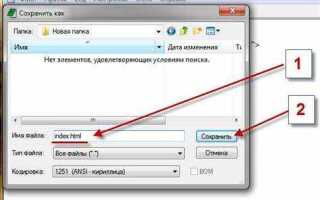
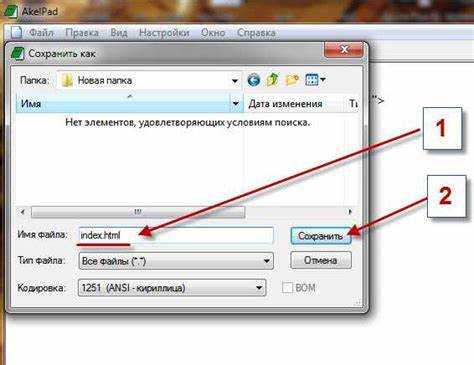
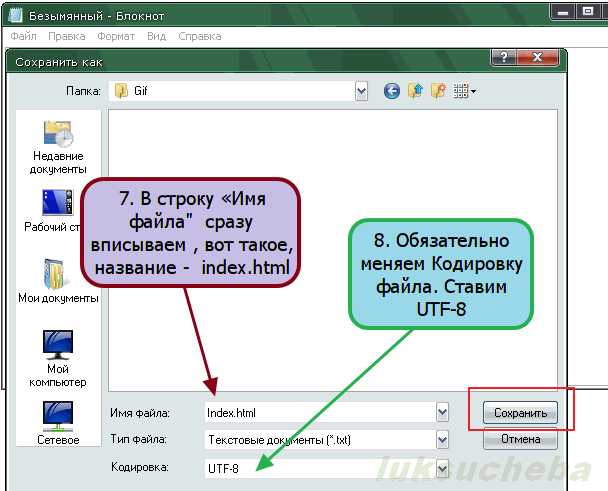
Перед сохранением нажмите Файл → Сохранить как. В появившемся окне выберите кодировку UTF-8 – это предотвратит проблемы с отображением русскоязычного контента. В поле «Имя файла» обязательно укажите расширение .html, например: index.html. В поле «Тип файла» выберите «Все файлы» (*.*), иначе Windows по умолчанию добавит расширение .txt, и браузер не распознает файл как HTML.
После сохранения дважды кликните по файлу – он откроется в браузере. Если страница отображается как текст, проверьте расширение: оно должно быть именно .html, без лишних суффиксов. Также убедитесь, что кодировка при сохранении не была изменена автоматически, особенно при использовании Блокнота в старых версиях Windows.
Выбор кодировки при сохранении файла
UTF-8 является универсальной и наиболее рекомендованной кодировкой для HTML-файлов. Эта кодировка поддерживает все символы, включая кириллицу, и обеспечивает совместимость с большинством современных систем и браузеров. Использование UTF-8 позволяет избежать проблем с отображением символов, которые могут возникать при использовании других кодировок, таких как Windows-1251.
Чтобы выбрать UTF-8 в Блокноте, при сохранении файла следует выбрать пункт «Все файлы» в меню «Тип» и указать кодировку «UTF-8» в выпадающем списке. Это гарантирует, что файл будет правильно интерпретирован браузерами, независимо от операционной системы.
Если по какой-то причине требуется использовать другую кодировку, например, для старых систем, можно выбрать Windows-1251, но следует помнить, что эта кодировка ограничивает работу только с кириллицей, и в ней могут возникать проблемы с поддержкой других символов.
Важно проверять, что кодировка указана в метатеге <meta charset="UTF-8"> в самом HTML-документе. Это гарантирует, что браузер правильно интерпретирует файл и не возникнут проблемы с отображением символов.
Не стоит выбирать кодировку по умолчанию в Блокноте, так как она может быть несовместима с браузерами и привести к неправильному отображению текста. Всегда проверяйте, чтобы выбранная кодировка соответствовала заявленной в метатеге.
Правильное имя файла с расширением .html
При сохранении HTML файла через Блокнот важно соблюдать несколько правил для корректной работы веб-страницы.
- Использование английских символов: Имя файла должно содержать только латинские буквы, цифры и символы дефиса или подчеркивания. Это обеспечит совместимость с большинством операционных систем и веб-серверов.
- Расширение .html: Обязательно указывайте расширение файла «.html». Без этого браузер не распознает файл как веб-страницу и не сможет его корректно отобразить.
- Избегание пробелов: Не используйте пробелы в имени файла. Лучше заменить их на дефисы или подчеркивания. Например, вместо «мой сайт.html» используйте «moy-sait.html».
- Короткое и информативное имя: Имя файла должно быть максимально коротким, но при этом понятно отражать содержание страницы. Это упрощает работу с файлами и их поисковую индексацию.
- Запрещенные символы: Избегайте использования символов, таких как: !, @, #, $, %, ^, &, *, (, ). Эти символы могут вызвать ошибки при обработке файла веб-сервером.
Пример правильного имени файла: «index.html». Такой файл будет являться основной страницей вашего сайта, доступной по умолчанию.
Следуя этим рекомендациям, вы предотвратите ошибки при загрузке или открытии HTML файла в браузере.
Настройка отображения всех расширений в Windows
По умолчанию в Windows скрываются расширения файлов, что может вызвать затруднения при работе с определёнными типами файлов. Чтобы увидеть все расширения, необходимо изменить соответствующие настройки в проводнике.
1. Откройте Проводник Windows и перейдите во вкладку «Вид» в верхней панели.
2. Нажмите на кнопку «Параметры», затем выберите «Изменить параметры папок и поиска».
3. В открывшемся окне выберите вкладку «Вид». Найдите опцию «Скрывать расширения для зарегистрированных типов файлов» и снимите с неё галочку.
4. Нажмите «Применить» и «ОК», чтобы сохранить изменения.
Теперь все расширения файлов будут отображаться в проводнике, что облегчит управление файлами и их типами.
Сохранение HTML-файла с тегами и структурой
Для сохранения HTML-файла в Блокноте важно точно соблюсти структуру документа. HTML-код состоит из различных тегов, которые обеспечивают правильное отображение страницы. Чтобы файл корректно сохранился, нужно использовать расширение .html или .htm при сохранении через Блокнот.
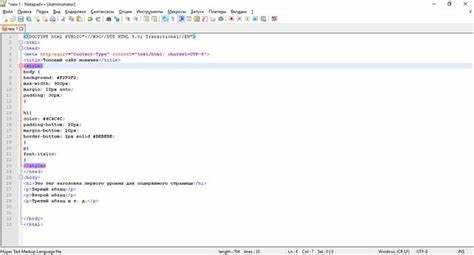
Перед сохранением убедитесь, что код оформлен правильно. Структура HTML-документа включает следующие обязательные элементы:
Пример корректного сохранения HTML-файла:
Пример страницы
Это пример сохранённого HTML-файла.
После того как код будет написан, откройте Блокнот, вставьте текст и выберите в меню «Сохранить как». Убедитесь, что в поле «Тип» выбран вариант «Все файлы», а в имени файла указано расширение .html (например, index.html). Это гарантирует, что файл будет сохранён с правильной кодировкой и расширением.
Важно: при сохранении файла через Блокнот проверьте, чтобы кодировка файла была UTF-8, иначе могут возникнуть проблемы с отображением символов.
Открытие сохранённого HTML в браузере
После того как вы сохранили HTML файл через Блокнот, его можно легко открыть в браузере. Для этого достаточно дважды щёлкнуть по файлу, если его расширение правильно ассоциировано с браузером, или открыть файл через меню самого браузера.
Для открытия через браузер вручную, откройте браузер и выберите в меню пункт «Открыть файл» или используйте сочетание клавиш Ctrl+O. В диалоговом окне выберите сохранённый HTML файл. После этого страница отобразится в браузере точно так же, как при просмотре веб-страниц в интернете.
Внимание: при открытии HTML файла локально, все ресурсы (например, изображения или стили), связанные с внешними ссылками, могут не отображаться, если они не сохранены рядом с HTML файлом или не доступны через интернет. Если страница не выглядит как задумано, убедитесь, что все элементы находятся в нужных папках.
Если ваш HTML файл не отображается корректно или не открывается, проверьте, правильно ли указано расширение (должно быть .html или .htm), и не повреждён ли файл. Также убедитесь, что используемый браузер поддерживает текущую версию HTML.
Поиск и устранение ошибок при сохранении
При сохранении HTML-файла через Блокнот могут возникнуть различные ошибки. Рассмотрим наиболее распространенные проблемы и способы их устранения.
Неправильное расширение файла
Одной из самых частых ошибок является сохранение файла с расширением .txt вместо .html. Чтобы избежать этого, при сохранении обязательно выберите «Все файлы» в поле «Тип файла» и вручную добавьте расширение .html. Например, сохраните файл как index.html, а не index.html.txt.
Кодировка файла
Неправильная кодировка может привести к искажению символов, особенно в случае с кириллицей. Для правильного отображения символов следует выбрать кодировку UTF-8. В Блокноте для этого нужно нажать «Сохранить как» и в нижней части окна выбрать UTF-8 в списке кодировок.
Отсутствие правильных тегов
Ошибки в разметке, такие как незакрытые теги или пропущенные обязательные элементы, например, <html> или <body>, могут привести к некорректному отображению страницы. Проверьте структуру документа и убедитесь, что все теги открыты и закрыты правильно.
Неверный путь к файлам
Если в HTML-файле указаны пути к изображениям или другим ресурсам, проверьте, что файлы действительно находятся по указанным путям. Если используются относительные пути, убедитесь, что файл сохраняется в нужной директории, а файлы доступны для чтения.
Ошибка в структуре HTML
Ошибки в структуре HTML могут не всегда отображаться при сохранении, но они могут повлиять на корректное отображение в браузере. Примером таких ошибок являются неправильно вложенные теги или использование устаревших атрибутов. Используйте валидаторы HTML, такие как W3C Validator, чтобы проверить корректность разметки.
Проблемы с расширениями
Некоторые текстовые редакторы могут автоматически добавлять скрытые расширения, такие как .txt, даже если вы выбрали формат «Все файлы». Чтобы избежать этого, внимательно следите за расширением файла в процессе сохранения и убедитесь, что оно не изменилось после сохранения.
Применение этих рекомендаций поможет вам избежать ошибок при сохранении HTML-файлов и обеспечит корректное отображение страницы в браузере.
Вопрос-ответ:
Как сохранить HTML файл через Блокнот?
Для того чтобы сохранить HTML файл через Блокнот, откройте текстовый редактор, затем напишите или вставьте ваш HTML код в пустой документ. После этого выберите в меню «Файл» опцию «Сохранить как…». В открывшемся окне укажите место для сохранения и в поле «Тип» выберите «Все файлы». Не забудьте ввести имя файла с расширением .html, например, «index.html». Нажмите «Сохранить», и ваш HTML файл будет готов.
Почему я должен выбирать тип «Все файлы» при сохранении HTML через Блокнот?
Когда вы сохраняете файл через Блокнот, по умолчанию он сохраняется как текстовый файл с расширением .txt. Чтобы файл стал полноценным HTML документом, его нужно сохранить с расширением .html. Для этого необходимо выбрать «Все файлы» в поле типа, чтобы указать нужное расширение, например, index.html. Если этого не сделать, файл не будет распознаваться как HTML документ и не будет корректно отображаться в браузере.
Что будет, если я не укажу расширение .html при сохранении файла через Блокнот?
Если вы не укажете расширение .html при сохранении файла через Блокнот, то файл будет сохранен как текстовый файл с расширением .txt. В этом случае, при попытке открыть его в браузере, вы не увидите веб-страницу, так как браузер не сможет интерпретировать его как HTML документ. Чтобы этого избежать, всегда добавляйте расширение .html в конце имени файла при сохранении.
Как проверить, что HTML файл правильно сохранен через Блокнот?
Чтобы проверить, что HTML файл правильно сохранен через Блокнот, откройте его в любом веб-браузере. Для этого просто дважды щелкните по файлу. Если код HTML написан корректно, браузер отобразит вашу веб-страницу. Если вместо этого откроется текстовый файл с кодом, значит, вы не указали расширение .html или файл был сохранен в неправильном формате.

 Загрузка...