Для многих пользователей задача переноса данных из HTML-страниц в таблицы Excel может казаться сложной. Однако существуют методы, которые позволяют эффективно и без особых усилий выполнить этот процесс. В этой статье мы рассмотрим способы преобразования HTML-таблиц в формат Excel с помощью доступных инструментов и технологий.
Первый и самый простой способ – это использование встроенных функций Excel для импорта данных. Excel поддерживает открытие HTML-файлов напрямую, что позволяет извлечь таблицы и преобразовать их в привычный для пользователей формат. Все, что необходимо сделать, – это открыть файл через Excel, указав путь к HTML-документу, и выбрать нужные данные для импорта. Этот способ подходит для простых таблиц и не требует программных навыков.
Другим удобным методом является использование скриптов на языке Python с библиотеками, такими как pandas и beautifulsoup4. С помощью этих инструментов можно автоматически извлекать данные из HTML-страниц, очищать их от ненужных элементов и сохранять в формате Excel. Такой подход идеально подходит для обработки больших объемов информации или для автоматизации задач извлечения данных с сайтов, где регулярные обновления необходимы.
Также стоит упомянуть о сторонних сервисах и онлайн-инструментах, которые предоставляют возможность загрузки HTML-файлов и последующего их преобразования в Excel. Эти инструменты могут быть полезны для быстрого выполнения задачи без необходимости установки дополнительных программ, но они ограничены функциональностью и не всегда подходят для обработки сложных или динамически изменяющихся данных.
Преобразование таблицы HTML в Excel с помощью копирования и вставки
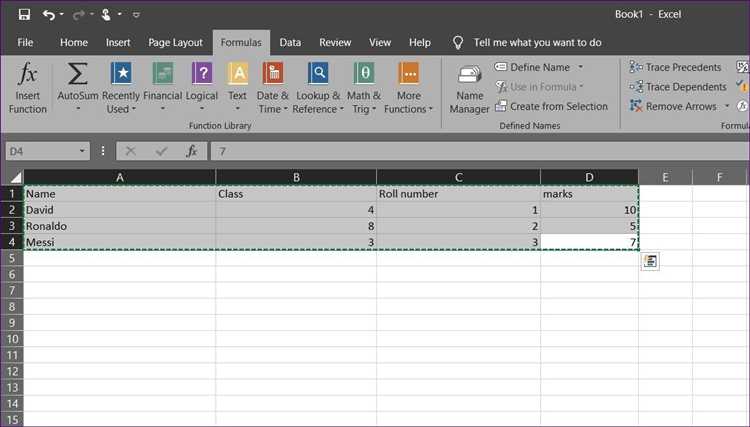
Копирование и вставка – самый быстрый способ переноса таблиц из HTML в Excel. Этот метод не требует сложных настроек и идеально подходит для небольших объемов данных. Рассмотрим шаги для эффективного использования этого подхода:
- Откройте страницу с таблицей HTML. В браузере откройте сайт с таблицей, которую необходимо перенести в Excel.
- Выделите данные таблицы. Наведите курсор на верхний левый угол таблицы, затем с помощью мыши выделите все строки и столбцы, которые хотите перенести.
- Скопируйте выделенные данные. Используйте сочетание клавиш
Ctrl + C(Windows) илиCmd + C(Mac) для копирования. - Перейдите в Excel. Откройте новый или существующий файл Excel, в котором будут размещены данные.
- Вставьте данные. Перейдите в нужную ячейку и нажмите
Ctrl + V(Windows) илиCmd + V(Mac) для вставки.
Excel автоматически преобразует данные в таблицу с сохранением структуры HTML. Однако, для корректного отображения информации, следуйте нескольким рекомендациям:
- Проверьте разделители. Если данные не корректно отображаются в отдельных ячейках, убедитесь, что Excel правильно распознает разделители. Иногда для корректного отображения может понадобиться выбрать «Текст по столбцам» в разделе «Данные».
- Убедитесь в правильности формата данных. Если таблица содержит даты или числа, проверяйте, что формат данных в Excel совпадает с нужным.
- Удаление лишних элементов. В случае, если при копировании были захвачены нежелательные элементы (например, изображения или пустые строки), их можно удалить вручную.
Используя метод копирования и вставки, можно быстро и без лишних усилий перенести таблицу HTML в Excel. Этот подход идеален, если вам нужно обработать небольшие объемы данных без использования сложных инструментов.
Использование онлайн-инструментов для конвертации HTML в Excel
Для конвертации достаточно загрузить HTML-файл или вставить URL страницы в форму на сайте инструмента. Некоторые сервисы автоматически распознают таблицы на странице, извлекают данные и сохраняют их в Excel. Важно, чтобы на странице была структурированная таблица с правильными HTML-метками <table>, <tr>, <td>, иначе инструмент может не корректно обработать данные.
Среди популярных онлайн-инструментов стоит отметить:
- Convertio – универсальный конвертер, который работает с множеством форматов, включая HTML и Excel. Простой интерфейс и возможность конвертировать большие файлы делают его удобным для большинства пользователей.
- Zamzar – сервис с минимальными настройками, который позволяет быстро и без регистрации преобразовывать HTML-файлы в Excel.
Эти инструменты часто имеют ограничения на размер файлов или количество конверсий в день. В случае необходимости работы с большими объемами данных или регулярного использования может потребоваться подписка на платную версию. Однако для разовых задач бесплатных возможностей обычно достаточно.
После получения Excel-файла важно проверить данные на наличие ошибок и несоответствий, так как автоматическая обработка HTML-страниц не всегда идеальна. В таких случаях стоит вручную отредактировать результаты, чтобы привести их в нужный формат.
Как преобразовать HTML-таблицу в Excel с помощью Google Sheets
1. Откройте Google Sheets и создайте новый документ.
2. Используйте функцию IMPORTHTML, чтобы загрузить таблицу с веб-страницы. Формат запроса следующий:
=IMPORTHTML("URL_страницы", "table", N)Замените URL_страницы на адрес страницы с таблицей, а table на тип данных (в данном случае таблица), и укажите номер таблицы на странице (если их несколько). N – это порядковый номер таблицы на странице, например, 1 для первой.
3. Данные таблицы будут автоматически загружены в вашу таблицу Google Sheets. После этого их можно будет редактировать и форматировать по мере необходимости.
4. Для экспорта в Excel выберите в Google Sheets пункт меню Файл > Скачать и выберите формат Microsoft Excel (.xlsx).
Этот способ подходит для простых таблиц, расположенных на доступных страницах, но он не работает с динамически загружаемыми таблицами или страницами с защищёнными данными.
Если таблица не доступна по прямой ссылке, можно вручную скопировать и вставить её в Google Sheets, а затем сохранить в формате Excel.
Конвертация HTML в Excel с помощью Python и библиотеки pandas
Первым шагом будет установка pandas и openpyxl (для работы с форматом Excel). Это можно сделать с помощью команды:
pip install pandas openpyxl
После установки библиотек можно приступать к обработке данных. Предположим, у нас есть HTML-файл, который содержит таблицу. Для извлечения данных из этого файла используем функцию read_html() библиотеки pandas, которая автоматически находит все таблицы в HTML-документе и преобразует их в DataFrame:
import pandas as pd
# Чтение HTML и извлечение первой таблицы
url = 'путь_к_файлу.html'
tables = pd.read_html(url)
# Выбор первой таблицы (если их несколько)
df = tables[0]
Теперь данные из HTML загружены в объект DataFrame, с которым легко работать. Чтобы сохранить его в формате Excel, нужно использовать метод to_excel(), указав имя файла и необходимую библиотеку для записи:
# Сохранение в Excel
df.to_excel('output.xlsx', index=False)
Метод to_excel() сохраняет таблицу в файл Excel, при этом параметр index=False отключает запись индексов строк в файл, что обычно не требуется при экспорте данных.
Для извлечения нескольких таблиц из одного HTML-файла можно пройтись по списку tables и сохранить каждую таблицу в отдельный лист Excel:
with pd.ExcelWriter('output_multiple_sheets.xlsx') as writer:
for i, table in enumerate(tables):
table.to_excel(writer, sheet_name=f'Sheet{i+1}', index=False)
В результате этого кода каждая таблица будет сохранена на отдельном листе в файле Excel, что удобно для работы с несколькими наборами данных.
Этот метод позволяет эффективно преобразовывать HTML-таблицы в формат Excel, минимизируя усилия и обеспечивая высокую скорость обработки данных.
Использование Microsoft Excel для импорта HTML-таблицы
Для эффективного переноса данных из HTML-таблицы в Excel, Microsoft предлагает несколько простых методов. Один из них заключается в использовании стандартной функции импорта веб-страниц, встроенной в Excel.
Первым шагом необходимо открыть Excel и выбрать вкладку Данные. В разделе Получить данные следует выбрать пункт Из Интернета. В открывшемся диалоговом окне нужно вставить URL-адрес страницы, содержащей HTML-таблицу. Excel автоматически распознает таблицы на странице и предложит выбрать нужную. После подтверждения выбора данные будут импортированы в рабочий лист.
При импорте можно настроить параметры для более точного контроля над процессом. Важно, чтобы HTML-таблица была правильно структурирована: теги table, tr, td должны быть корректно использованы для представления строк и ячеек. В случае неправильной разметки или наличия нестандартных элементов, Excel может не распознать таблицу должным образом.
Для пользователей, не желающих работать с веб-страницами напрямую, существует способ вручную вставить HTML-код. Для этого нужно открыть Excel, выбрать Вставка и затем нажать Текст. Вставив HTML-код таблицы в ячейку, можно использовать функцию поиска и замены для улучшения структуры данных.
После импорта данных Excel позволяет применять стандартные функции работы с таблицами, такие как фильтрация, сортировка и анализ, что делает процесс обработки информации из HTML-таблиц быстрым и удобным.
Как обработать данные в HTML перед экспортом в Excel
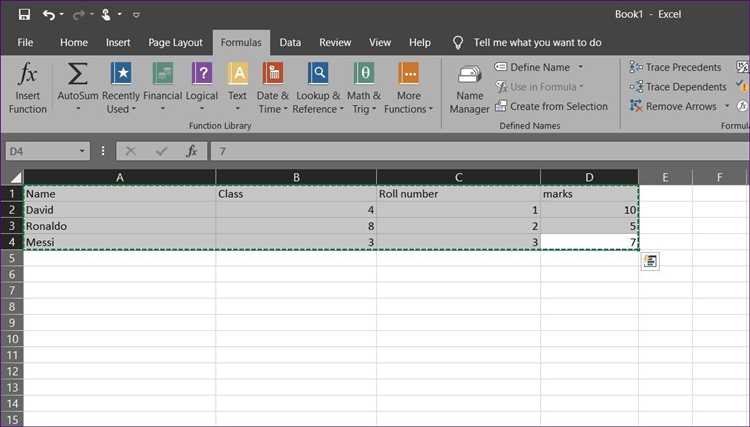
Перед экспортом данных из HTML в Excel важно провести несколько ключевых шагов для обеспечения корректности и удобства дальнейшей работы с данными. Это включает в себя очистку, структурирование и форматирование информации. Например, если данные находятся в виде списка или таблицы, стоит убедиться, что они имеют чёткую структуру и не содержат лишних элементов, которые могут повлиять на итоговый результат.
Первый шаг – удалить ненужные HTML-элементы, такие как пустые строки, комментарии или скрытые данные, которые могут затруднить анализ. Это можно сделать с помощью JavaScript, удаляя все ненужные элементы перед экспортом. Например, для удаления всех тегов <script> или <style>, можно использовать регулярные выражения, чтобы оставить только чистые данные.
Второй момент – форматирование данных. Если ваши данные представлены в виде текста, который затем должен быть интерпретирован как число или дата, перед экспортом их нужно правильно форматировать. Например, дату можно привести к единому формату YYYY-MM-DD, а числа – к стандартному виду с разделением разрядов с помощью запятой или точки.
Третий шаг – организация данных в правильном виде. Например, если данные находятся в списке, стоит преобразовать их в таблицу с соответствующими заголовками столбцов. Это сделает дальнейшую работу в Excel гораздо проще, так как таблица уже будет иметь четкую структуру, и каждый столбец будет содержать данные одного типа. Если данные представляют собой несколько отдельных элементов, стоит объединить их в одну строку с разделителями, чтобы Excel мог корректно интерпретировать их как отдельные ячейки.
Не менее важным этапом является проверка на наличие дубликатов. Прежде чем экспортировать данные, стоит убедиться, что в таблице нет повторяющихся строк, так как это может исказить анализ в Excel. Удалить дубликаты можно как вручную, так и с помощью скрипта, автоматически находящего повторяющиеся строки.
Наконец, стоит учесть, что данные должны быть представлены в виде, совместимом с форматом Excel. Лучше избегать использования сложных HTML-структур, таких как вложенные таблицы или элементы с нестандартными атрибутами. Простая и ясная структура значительно упростит процесс экспорта и обработки данных в Excel.
Преобразование HTML в Excel через VBA скрипты в Excel
Использование VBA (Visual Basic for Applications) для преобразования данных из HTML в Excel позволяет эффективно извлекать информацию с веб-страниц и интегрировать её в таблицы. Преимущество данного метода заключается в автоматизации процесса без необходимости вручную копировать и вставлять данные.
Для начала необходимо открыть редактор VBA в Excel. Для этого нажмите Alt + F11, чтобы открыть окно редактора. Создайте новый модуль, в котором будет размещён код для работы с HTML-страницей. Использование VBA позволяет получить доступ к объектам DOM (Document Object Model) веб-страницы, что даёт возможность извлечь таблицы и другие данные.
Пример кода для загрузки HTML-страницы и извлечения данных:
Sub ImportHTMLData()
Dim ie As Object
Dim htmlDoc As Object
Dim table As Object
Dim row As Object
Dim cell As Object
Dim i As Integer, j As Integer
Set ie = CreateObject("InternetExplorer.Application")
ie.Visible = False
ie.Navigate "https://example.com"
' Ожидаем загрузки страницы
Do While ie.Busy Or ie.readyState <> 4
DoEvents
Loop
Set htmlDoc = ie.document
Set table = htmlDoc.getElementsByTagName("table")(0) ' извлечение первой таблицы
' Заполняем Excel данными из таблицы
For i = 0 To table.Rows.Length - 1
Set row = table.Rows(i)
For j = 0 To row.Cells.Length - 1
Set cell = row.Cells(j)
ThisWorkbook.Sheets(1).Cells(i + 1, j + 1).Value = cell.innerText
Next j
Next i
ie.Quit
End Sub
Этот скрипт открывает веб-страницу, извлекает первую таблицу и записывает её содержимое в первую вкладку Excel. Важно помнить, что элементы страницы могут иметь различную структуру, поэтому необходимо адаптировать код в зависимости от конкретной ситуации.
Кроме того, можно использовать библиотеку «Microsoft HTML Object Library» для работы с HTML-документами. Это расширяет возможности взаимодействия с элементами страницы, такими как ссылки, изображения, формы и другие объекты.
Для добавления библиотеки в проект VBA перейдите в «Tools» > «References» и выберите «Microsoft HTML Object Library». Это позволит работать с объектами HTML-документа, такими как элементы таблиц, списков и других HTML-структур.
Использование VBA для преобразования HTML в Excel подходит для регулярной работы с динамическими данными, например, из онлайн-отчётов или таблиц, обновляемых на веб-страницах. Этот метод позволяет сэкономить время, автоматизируя процесс обработки данных.
Как сохранить HTML-файл как CSV для дальнейшего импорта в Excel
Для сохранения данных из HTML в формат CSV для импорта в Excel, нужно выполнить несколько шагов, которые помогут преобразовать содержимое HTML-страницы в удобный для Excel формат. Рассмотрим, как это сделать без сложных инструментов.
- Откройте HTML-файл в браузере. Для этого просто дважды щелкните по файлу или откройте его через меню браузера. Убедитесь, что таблица или данные, которые вы хотите сохранить, корректно отображаются.
- Копируйте таблицу данных. Выделите нужную таблицу на веб-странице или в файле и скопируйте её в буфер обмена. Для этого можно использовать стандартное сочетание клавиш Ctrl + C.
- Вставьте данные в текстовый редактор. Откройте текстовый редактор (например, Блокнот) и вставьте скопированные данные, используя Ctrl + V. Это поможет вам избавиться от лишних HTML-тегов и сохранить только текстовую информацию.
- Отформатируйте данные. Вставленные данные могут быть не совсем корректно разделены. При необходимости замените пробелы или табуляции на запятые, чтобы данные стали совместимы с форматом CSV. Для этого можно воспользоваться функцией «Найти и заменить» в текстовом редакторе.
- Сохраните файл как CSV. Когда данные будут отформатированы, сохраните их в формате CSV. Для этого выберите в редакторе «Сохранить как» и в поле выбора формата файлов укажите «Все файлы» и добавьте расширение .csv (например, «table.csv»).
- Импортируйте файл в Excel. Откройте Excel и перейдите в меню «Файл» -> «Открыть». Найдите сохранённый CSV-файл и откройте его. Excel автоматически распознает разделители (запятые) и правильно отформатирует данные в таблицу.
Этот метод позволяет легко преобразовать таблицы из HTML в CSV без использования сложных программ. Однако для больших объёмов данных или более сложных таблиц, может потребоваться использование специализированных инструментов или скриптов.
Вопрос-ответ:
Какие способы преобразования HTML в Excel существуют?
Для преобразования HTML в Excel можно использовать несколько методов. Один из простых способов – это открыть HTML-файл в браузере, скопировать таблицу и вставить её в Excel. Также можно использовать специальные онлайн-сервисы или программы, такие как Microsoft Power Query, которые позволяют импортировать HTML-страницу и конвертировать её содержимое в формат Excel.
Какие инструменты подойдут для конвертации HTML в Excel, если у меня нет специальных навыков?
Если у вас нет опыта работы с кодом, лучше всего использовать онлайн-инструменты или функции в Microsoft Excel, такие как Power Query. Например, можно воспользоваться бесплатными веб-сайтами, которые предлагают функцию преобразования HTML в Excel: просто загрузите файл, и инструмент автоматически сгенерирует таблицу. Также можно использовать Google Sheets: загрузив HTML-контент, вы сможете легко экспортировать его в Excel.
Можно ли использовать Excel для преобразования HTML-кода без дополнительных программ?
Да, Excel имеет встроенную функцию для импорта данных из HTML-файлов. Для этого откройте Excel, перейдите в раздел «Данные», выберите опцию «Получить данные» и затем «Из веба». Введите URL-адрес или выберите локальный HTML-файл, чтобы извлечь таблицы и преобразовать их в Excel. Это довольно удобный и быстрый метод для пользователей без технических знаний.
Почему иногда после преобразования HTML в Excel данные отображаются некорректно?
Причин может быть несколько. Во-первых, не все таблицы HTML идеально подходят для конвертации в Excel, особенно если они имеют сложные стили или вложенные элементы. Также могут возникать проблемы, если HTML-код содержит нестандартные теги или скрипты, которые Excel не может корректно интерпретировать. В таком случае полезно предварительно очистить HTML от лишних элементов или попробовать другие методы импорта данных.
Что делать, если в таблице после импорта из HTML пропадают данные или форматирование?
Это может произойти из-за особенностей структуры исходного HTML. Чтобы минимизировать такие проблемы, можно предварительно проверить HTML-код на наличие ошибок и попробовать использовать более подходящие инструменты для преобразования, например, Power Query или специализированные конвертеры. Важно также убедиться, что таблицы в HTML правильно структурированы и не содержат дополнительных скрытых элементов, которые могут мешать корректному импорту.

 Загрузка...