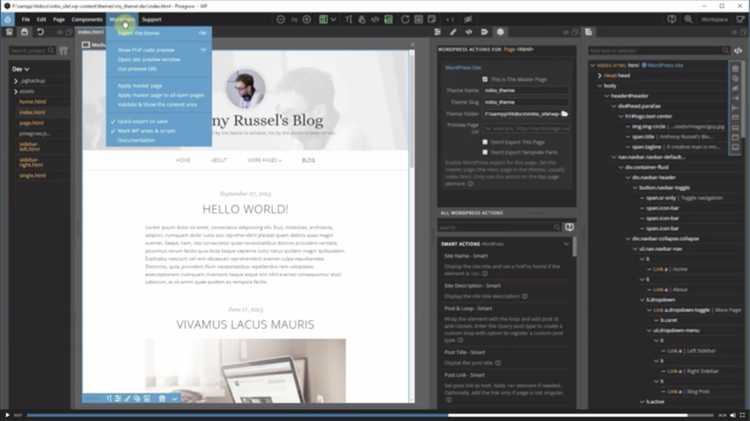
Переход от статической страницы HTML к динамическому шаблону WordPress требует глубокого понимания структуры обеих технологий. Использование Pinegrow позволяет ускорить этот процесс, обеспечивая интуитивно понятный интерфейс и мощные функции для работы с HTML и CSS. Pinegrow предоставляет визуальное редактирование, что делает его идеальным инструментом для тех, кто хочет быстро конвертировать стандартную верстку в функциональный шаблон WordPress, не углубляясь в сложные кодовые решения.
Основной этап работы заключается в правильной организации файловой структуры. Важно помнить, что WordPress шаблон должен включать несколько обязательных файлов, таких как index.php, style.css и functions.php, которые позволяют системе взаимодействовать с вашим шаблоном. Pinegrow упрощает процесс добавления этих файлов, а также интеграции динамических элементов, таких как циклы WordPress и шаблонные теги.
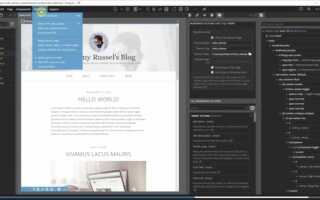
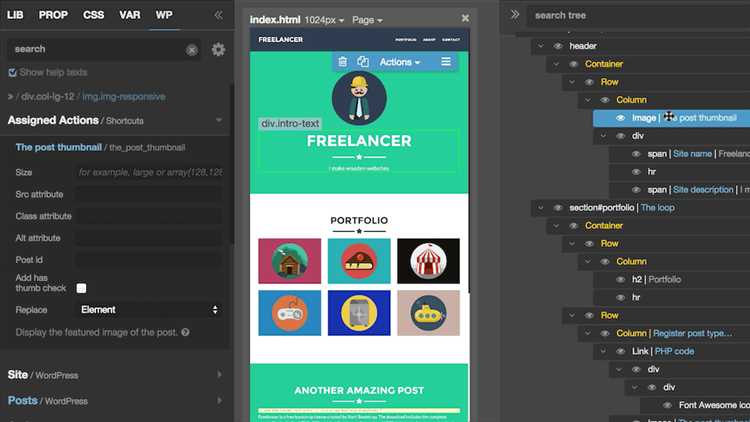
В Pinegrow можно не только конвертировать HTML в шаблон, но и на лету тестировать адаптивность, изменяя разрешения экрана. Это позволяет сразу увидеть, как сайт будет выглядеть на мобильных устройствах и других платформах. Важным преимуществом Pinegrow является возможность добавления и редактирования WordPress-тегов прямо внутри редактора, что ускоряет процесс и минимизирует количество ошибок при интеграции.
При создании шаблона важно также позаботиться о взаимодействии с административной панелью WordPress. Pinegrow позволяет добавлять элементы, такие как меню и виджеты, с возможностью их дальнейшей настройки в панели администратора. Это позволяет конечному пользователю легко управлять контентом и внешним видом сайта.
Подготовка HTML-шаблона для использования в WordPress
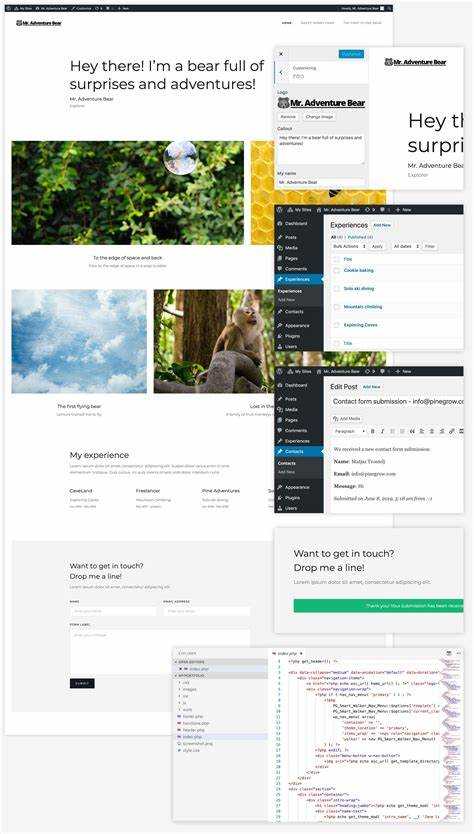
Для успешной интеграции HTML-шаблона в WordPress необходимо правильно подготовить структуру файлов и адаптировать код под систему управления контентом. Важно понимать, что HTML-страница должна быть разделена на несколько частей, которые будут обрабатываться WordPress с использованием его шаблонных тегов.
Первым шагом является разделение HTML-шаблона на несколько компонентов. Главные из них – это header.php, footer.php, index.php и sidebar.php. В файле header.php размещаются метатеги, подключение стилей и скриптов, а также открывающие теги HTML. В footer.php должны быть указаны закрывающие теги, а также подключение скриптов, которые должны загружаться внизу страницы.
Далее следует подключение стилей и скриптов через функцию WordPress wp_enqueue_style() и wp_enqueue_script(). Это гарантирует корректную загрузку ресурсов в соответствии с рекомендациями платформы, предотвращая возможные конфликты с другими плагинами.
HTML-шаблон должен быть адаптирован под систему шаблонов WordPress, что означает использование функций и тегов, таких как bloginfo(), the_title(), the_content() и других для динамического отображения контента. В шаблонных файлах вместо жестко прописанных значений нужно использовать соответствующие теги WordPress, чтобы страницы могли автоматически подгружать информацию из админки.
Необходимо также учесть структуру каталога шаблона. Для WordPress существует стандартная структура, которая должна включать в себя папки для стилей, скриптов, изображений и других ресурсов. В корневом каталоге шаблона должен быть файл style.css, содержащий информацию о шаблоне и его версии.
Наконец, важно помнить, что шаблон должен быть совместим с виджетами и плагинами WordPress. Для этого в файле functions.php необходимо добавить функции для регистрации сайдбаров и других динамических элементов, которые будут изменяться в зависимости от настроек админки.
Импорт HTML-кода в Pinegrow для создания темы WordPress
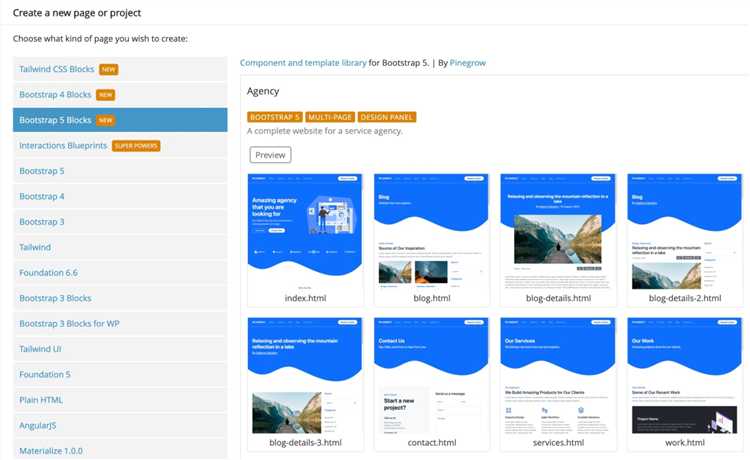
Для того чтобы начать создание темы WordPress из готового HTML-шаблона с использованием Pinegrow, первым шагом необходимо импортировать исходный HTML-код в программу. Pinegrow поддерживает несколько способов загрузки HTML-файлов, что облегчает процесс адаптации шаблона под WordPress.
Откройте Pinegrow и создайте новый проект, выбрав опцию «Создать новый проект». После этого вам будет предложено указать папку с вашим HTML-кодом. Загрузите все необходимые файлы – HTML, CSS и изображения – в одну директорию. Это обеспечит корректное отображение всех элементов страницы.
После того как файлы загружены, Pinegrow автоматически распознает структуру страницы. Важно отметить, что перед преобразованием в тему WordPress необходимо проверить, что все пути к ресурсам (например, изображениям и стилям) указаны правильно. Используйте относительные пути, чтобы избежать проблем с доступом к файлам при работе в WordPress.
На этом этапе стоит подключить редактор к файлам шаблона WordPress. В меню Pinegrow выберите опцию для создания новой темы WordPress, что активирует поддержку специфических функций WordPress, таких как шаблоны страниц и функции темы. Pinegrow предоставляет возможность автоматически выделять блоки HTML-кода, которые могут стать динамическими элементами в WordPress, например, шапку сайта, футер или блоки с контентом.
В процессе работы с HTML-кодом в Pinegrow вам потребуется установить WordPress-соединение, что позволит синхронизировать структуру шаблона с нуждами системы управления контентом. Для этого откройте настройки проекта и выберите пункт «WordPress». Pinegrow предложит выбрать папку с установленным WordPress или создать пустую установку для дальнейшей разработки темы.
Следующий важный этап – это использование функций Pinegrow для динамического отображения контента. Программа позволяет легко интегрировать PHP-теги и шаблоны WordPress в ваш HTML-код, заменяя статические блоки на динамические элементы (например, циклы WordPress, меню и виджеты). Для этого используйте панель настроек и инструменты для автоматического создания шаблонов.
После завершения всех шагов можно экспортировать тему и установить ее на сайт WordPress. Pinegrow позволяет сохранить проект в формате WordPress-совместимой структуры, автоматически подготавливая файлы для загрузки на сервер. Программа также поддерживает автоматическое создание файла style.css, где прописываются все основные параметры темы.
Настройка структуры файлов и папок темы WordPress
Для успешного создания темы WordPress на основе HTML, важно правильно организовать структуру файлов и папок. Это гарантирует правильную работу темы и облегчает процесс ее разработки и поддержки.
Основные элементы структуры:
- style.css – основной файл стилей, обязательный для каждой темы. Он содержит мета-информацию о теме, такую как название, описание, версия и автор.
- index.php – основной шаблонный файл. Он отвечает за отображение контента на главной странице, если другие шаблонные файлы не указаны.
- functions.php – файл для добавления функциональности. С помощью него подключаются стили и скрипты, настраиваются хуки и фильтры, а также создаются кастомные функции.
- header.php – шаблон для заголовка сайта. Обычно содержит теги
<head>,<body>и верхнюю навигацию. - footer.php – шаблон для подвала сайта. Включает закрывающие теги и информацию о сайте внизу страниц.
Для лучшей организации файлов рекомендуется использовать следующие подпапки:
- assets – папка для хранения статичных файлов, таких как изображения, шрифты, JavaScript и CSS.
- templates – для дополнительных шаблонов страниц, например,
page.php,single.php,archive.php. - languages – для хранения файлов перевода темы, если предусмотрена мультиязычность.
- inc – папка для дополнительных PHP-файлов, содержащих вспомогательные функции или классы, которые подключаются в основной код.
Важно, чтобы структура оставалась логичной и последовательной, так как это упрощает масштабирование и поддержку темы в будущем.
После создания необходимых файлов, не забудьте прописать в functions.php поддержку стандартных возможностей WordPress, таких как регистрацию меню, поддержку изображений и добавление скриптов и стилей.
Создание и интеграция WordPress-шаблонов для заголовков и футеров
Для начала нужно разделить заголовок и футер на отдельные файлы, чтобы они могли использоваться на всех страницах сайта. Это достигается созданием двух PHP-файлов: header.php для заголовка и footer.php для футера. Эти файлы будут подключаться в другие части шаблона через функцию get_header() и get_footer() соответственно.
В Pinegrow откройте ваш HTML-шаблон, выделите область, которая будет заголовком, и сохраните её в отдельный файл, назвав его header.php. Повторите аналогичные действия для футера, сохраняя его как footer.php. После этого замените статический HTML-код на динамические WordPress-функции.
Для заголовка используйте следующий код в файле header.php:
В файле footer.php разместите код для отображения информации о копирайте, ссылках и других данных. Также подключите функцию wp_footer() перед закрывающим тегом </body> для правильной загрузки всех скриптов и плагинов:
После того, как заголовок и футер созданы, вернитесь к основному файлу шаблона (например, index.php) и подключите их с помощью get_header() и get_footer() в нужных местах. Это позволит динамично загружать соответствующие файлы на каждой странице сайта.
Следуя этим шагам, вы сможете интегрировать заголовки и футеры в WordPress, используя ваш HTML-шаблон и Pinegrow, обеспечив гибкость и управляемость этими элементами сайта.
Использование динамических данных WordPress в шаблоне
<?php echo get_bloginfo('name'); ?>
<?php if (have_posts()) : while (have_posts()) : the_post(); ?>
<h2><a href="<?php the_permalink(); ?>"><?php the_title(); ?></a></h2>
<p><?php the_excerpt(); ?></p>
<?php endwhile; else : ?>
<p>Нет записей для отображения.</p>
<?php endif; ?>
Если нужно вывести данные о текущей записи, такие как дата публикации или автор, используйте функции the_date() и the_author():
<?php echo 'Опубликовано: '; the_date(); ?>
<?php echo 'Автор: '; the_author(); ?>
Для отображения данных из пользовательских полей можно использовать функцию get_post_meta(), которая извлекает информацию из метаданных записи. Например, если вы хотите вывести дополнительную информацию о продукте, можно сделать это следующим образом:
<?php echo get_post_meta(get_the_ID(), 'product_price', true); ?>
Реализация взаимодействия с виджетами и меню в Pinegrow
В Pinegrow создание взаимодействий с виджетами и меню требует использования встроенных функций, таких как интеграция с WordPress и подключение динамического контента. Для начала важно понимать, что Pinegrow позволяет работать с уже готовыми шаблонами HTML и адаптировать их под WordPress, создавая таким образом гибкие и функциональные страницы с элементами управления.
Первый шаг – подключение меню и виджетов к вашей теме. Для этого вам необходимо использовать динамические области, которые Pinegrow обозначает как «плейсхолдеры». Эти плейсхолдеры являются заготовками для будущих элементов интерфейса, например, для основного меню или боковой панели с виджетами. Чтобы связать HTML-шаблон с WordPress, нужно прописать PHP-коды для отображения этих элементов в шаблоне.
Для реализации меню используйте стандартную функцию wp_nav_menu(). В Pinegrow необходимо вставить область для меню, а затем прописать соответствующий код в файле шаблона. Для примера:
<?php wp_nav_menu(array('theme_location' => 'primary')); ?>function register_my_menus() {
register_nav_menus(
array(
'primary' => __( 'Primary Menu' ),
)
);
}
add_action( 'after_setup_theme', 'register_my_menus' );После этого в админ-панели WordPress можно будет настроить и отображать меню в нужном месте. Pinegrow позволяет динамически обновлять структуру шаблона и тестировать изменения в реальном времени, что значительно упрощает процесс работы с меню.
Что касается виджетов, Pinegrow поддерживает интеграцию с различными типами виджетов WordPress, например, для боковых панелей или подвала. Для внедрения виджетов используйте функцию dynamic_sidebar(). В шаблоне можно добавить следующий код для отображения боковой панели с виджетами:
<?php if ( is_active_sidebar( 'sidebar-1' ) ) : ?>
<div id="sidebar" class="widget-area">
<?php dynamic_sidebar( 'sidebar-1' ); ?>
</div>
<?php endif; ?>
Этот код отобразит виджеты, добавленные в боковую панель через админку WordPress. Чтобы правильно зарегистрировать область для виджетов, используйте следующий код в functions.php:
function my_widgets_init() {
register_sidebar( array(
'name'          => __( 'Sidebar 1' ),
'id'            => 'sidebar-1',
'before_widget' => '<section id="%1$s" class="widget %2$s">',
'after_widget'  => '</section>',
'before_title'  => '<h2 class="widget-title">',
'after_title'   => '</h2>',
) );
}
add_action( 'widgets_init', 'my_widgets_init' );
Этот код добавит виджет в боковую панель, а также позволит его стилизовать через CSS. Использование Pinegrow позволяет вам на лету редактировать и проверять эти элементы, улучшая процесс разработки и исключая ошибки.
Когда взаимодействие с меню и виджетами завершено, рекомендуется тестировать функциональность в реальных условиях WordPress. Pinegrow позволяет сгенерировать файл темы, который автоматически интегрируется с установленным WordPress-сайтом, обеспечивая корректное отображение и работу всех элементов интерфейса.
Публикация и тестирование темы WordPress на локальном сервере
Для того чтобы начать тестировать тему WordPress на локальном сервере, нужно создать локальную среду. Используйте такие инструменты, как XAMPP, WAMP или Local by Flywheel. Эти программы позволяют запустить сервер на вашем компьютере и тестировать сайт без подключения к интернету.
После установки локального сервера создайте новую директорию для вашего проекта в папке wp-content/themes/. Поместите все файлы вашей темы в эту папку. Важно, чтобы структура директории соответствовала стандартам WordPress, включая файлы index.php, style.css и functions.php. Обратите внимание, что файл style.css должен содержать правильный заголовок, который WordPress использует для идентификации темы.
Далее, в административной панели WordPress перейдите в раздел «Внешний вид» -> «Темы» и активируйте вашу тему. Если на локальном сервере все настроено правильно, тема отобразится в списке доступных.
Теперь проведите тестирование. Для этого воспользуйтесь стандартными функциями WordPress, например, созданием новых страниц, постов и проверкой отображения различных типов контента. Обратите внимание на работу адаптивности, корректность отображения на разных разрешениях экрана и в разных браузерах.
Для поиска ошибок используйте консоль разработчика в браузере. Также полезно активировать режим отладки WordPress, добавив в файл wp-config.php строку define('WP_DEBUG', true);. Это позволит увидеть возможные предупреждения и ошибки при загрузке страницы.
Тестирование на локальном сервере позволяет выявить и исправить большинство проблем до публикации темы в интернете. Используйте локальную среду для настройки, оптимизации производительности и проверки всех функций темы перед тем, как отправить её на живой сервер.
Вопрос-ответ:
Что такое Pinegrow и как он помогает при создании шаблонов для WordPress?
Pinegrow — это визуальный редактор, который позволяет работать с HTML, CSS и WordPress. Он помогает быстро превратить статический HTML-сайт в полноценный динамический шаблон для WordPress. Благодаря визуальному интерфейсу и множеству инструментов для работы с кодом, Pinegrow позволяет значительно ускорить процесс разработки. В нем есть возможности для работы с темами WordPress, а также для прямой работы с PHP-шаблонами и кастомизацией дизайна.
Какие шаги нужно выполнить, чтобы преобразовать HTML-шаблон в тему WordPress с помощью Pinegrow?
Процесс преобразования HTML-шаблона в тему WordPress с использованием Pinegrow можно разделить на несколько этапов. Вначале нужно открыть ваш HTML-шаблон в Pinegrow и начать с создания структуры файлов, которая будет соответствовать требованиям WordPress. Затем добавляются стандартные файлы темы WordPress (например, `index.php`, `style.css`, `functions.php`). После этого Pinegrow позволяет привязать различные части шаблона к динамическому контенту WordPress через специальные теги и функции, такие как `the_content()` для вывода контента. В завершение вам нужно протестировать тему, убедившись, что все работает корректно.
Можно ли в Pinegrow работать с уже готовыми HTML-шаблонами, чтобы адаптировать их под WordPress?
Да, Pinegrow позволяет работать с уже готовыми HTML-шаблонами. Вы можете импортировать свой HTML-сайт в Pinegrow и затем адаптировать его, добавив необходимые файлы и функции для WordPress. В процессе работы можно привязать различные элементы шаблона к динамическим данным, таким как записи и страницы WordPress, а также настроить элементы интерфейса с помощью встроенных инструментов редактора.
Как использовать Pinegrow для работы с динамическим контентом WordPress в шаблоне?
В Pinegrow есть функция визуальной привязки элементов интерфейса к динамическим данным WordPress. Это позволяет вам, например, вывести посты, страницы, комментарии и другие данные с помощью стандартных WordPress-функций. Pinegrow дает возможность использовать стандартные теги WordPress, такие как `the_title()`, `the_content()`, и другие, для интеграции контента в ваш шаблон. Вы можете настроить отображение данных непосредственно в редакторе, что значительно упрощает процесс работы с динамическим контентом.
Какие особенности работы с CSS в Pinegrow при создании темы для WordPress?
В Pinegrow можно удобно работать с CSS для настройки внешнего вида темы WordPress. Pinegrow поддерживает работу с каскадными таблицами стилей как в виде встроенных стилей, так и через внешние файлы. В редакторе можно быстро увидеть изменения в реальном времени, что делает процесс создания адаптивных и стилизованных тем проще. Также существует возможность для создания кастомных стилей, применяемых к различным шаблонам страниц WordPress, что позволяет вам гибко подходить к оформлению сайта.
Что такое Pinegrow и как он помогает в создании шаблонов для WordPress?
Pinegrow — это мощный инструмент для визуального редактирования веб-страниц, который позволяет создавать сайты на основе HTML, CSS и JavaScript. Он предоставляет удобный интерфейс для редактирования элементов страницы, таких как шапки, боковые панели и футеры, а также интеграцию с популярными системами управления контентом, такими как WordPress. С помощью Pinegrow можно легко превратить готовый HTML-шаблон в полноценную тему WordPress, без необходимости вручную настраивать все компоненты кода. Это упрощает процесс разработки и ускоряет создание кастомных тем.
Какие основные шаги нужно пройти, чтобы создать шаблон WordPress из HTML с помощью Pinegrow?
Для создания шаблона WordPress из HTML с использованием Pinegrow нужно выполнить несколько шагов. Во-первых, необходимо загрузить HTML-шаблон в программу и начать редактировать его с помощью визуальных инструментов Pinegrow. Затем важно настроить динамические элементы, такие как заголовки, контент и боковые панели, чтобы они могли работать в WordPress. Для этого Pinegrow позволяет интегрировать шаблон с шаблонами WordPress, добавляя необходимые файлы PHP, такие как header.php, footer.php и index.php. После этого нужно настроить стили CSS и подключить необходимые скрипты. Заключительный этап — это тестирование темы на различных устройствах и публикация в системе управления контентом WordPress.

 Загрузка...