Извлечение изображений формата JPEG из HTML-документа – задача, с которой могут столкнуться разработчики, тестировщики или даже пользователи, пытающиеся извлечь изображения для анализа или дальнейшего использования. В отличие от простого копирования изображения, извлечение данных из HTML-кода требует понимания структуры документа и применения инструментов для работы с кодом страниц.
Для начала стоит обратить внимание на структуру HTML-документа. Изображения в нем обычно находятся внутри тегов <img>, где атрибут src указывает путь к файлу. Этот путь может быть как абсолютным, так и относительным. В случае с изображениями в формате JPEG, расширение файла будет иметь вид .jpg или .jpeg. Для извлечения таких изображений необходимо правильно идентифицировать и скопировать URL, указанный в атрибуте src.
Для автоматизации процесса извлечения изображений можно воспользоваться скриптами на языке Python или JavaScript, которые позволят легко парсить HTML-код и сохранять изображения. Например, с помощью библиотеки BeautifulSoup в Python можно найти все теги <img> и проверить их атрибут src на соответствие нужному формату. После этого оставшиеся изображения можно скачать на локальное устройство с помощью requests или других инструментов для работы с HTTP-запросами.
Важно помнить, что при извлечении изображений из HTML-документа следует соблюдать авторские права и другие юридические ограничения на использование материалов. Если изображение защищено авторским правом, его использование без разрешения может привести к юридическим последствиям.
Поиск изображений формата JPEG в HTML-коде
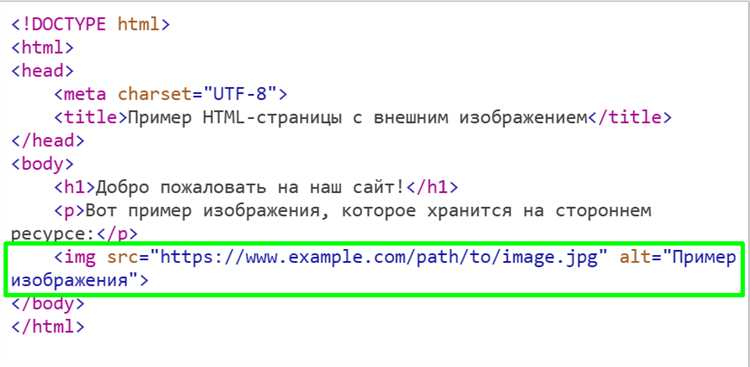
Для поиска изображений в формате JPEG в HTML-документе нужно обратить внимание на атрибуты, которые могут содержать пути к изображениям. Наиболее часто изображения с расширением .jpg или .jpeg встречаются в атрибуте src тега img, а также в стилях, где изображение может быть указано через CSS-свойства, такие как background-image.
При поиске изображений в HTML-документе важно учитывать оба типа источников. Например, изображения могут быть указаны как абсолютные или относительные пути, либо как прямые ссылки на внешние ресурсы. Форматы изображений JPEG могут иметь как расширение .jpg, так и .jpeg, и оба варианта следует учитывать при анализе содержимого документа.
Пример поиска изображений в атрибуте src тега img: Используйте регулярные выражения для поиска строк, содержащих src=».*\.jpe?g». Это поможет извлечь все изображения с расширением .jpg и .jpeg.
Пример поиска изображений в CSS: Также важно учитывать CSS-код, в котором изображения могут быть указаны через свойство background-image. Для поиска изображений в стилях можно использовать регулярное выражение типа background-image: url\(‘.*\.jpe?g’\). Это позволит найти ссылки на JPEG-изображения, используемые как фоны.
Для эффективного поиска изображений в HTML-коде рекомендуется применять парсеры HTML, такие как BeautifulSoup в Python или другие библиотеки, которые могут извлекать атрибуты src и фильтровать их по расширению. Это минимизирует шанс пропустить нужные данные и позволит работать с большим объемом информации.
Если целью является извлечение изображений из большого количества HTML-страниц, можно использовать автоматизированные скрипты, которые обрабатывают документы и сохраняют найденные изображения в указанной директории. Такие скрипты могут включать проверку MIME-типов, чтобы убедиться, что извлеченные файлы действительно соответствуют формату JPEG.
Использование инструментов разработчика для извлечения изображений
Для извлечения изображений из HTML-документа можно использовать встроенные инструменты разработчика, доступные в современных браузерах. В основном, это функции, которые позволяют анализировать структуру страницы и быстро находить ссылки на ресурсы, включая изображения.
В браузере Google Chrome откройте инструменты разработчика с помощью сочетания клавиш F12 или правого клика на странице с выбором «Посмотреть код». Перейдите во вкладку «Elements» (Элементы). Здесь можно увидеть HTML-разметку и все встроенные изображения. Каждый элемент будет иметь атрибут src, указывающий на путь к изображению. Вы можете кликнуть правой кнопкой на значение src и скопировать ссылку.
Кроме того, можно воспользоваться вкладкой «Network» (Сеть). После её активации и перезагрузки страницы все запросы, включая изображения, будут отображаться в виде списка. Применяя фильтры по типу ресурса (например, «Img»), можно быстро найти все изображения, загружающиеся на страницу, и скачать их.
В Firefox инструменты разработчика также доступны по нажатию F12. Вкладка «Network» аналогична Chrome, но с дополнительными функциями, например, можно фильтровать изображения по типу контента (например, «image/jpeg»). Кроме того, во вкладке «Inspector» можно детально изучить структуру страницы и быстро находить пути к изображениям, скрытым в различных атрибутах HTML.
Если вам нужно извлечь изображение, которое загружается динамически с помощью JavaScript, инструмент «Network» окажется наиболее эффективным. В отличие от статических изображений, они могут загружаться асинхронно, и только при фильтрации запросов по типу «XHR» или «Fetch» можно найти реальные ссылки на ресурсы.
В некоторых случаях, изображения могут быть встроены в HTML в виде Data URI, то есть в формате base64, прямо в атрибуте src. Для таких изображений нужно будет скопировать строку, закодированную в base64, и использовать её для воссоздания файла с помощью инструментов, поддерживающих декодирование.
Как извлечь JPEG с помощью регулярных выражений
Для извлечения изображений формата JPEG из HTML-документа можно использовать регулярные выражения. Этот метод позволяет быстро находить все ссылки на изображения в документе, соответствующие формату .jpg или .jpeg, и извлекать их для дальнейшей обработки.
Регулярные выражения позволяют эффективно искать URL-адреса изображений, включая расширения .jpg и .jpeg. Важно правильно настроить шаблон, чтобы он не пропускал нужные данные и не захватывал лишние элементы.
Пример регулярного выражения для поиска ссылок на изображения JPEG:
/https?:\/\/[^\s]+(?:\.jpg|\.jpeg)/i
- https?: – захватывает как протокол HTTP, так и HTTPS.
- \/\/ – указывает на начало адреса.
- [^\s]+ – захватывает любые символы, кроме пробелов, чтобы найти полный путь до изображения.
- (?:\.jpg|\.jpeg) – необязательная группа, которая ищет расширения .jpg или .jpeg.
- i – флаг, который позволяет игнорировать регистр букв в расширении.
Этот шаблон подходит для большинства HTML-документов. Однако, если на странице используются специфические атрибуты или нестандартные URL, регулярное выражение может потребовать модификации. Например, если в URL встречаются параметры запроса, их также следует учесть в шаблоне.
Чтобы извлечь все изображения в формате JPEG, можно применить регулярные выражения в коде на языке программирования, например, Python:
import re
html_content = '...содержимое HTML-документа...'
pattern = r'https?:\/\/[^\s]+(?:\.jpg|\.jpeg)'
matches = re.findall(pattern, html_content)
for match in matches:
print(match)
При необходимости можно улучшить регулярное выражение, чтобы оно учитывало особенности структуры HTML-документа, например, игнорирование комментариев или тегов, в которых изображение не является ссылкой.
Однако, несмотря на эффективность метода с регулярными выражениями, важно помнить, что он не всегда может быть идеальным для более сложных случаев, когда структура HTML-документа нестандартная или содержит динамически генерируемые элементы. В таких ситуациях может потребоваться использование парсеров HTML, таких как BeautifulSoup или lxml, которые обеспечат более гибкую обработку данных.
Программы для автоматического извлечения изображений из HTML
Для автоматического извлечения изображений из HTML-документов существуют различные программы, которые значительно упрощают этот процесс. Вот несколько популярных решений, которые позволяют эффективно и быстро извлекать JPEG-изображения из HTML.
- HTTrack – мощный инструмент для скачивания сайтов. HTTrack позволяет загружать все изображения, включая JPEG, из веб-страниц в автоматическом режиме. После загрузки сайта, изображения могут быть сохранены локально, включая все ресурсы, связанные с HTML-документом.
- Wget – утилита командной строки, используемая для скачивания контента с веб-сайтов. С помощью специфичных опций можно настроить Wget на извлечение только изображений, таких как JPEG, и других медиафайлов. Этот инструмент идеально подходит для автоматизации процессов с использованием скриптов.
- ImageExtract – специализированная программа для извлечения изображений с веб-страниц. Она анализирует HTML-код, находит все изображения, в том числе форматы JPEG, и предлагает возможность сохранить их на диск. Удобный интерфейс и поддержка нескольких форматов делают ее идеальным выбором для пользователей, не знакомых с командной строкой.
- Bulk Image Downloader – программа для массового скачивания изображений с веб-страниц. Она позволяет извлекать изображения разных форматов, включая JPEG, из всех ссылок на странице. Программа поддерживает автоматическое определение изображений по URL и может работать с большими коллекциями файлов.
- Python (BeautifulSoup + Requests) – если необходимо создать собственный инструмент для извлечения изображений, комбинация библиотек BeautifulSoup и Requests будет отличным выбором. С помощью Python можно написать скрипт, который извлекает все изображения, в том числе JPEG, из HTML-документа, и сохраняет их на локальный диск. Это решение подойдет для тех, кто хочет адаптировать процесс под конкретные задачи.
Эти программы и инструменты могут существенно ускорить процесс извлечения изображений из HTML-документов, минимизируя количество ручных операций. Выбор подходящего решения зависит от ваших потребностей: для массовых скачиваний подойдут более мощные утилиты, такие как HTTrack или Bulk Image Downloader, а для гибкой настройки – программирование на Python.
Скрипты на Python для скачивания JPEG изображений
Для скачивания изображений в формате JPEG из веб-страниц на Python, существует несколько подходов. Один из самых распространённых способов – использование библиотеки requests для загрузки файлов и BeautifulSoup для извлечения ссылок на изображения.
Пример простого скрипта для скачивания изображений из HTML-документа:
import requests
from bs4 import BeautifulSoup
# URL веб-страницы
url = "https://example.com"
# Получаем HTML страницы
response = requests.get(url)
soup = BeautifulSoup(response.content, "html.parser")
# Ищем все изображения формата JPEG
for img_tag in soup.find_all("img"):
img_url = img_tag.get("src")
if img_url and img_url.endswith(".jpeg"):
# Загружаем изображение
img_data = requests.get(img_url).content
# Сохраняем файл
with open(img_url.split("/")[-1], "wb") as f:
f.write(img_data)
Данный скрипт подключает библиотеки requests и BeautifulSoup для работы с веб-страницей и скачивания изображений. Важно обратить внимание на то, что изображения могут иметь относительные ссылки, и в таком случае перед загрузкой нужно привести их к абсолютным с помощью библиотеки urljoin.
Для более сложных случаев, где на веб-странице присутствуют изображения с динамическими ссылками, можно использовать библиотеку selenium, которая позволяет взаимодействовать с элементами страницы и получать данные после полной загрузки контента.
Пример с использованием selenium:
from selenium import webdriver
import time
import requests
# Настройка драйвера для браузера
driver = webdriver.Chrome()
# URL веб-страницы
url = "https://example.com"
driver.get(url)
# Ожидаем загрузки страницы
time.sleep(3)
# Ищем все изображения
img_tags = driver.find_elements_by_tag_name("img")
for img in img_tags:
img_url = img.get_attribute("src")
if img_url and img_url.endswith(".jpeg"):
# Загружаем изображение
img_data = requests.get(img_url).content
# Сохраняем файл
with open(img_url.split("/")[-1], "wb") as f:
f.write(img_data)
driver.quit()
Этот пример позволяет работать с динамическими страницами, где контент может подгружаться после первоначальной загрузки HTML-кода. Важно помнить, что Selenium требует наличия драйвера для браузера, например, для Chrome – chromedriver.
Для более эффективного использования таких скриптов рекомендуется добавить обработку исключений и проверку доступности изображений, чтобы избежать ошибок при скачивании.
Извлечение JPEG с помощью браузерных расширений
Для извлечения изображений в формате JPEG из веб-страниц можно использовать различные браузерные расширения. Это удобный и быстрый способ, не требующий сложных манипуляций с кодом страницы. Рассмотрим несколько популярных расширений и их особенности.
1. Image Downloader
Это расширение для Google Chrome позволяет автоматически извлекать все изображения с веб-страницы, включая JPEG. Пользователь может выбрать только изображения определенного формата, например, JPEG, и скачать их массово. После установки расширения, достаточно нажать на иконку расширения в панели браузера, чтобы увидеть список всех изображений на странице, включая их размер и формат.
2. Download All Images
Download All Images – расширение для Firefox, которое позволяет извлекать все изображения с веб-страницы, в том числе JPEG. Оно поддерживает фильтрацию изображений по формату, что облегчает выбор нужных файлов. При скачивании изображений расширение может создать архив, что удобно при массовой загрузке.
3. Save Image As Type
Для пользователей, которым необходимо сохранить изображения в определенном формате, это расширение для Chrome позволяет легко изменять формат файла, например, с PNG на JPEG. Это удобно, если на странице изображение представлено в другом формате, но требуется сохранить его именно в JPEG.
4. Image Assistant
Это расширение для Google Chrome помогает не только извлекать изображения с веб-страницы, но и выполнять их предварительный просмотр, сортировку и скачивание. Оно позволяет выбирать изображения по размерам и фильтровать их по формату, включая JPEG. Поддерживается возможность скачать все изображения или выбрать несколько файлов для загрузки.
Рекомендации
При использовании расширений для извлечения JPEG важно учитывать следующие моменты:
- Некоторые веб-страницы могут использовать защиту от скачивания изображений, что ограничивает возможности расширений.
- Для скачивания изображений с сайтов, которые требуют аутентификации, необходимо заранее войти в аккаунт.
- Использование расширений требует проверки на безопасность, так как некоторые из них могут собирать данные о пользователях или содержать вредоносный код.
Использование браузерных расширений для извлечения JPEG изображений – это быстрый способ работы с веб-контентом, который значительно упрощает процесс загрузки изображений в нужном формате.
Обработка извлечённых изображений после скачивания
После извлечения изображения из HTML-документа необходимо выполнить несколько шагов для его дальнейшей обработки. В первую очередь стоит обратить внимание на качество и размер файлов, что влияет на скорость загрузки и использование ресурсов системы.
Для начала проверьте разрешение изображения. Избыточные размеры можно уменьшить с помощью инструментов оптимизации, таких как ImageMagick или TinyPNG. Эти программы позволяют уменьшить размер файла без значительной потери качества, что важно для улучшения производительности веб-сайтов или приложений.
Далее, если изображение имеет альфа-канал (например, PNG), его следует привести к стандартному формату JPEG, который не поддерживает прозрачность. Это нужно делать, чтобы избежать лишних метаданных и повысить совместимость с различными платформами. Для конвертации можно использовать библиотеки Python, такие как Pillow, или сторонние утилиты командной строки.
После конвертации важно убедиться, что изображение соответствует нужной цветовой гамме. Например, если изображения будут использоваться для печати, убедитесь, что они соответствуют цветовой модели CMYK. Для этого существуют инструменты, которые могут провести корректировку цветовых профилей, чтобы гарантировать точность воспроизведения цветов при печати.
Особое внимание стоит уделить метаданным изображения. Многие файлы JPEG содержат EXIF-данные, такие как GPS-координаты, дата и время съёмки. Для защиты конфиденциальности или уменьшения размера файла эти данные можно удалить с помощью утилит, например, ExifTool. Это не только поможет очистить файл, но и ускорит его загрузку, уменьшив общий размер.
Наконец, если изображения будут использоваться на веб-сайте, следует сжать их для оптимизации времени загрузки. Для этого можно применить алгоритмы сжатия, такие как прогрессивное сжатие JPEG или использование формата WebP, который обеспечивает ещё большую степень сжатия при сохранении хорошего качества.
По завершении обработки важно сохранить изображения в соответствующем каталоге с понятными именами файлов и организовать структуру для облегчения поиска и использования. Это особенно важно, если изображения будут использоваться в больших проектах или системах управления контентом (CMS).
Вопрос-ответ:
Как извлечь изображение JPEG из HTML документа?
Чтобы извлечь изображение JPEG из HTML документа, нужно найти ссылку на изображение в теге ``. Это можно сделать с помощью браузера или с помощью кода на языке программирования, например, используя Python с библиотеками BeautifulSoup и Requests. Нужно извлечь значение атрибута `src` тега `
`, где будет указан путь к файлу изображения. Затем файл можно скачать или сохранить на локальный диск.
Как с помощью Python извлечь изображение из HTML страницы?
Для извлечения изображений с помощью Python можно использовать библиотеки BeautifulSoup и Requests. Сначала нужно скачать HTML документ с веб-страницы, используя Requests. Затем с помощью BeautifulSoup парсится HTML, и с помощью поиска по тегам `` находят все изображения. Путь к файлу изображения можно извлечь из атрибута `src`. После этого можно скачать файл с помощью Requests, сохраняя его на локальный диск.
Можно ли извлечь JPEG изображение из HTML без использования программирования?
Да, это возможно. Для этого нужно открыть HTML документ в браузере и найти изображение, кликнув по нему правой кнопкой мыши. Затем выбрать опцию «Сохранить как…» или «Копировать ссылку на изображение». В этом случае ссылка на изображение будет сохранена, и его можно будет скачать на локальный диск.
Как отличить JPEG изображение от других типов изображений в HTML?
Для того чтобы отличить JPEG изображение от других форматов, нужно смотреть на расширение файла в атрибуте `src` тега ``. Если в ссылке на изображение указано расширение `.jpg` или `.jpeg`, то это JPEG изображение. Также можно обратить внимание на тип контента, указанный в HTTP-ответе при загрузке изображения — для JPEG это обычно `image/jpeg`.
Какие инструменты можно использовать для извлечения изображений из HTML документа?
Для извлечения изображений можно использовать несколько инструментов. Один из самых простых — это браузер, где можно вручную сохранить изображение. В случае автоматизации можно использовать программные средства, такие как Python с библиотеками BeautifulSoup и Requests, а также различные расширения для браузеров, такие как «Image Downloader» для Chrome. Эти инструменты позволяют извлекать все изображения с веб-страницы и сохранять их на локальном диске.
Как извлечь изображение в формате JPEG из HTML-документа?
Для извлечения изображения в формате JPEG из HTML-документа, нужно найти тег ``, который содержит путь к изображению. В HTML-документе изображение обычно указывается через атрибут `src`. После того как вы нашли тег `
`, копируете URL изображения из атрибута `src`. Если изображение находится на внешнем сервере, URL будет ссылкой на этот сервер, и вам нужно будет скачать изображение, используя браузер или программное обеспечение для загрузки. Если изображение встраивается прямо в HTML, то URL будет представлять собой строку в формате base64, и вам потребуется декодировать её в изображение JPEG.

 Загрузка...