Извлечение таблицы из HTML-документа часто требуется при работе с данными, размещёнными на веб-страницах. Существует несколько способов, как это можно сделать, в зависимости от целей и инструментов, которые вы используете. Наиболее распространённые методы включают использование Python с библиотеками, такими как BeautifulSoup и pandas, а также манипуляции через JavaScript и браузерные инструменты.
Для работы с HTML в Python популярным решением является библиотека BeautifulSoup. Чтобы извлечь таблицу, нужно сначала загрузить HTML-код страницы, используя библиотеку requests или другие инструменты. Затем с помощью BeautifulSoup можно легко найти все элементы table и извлечь содержимое строк и ячеек. Использование регулярных выражений в этом контексте не рекомендуется, так как HTML может быть слишком сложным для таких операций.
После того как данные извлечены, можно сохранить их в структуру, удобную для анализа, например, в pandas DataFrame. Это позволяет эффективно работать с данными, проводить анализ или экспортировать их в другие форматы, такие как CSV или Excel. Также стоит учитывать, что некоторые таблицы могут содержать динамически загружаемый контент, который потребует использования инструментов для работы с JavaScript, например, Selenium.
Как найти таблицу в HTML-документе
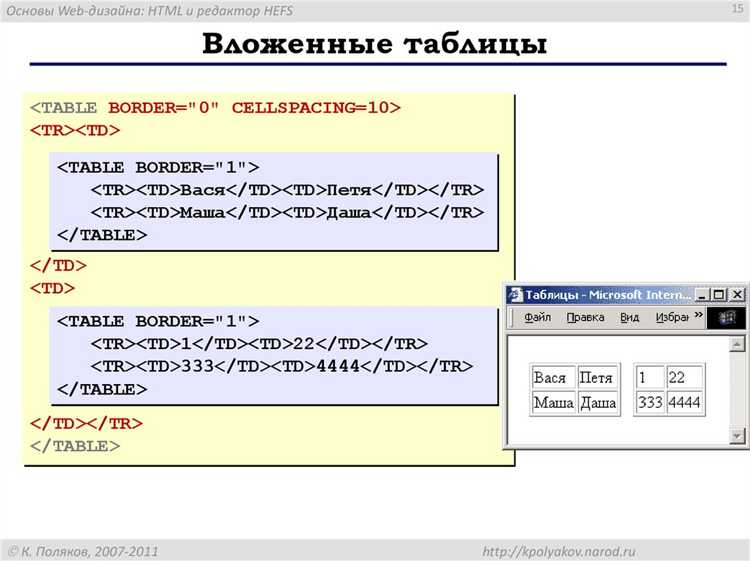
Для поиска таблицы в HTML-документе можно использовать несколько методов, в зависимости от структуры страницы. В основном таблицы обозначаются тегом <table>, но могут быть вложены в другие элементы, такие как <div> или <section>.
Первый способ – прямой поиск по тегу <table>. Это самый быстрый и простой метод, так как все таблицы находятся в этом теге. Для этого можно использовать инструмент поиска в браузере или соответствующий метод в коде, например, в JavaScript с использованием document.getElementsByTagName('table').
Если на странице несколько таблиц и нужно выбрать конкретную, можно искать по классу или идентификатору. Например, <table class="data-table"> или <table id="main-table">. В таком случае будет полезно использовать методы, как document.querySelector('.data-table') для получения таблицы по классу.
Другой вариант – анализ структуры документа. Если таблица имеет уникальные особенности, такие как конкретные строки или ячейки, можно искать по содержимому этих элементов. Например, с помощью querySelector или getElementsByTagName можно отфильтровать элементы, содержащие нужный текст.
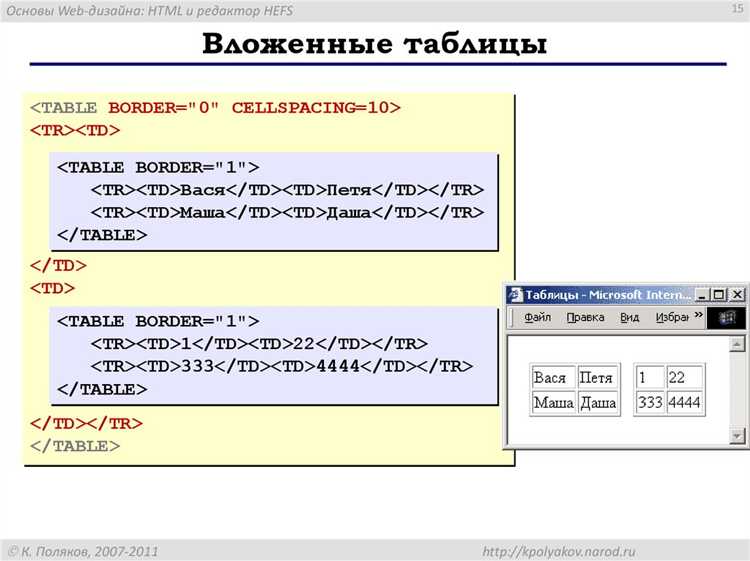
Также полезно исследовать вложенность таблицы. В некоторых случаях она может быть внутри других контейнеров, например, <div>, который используется для визуального оформления или добавления функционала. Тогда будет полезно сначала найти родительский контейнер, а затем искать таблицу внутри него.
Для автоматизированного извлечения данных из HTML-документа, например, в Python, можно использовать библиотеку BeautifulSoup. С помощью методов find_all('table') или find('table', {'class': 'data'}) можно быстро найти и обработать таблицы.
Использование регулярных выражений для извлечения таблиц
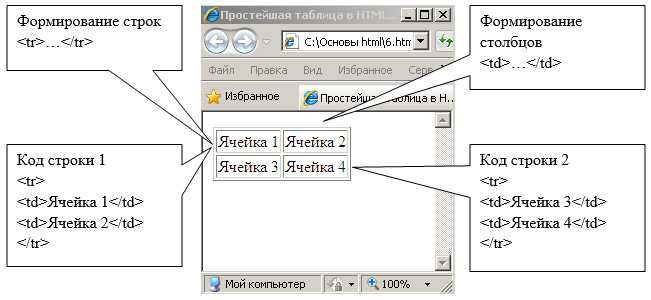
Для поиска таблиц можно использовать регулярные выражения для поиска тегов <table>, <tr> и <td>. Например, чтобы извлечь все строки таблицы, можно использовать следующее выражение: <tr>(.*?)</tr>. Это регулярное выражение захватывает все содержимое между тегами <tr> и </tr>, включая все ячейки данных.
Следующий шаг – извлечение данных из ячеек таблицы. Для этого можно применить регулярное выражение, которое захватывает содержимое между тегами <td>: <td>(.*?)</td>. Важно учитывать, что такие выражения могут захватывать лишние пробелы или символы, которые могут потребовать дополнительной очистки.
Для более сложных таблиц, например, с вложенными таблицами или аттрибутами, регулярные выражения могут не быть достаточно точными. В таких случаях лучше использовать парсеры HTML, такие как BeautifulSoup, которые обеспечивают более надежное извлечение данных.
При использовании регулярных выражений для извлечения таблиц необходимо учитывать несколько аспектов:
- HTML может содержать лишние пробелы или комментарии, которые нужно фильтровать.
- Некоторые элементы, такие как
<th>, могут быть представлены отдельно от обычных ячеек<td>, и их нужно учитывать. - Для сложных структур таблиц может потребоваться рекурсивный подход, чтобы обработать вложенные элементы.
Как извлечь таблицу с помощью библиотеки BeautifulSoup
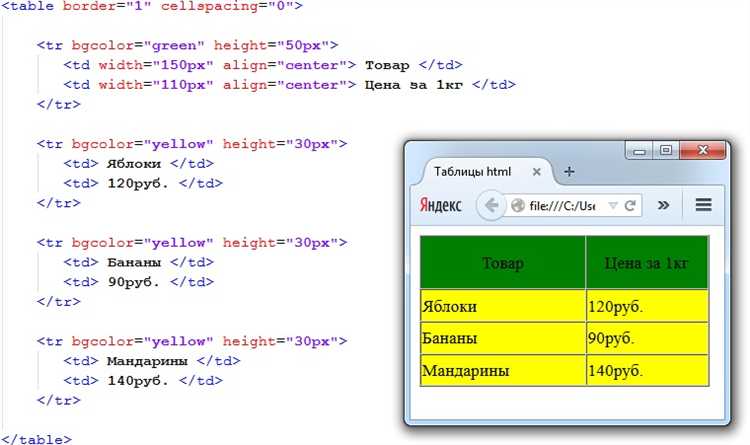
Для извлечения таблицы из HTML-документа с использованием библиотеки BeautifulSoup необходимо выполнить несколько шагов. Прежде всего, нужно загрузить страницу и передать её содержимое в объект BeautifulSoup. Это позволяет работать с HTML-структурой как с деревом элементов.
Для начала установите библиотеку, если она ещё не установлена:
pip install beautifulsoup4Далее загрузим HTML-контент, например, с помощью библиотеки requests:
import requests
from bs4 import BeautifulSoup
url = 'https://example.com'
response = requests.get(url)
soup = BeautifulSoup(response.content, 'html.parser')
После этого можно искать таблицы в документе. Для этого используйте метод find_all, который находит все элементы определённого типа. В данном случае ищем все <table>:
tables = soup.find_all('table')
Чтобы извлечь данные из таблицы, нужно пройтись по строкам таблицы с помощью метода find_all(‘tr’). Каждая строка таблицы будет представлять собой объект, содержащий ячейки <td> или заголовки <th>:
for table in tables:
rows = table.find_all('tr')
for row in rows:
columns = row.find_all(['td', 'th'])
column_data = [col.get_text(strip=True) for col in columns]
print(column_data)
Каждый элемент columns содержит текстовое содержимое ячеек. Для извлечения текста используется метод get_text(strip=True), который удаляет лишние пробелы.
Если вам нужно работать только с первой таблицей, можно ограничить поиск:
table = soup.find('table')
Для более сложных случаев, например, когда таблица имеет уникальные идентификаторы или классы, можно использовать аргументы id или class_:
table = soup.find('table', id='specific-id')
Для работы с большими таблицами или таблицами с вложенными тегами, можно дополнительно фильтровать данные, например, искать только строки с определённым классом или атрибутами.
Использование Selenium для извлечения динамических таблиц
Когда таблица на веб-странице генерируется с помощью JavaScript или обновляется динамически, стандартные методы парсинга HTML не подходят. Selenium позволяет взаимодействовать с такими элементами, что делает его отличным выбором для извлечения динамических данных.
Основные шаги для извлечения таблицы с помощью Selenium:
- Настройка Selenium: Для начала потребуется установить Selenium и драйвер для браузера (например, ChromeDriver). Для этого используйте pip:
pip install selenium
- Запуск браузера: После установки создайте экземпляр браузера:
from selenium import webdriver
browser = webdriver.Chrome()
- Загрузка страницы: После запуска браузера используйте команду для перехода на нужную веб-страницу:
browser.get("URL_страницы") - Ожидание загрузки динамического контента: Так как данные могут подгружаться асинхронно, используйте WebDriverWait для ожидания появления таблицы:
from selenium.webdriver.common.by import By
from selenium.webdriver.support.ui import WebDriverWait
from selenium.webdriver.support import expected_conditions as EC
WebDriverWait(browser, 10).until(
EC.presence_of_element_located((By.ID, "id_таблицы"))
)
- Извлечение данных: После того как таблица стала доступна, используйте XPath или CSS-селекторы для нахождения строк и ячеек таблицы:
table = browser.find_element_by_id("id_таблицы")
rows = table.find_elements_by_tag_name("tr")
for row in rows:
cells = row.find_elements_by_tag_name("td")
for cell in cells:
print(cell.text)
Важно учитывать, что для извлечения данных из динамически загружаемых таблиц может потребоваться больше времени, чем для статических страниц. Поэтому необходимо использовать механизмы ожидания, чтобы удостовериться, что контент полностью загружен.
Также стоит обратить внимание на защиту от ботов. На некоторых сайтах могут использоваться CAPTCHAs или другие механизмы защиты, которые могут препятствовать автоматическому парсингу. В таких случаях потребуется дополнительная настройка или обход ограничений.
Использование Selenium подходит для извлечения данных с веб-страниц, где обычный парсинг не дает результатов из-за динамически обновляемого контента. Однако нужно помнить, что это более ресурсоемкий процесс по сравнению с парсингом статических страниц.
Как обработать данные таблицы после извлечения
После того как таблица была извлечена из HTML-документа, важно правильно обработать полученные данные для дальнейшего использования. Приведенные ниже шаги помогут эффективно работать с таблицей.
- Преобразование данных в формат, удобный для обработки. Чаще всего данные таблицы необходимо конвертировать в список или словарь для упрощения манипуляций. Например, можно представить строки таблицы как элементы списка, а ячейки – как элементы вложенных списков.
- Проверка на пустые или некорректные значения. После извлечения данных важно удостовериться в их валидности. Необходимо исключить пустые ячейки или те, которые не содержат нужной информации (например, текст «N/A»). Для этого можно использовать регулярные выражения или простую фильтрацию.
- Преобразование типов данных. Если таблица содержит числовые данные, следует преобразовать их в соответствующий тип (например, в целое число или число с плавающей запятой), чтобы обеспечить корректность вычислений.
- Обработка заголовков таблицы. Заголовки столбцов могут быть полезными для создания ключей в словаре или для формирования меток в графиках. Нужно убедиться, что заголовки корректно соответствуют данным в столбцах.
- Удаление лишних данных. В процессе обработки может быть необходимо удалить строки с ненужной информацией, такие как пустые строки или строки с примечаниями.
После выполнения этих шагов данные будут подготовлены к дальнейшему анализу, визуализации или передаче в другие системы.
Как сохранить извлечённые данные в CSV или Excel
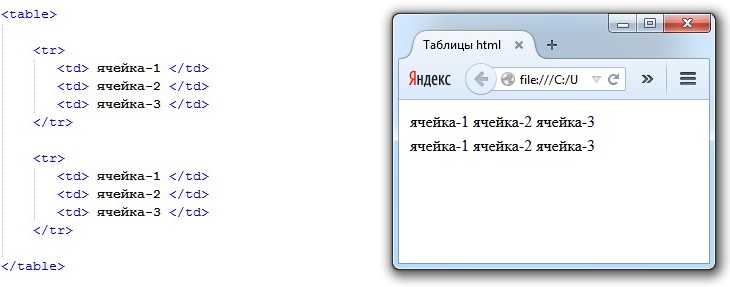
После того как данные извлечены из HTML-таблицы, их можно сохранить в формате CSV или Excel для дальнейшей обработки и анализа. Рассмотрим два варианта: сохранение в CSV и использование формата Excel через библиотеку Python.
Сохранение в CSV:
Для сохранения данных в формате CSV можно использовать стандартный модуль csv в Python. Это позволяет легко работать с текстовыми данными и делить их на столбцы с помощью запятой или другого разделителя.
import csv
# Данные для сохранения
data = [['Имя', 'Возраст', 'Город'],
['Иван', '30', 'Москва'],
['Анна', '25', 'Санкт-Петербург']]
# Открываем файл для записи
with open('data.csv', mode='w', newline='') as file:
writer = csv.writer(file)
writer.writerows(data)
В данном примере создаётся CSV файл с заголовками столбцов и строками данных. Для записи можно выбрать другие разделители, указав параметр delimiter.
Сохранение в Excel:
Для сохранения данных в формате Excel рекомендуется использовать библиотеку openpyxl, которая позволяет работать с .xlsx файлами. Для её установки используйте команду pip install openpyxl.
from openpyxl import Workbook
# Данные для сохранения
data = [['Имя', 'Возраст', 'Город'],
['Иван', '30', 'Москва'],
['Анна', '25', 'Санкт-Петербург']]
# Создание рабочей книги и активного листа
wb = Workbook()
ws = wb.active
# Запись данных в ячейки
for row in data:
ws.append(row)
# Сохранение файла
wb.save('data.xlsx')
Этот код создаёт Excel файл и записывает в него строки данных. Библиотека openpyxl позволяет также форматировать ячейки, добавлять стили и изменять структуру документа.
Для больших объёмов данных можно использовать pandas для более эффективной работы с таблицами. Библиотека pandas позволяет с лёгкостью конвертировать данные в формат CSV или Excel.
import pandas as pd
# Преобразуем данные в DataFrame
df = pd.DataFrame(data[1:], columns=data[0])
# Сохраняем в CSV
df.to_csv('data.csv', index=False)
# Сохраняем в Excel
df.to_excel('data.xlsx', index=False)
Использование pandas значительно упрощает процесс сохранения данных в различные форматы и позволяет работать с большими данными. Если ваши данные имеют сложную структуру, pandas поможет сохранить их в нужном формате без потери информации.
Ошибки при извлечении таблиц и как их избежать
Извлечение таблиц из HTML может быть сложным процессом, особенно если структура документа нестабильна. Наиболее частые ошибки возникают при неправильной обработке HTML-элементов, отсутствии должной проверки данных или использовании неподходящих инструментов. Вот основные из них и способы их предотвращения.
1. Проблемы с парсингом невалидного HTML
Часто встречаются ошибки из-за некорректного или невалидного HTML. Некоторые парсеры могут не распознавать теги или атрибуты, что приведет к неполным или ошибочным результатам. Чтобы избежать этого, всегда проверяйте HTML-документ с помощью валидатора, например, W3C Validator, перед извлечением данных. Это позволит устранить проблемы с неправильными закрывающими тегами или потерянными аттрибутами.
2. Игнорирование вложенных таблиц
Вложенные таблицы часто остаются незамеченными при извлечении, что приводит к недооценке сложности структуры. Необходимо корректно обрабатывать вложенные элементы, чтобы данные из внутренних таблиц тоже попадали в итоговый результат. Использование правильной глубины парсинга и рекурсивных методов извлечения позволяет избежать этой ошибки.
3. Неучет динамических данных
Некоторые таблицы содержат динамические данные, загружаемые через JavaScript. В таких случаях статическое извлечение HTML не даст нужного результата. Для работы с такими таблицами используйте инструменты, поддерживающие рендеринг JavaScript, например, Selenium или Puppeteer. Эти инструменты позволяют взаимодействовать с динамическими элементами и извлекать актуальные данные.
4. Проблемы с кодировкой
Неверная кодировка документа может привести к ошибкам при извлечении текста, особенно если таблица содержит символы из разных языков. Убедитесь, что ваш парсер или скрипт поддерживает правильную кодировку (например, UTF-8). Это важно для корректного отображения символов и предотвращения ошибок при обработке данных.
5. Неправильное определение границ таблицы
Парсеры могут ошибочно интерпретировать структуру таблицы, особенно если используются нестандартные или нестабильные теги. Для точного извлечения данных важно правильно определить начало и конец таблицы. Часто это можно сделать с помощью анализа атрибутов, таких как id, class или даже с помощью XPath, если таблица имеет сложную структуру.
6. Отсутствие обработки ошибок
Ошибки могут возникать из-за различных проблем, например, из-за отсутствующих или поврежденных данных. Без должной обработки ошибок парсер может завершить работу, не извлекая ничего. Рекомендуется использовать механизмы обработки исключений и логирования, чтобы быстро выявлять проблемы и продолжать процесс извлечения данных.
7. Пропуск пустых или неправильных строк
В некоторых случаях таблицы могут содержать пустые строки или строки с некорректными данными. Если не фильтровать такие строки, это может привести к появлению лишних данных в конечном результате. Следует использовать методы фильтрации или проверки, чтобы извлекать только те строки, которые содержат полезную информацию.
8. Недостаточная проверка структуры данных
После извлечения таблицы важно проверить её структуру. Некоторые парсеры могут извлекать данные в неправильном формате, например, объединяя несколько строк в одну или наоборот. Для предотвращения таких ошибок необходимо тщательно проверять структуру и корректировать её перед использованием данных.
Вопрос-ответ:
Что нужно для того, чтобы извлечь таблицу из HTML-кода?
Для извлечения таблицы из HTML-кода обычно требуется использовать язык программирования, который поддерживает работу с HTML-разметкой, например, Python с библиотеками BeautifulSoup или lxml. Нужно сначала получить HTML-страницу (например, с помощью requests), затем найти элемент

 Загрузка...