Преобразование PDF в HTML – полезная задача для тех, кто хочет облегчить доступ к содержимому документов через веб-браузер. В отличие от статичных PDF-файлов, HTML-код адаптируется под различные устройства и позволяет легко интегрировать текст с медиа-контентом. Однако, процесс конвертации может быть не таким простым, как кажется на первый взгляд, особенно когда речь идет о сохранении форматирования и структуры данных.
Для начала важно понять, что формат PDF изначально был разработан для печати и представления документов в неизменном виде. В то время как HTML – это язык разметки, который используется для создания гибких и интерактивных веб-страниц. Поэтому при конвертации важно не только извлечь текст, но и учесть такие элементы, как таблицы, изображения и ссылки, которые часто присутствуют в PDF-документах.
Существует несколько методов конвертации, включая использование онлайн-инструментов, программного обеспечения для настольных ПК и даже командной строки. Каждый способ имеет свои особенности и ограничения, поэтому выбор подходящего зависит от конкретных целей. Например, если вам нужно конвертировать документ с высокой точностью в плане форматирования, лучше использовать специализированные программы или библиотеки для разработчиков.
В этом руководстве мы подробно рассмотрим несколько эффективных методов, которые помогут вам преобразовать PDF в HTML с минимальными усилиями. Важно понимать, что ни один из методов не является идеальным, и каждый имеет свои преимущества и недостатки, но с правильным подходом вы сможете получить качественный результат.
Как конвертировать PDF в HTML: пошаговая инструкция
Для конвертации PDF в HTML можно использовать несколько методов, включая онлайн-инструменты и специализированные программы. Рассмотрим основные шаги, которые помогут вам успешно выполнить эту задачу.
Шаг 1: Выбор инструмента для конвертации
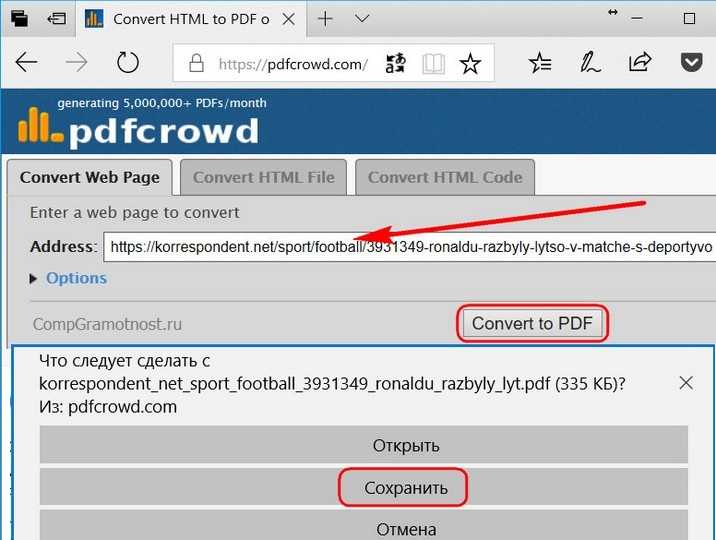
Первое, что нужно сделать – выбрать подходящий инструмент для преобразования PDF в HTML. Вы можете использовать онлайн-сервисы или локальные программы. Онлайн-сервисы, такие как PDFCrowd или Zamzar, предлагают простоту в использовании, но имеют ограничения по размеру файла. Локальные программы, такие как Adobe Acrobat или pdftohtml, предлагают больше функционала и гибкости, но требуют установки.
Шаг 2: Загрузка PDF-файла
После выбора инструмента загрузите ваш PDF-документ. В случае онлайн-инструментов обычно достаточно просто перетащить файл в браузер. Если вы используете локальную программу, откройте файл через интерфейс приложения.
Шаг 3: Настройки конвертации
Перед запуском конвертации настройте параметры. В некоторых инструментах есть возможность указать, какие страницы из PDF нужно конвертировать, а также настроить другие параметры, такие как сохранение ссылок и изображений. Эти опции помогут сделать конечный HTML-документ более точным и удобным для чтения.
Шаг 4: Конвертация
Запустите процесс конвертации, нажав на кнопку «Конвертировать» или аналогичную команду. В большинстве случаев этот процесс занимает несколько секунд или минут, в зависимости от размера файла и выбранных настроек.
Шаг 5: Скачивание и проверка HTML-файла
После завершения конвертации получите HTML-документ. Скачайте его и откройте в веб-браузере для проверки. Обратите внимание на правильность отображения текста, форматирования и изображений. Иногда могут возникнуть проблемы с шрифтами или неправильным расположением элементов.
Шаг 6: Редактирование и оптимизация
Если результат не удовлетворяет, вы можете отредактировать HTML-код вручную. Важно провести оптимизацию: удалить лишние стили, упрощать код и устранять неработающие ссылки. Иногда требуется дополнительно настроить мета-теги и структуру документа для лучшей совместимости с поисковыми системами.
Шаг 7: Финальная проверка и публикация
После редактирования проверьте HTML-документ на корректность отображения в разных браузерах. Когда все готово, файл можно загрузить на сервер или использовать в проекте.
Выбор инструмента для конвертации PDF в HTML
Для успешной конвертации PDF в HTML важно выбрать подходящий инструмент, который обеспечит максимальную точность и сохранит форматирование. Рассмотрим несколько типов инструментов, которые подходят для этой задачи.
1. Онлайн-сервисы предоставляют удобство и быстроту без необходимости устанавливать дополнительные программы. Примеры: PDF to HTML, Online2PDF. Эти сервисы хорошо справляются с базовыми задачами, но могут иметь ограничения по размеру файла или количеству конвертируемых страниц. Они подходят для редких и несложных конверсий.
3. Библиотеки для разработчиков – это лучший выбор для тех, кто хочет интегрировать конвертацию в собственные проекты. Например, PDF.js (для работы с PDF в браузере) или Pdf2htmlEX (для командной строки) идеально подходят для автоматизации процесса конвертации. Эти решения требуют определённых технических навыков, но они обеспечивают гибкость и возможность настройки под конкретные нужды.
4. Командные инструменты удобны для пользователей, которые предпочитают работать через терминал или скрипты. Ghostscript или Poppler позволяют конвертировать PDF в HTML с помощью командной строки, предоставляя высокую степень контроля над процессом.
При выборе инструмента важно учитывать требования проекта, такие как количество страниц, сложность форматирования, а также возможность последующей редактуры HTML. Онлайн-сервисы хороши для простых задач, в то время как профессиональные программы или библиотеки дадут более качественный и точный результат.
Подготовка PDF-файла к конвертации
Перед конвертацией PDF в HTML важно правильно подготовить файл, чтобы минимизировать возможные проблемы и достичь наилучшего результата. Вот несколько ключевых шагов, которые помогут вам в этом процессе.
- Проверьте качество PDF: Убедитесь, что файл не поврежден и отображается корректно. Если есть проблемы с отображением, решите их до начала конвертации.
- Оцените структуру документа: Если PDF содержит изображения, графику или сложное форматирование, это может усложнить процесс конвертации. Разделите документы на части, если это необходимо.
- Удалите ненужные элементы: Убедитесь, что в файле нет лишних элементов, таких как водяные знаки, скрытые метаданные или незаметные текстовые блоки. Это поможет избежать их появления в HTML-коде.
- Используйте OCR для отсканированных документов: Если PDF представляет собой отсканированные изображения, воспользуйтесь функцией оптического распознавания текста (OCR), чтобы извлечь текст из изображений и улучшить результат конвертации.
- Настройте шрифты и форматирование: Обратите внимание на шрифты, используемые в документе. Некоторые шрифты могут не поддерживаться при конвертации, что приведет к искажениям в тексте.
После подготовки файла убедитесь, что исходный PDF содержит четкую иерархию, понятное разделение на главы и абзацы, а также минимальное количество сложных элементов, которые могут усложнить дальнейшую работу с HTML-кодом.
Использование онлайн-сервисов для конвертации PDF в HTML
Онлайн-сервисы предоставляют удобные инструменты для быстрой конвертации PDF-файлов в формат HTML без необходимости установки программного обеспечения. Эти сервисы часто предлагают интуитивно понятный интерфейс и не требуют от пользователя специальных навыков.
Чтобы успешно конвертировать PDF в HTML с помощью онлайн-сервисов, нужно выполнить несколько простых шагов:
- Выберите сервис для конвертации. Популярные ресурсы включают PDF2HTML, Smallpdf и Zamzar.
- Загрузите файл PDF на сайт сервиса. Обычно предусмотрена кнопка «Загрузить файл» или перетаскивание документа в выделенную область.
- Настройте параметры конвертации, если такая опция доступна. Некоторые сервисы позволяют выбрать, как будет обрабатываться форматирование или сохранение ссылок.
- Запустите процесс конвертации. Это обычно занимает от нескольких секунд до нескольких минут, в зависимости от размера файла.
- Скачайте готовый HTML-файл. После завершения конвертации сервис предложит ссылку для загрузки.
При выборе онлайн-сервиса обратите внимание на следующие моменты:
- Поддержка форматов. Некоторые сервисы могут ограничивать количество страниц или функциональность для бесплатных пользователей.
- Качество конверсии. Конвертация PDF в HTML не всегда идеально сохраняет структуру и оформление. Проверьте результат на наличие ошибок в форматировании или пропавших элементах.
- Безопасность. Для работы с конфиденциальными данными лучше выбирать сервисы с политикой защиты личных данных.
Онлайн-конвертеры имеют свои ограничения по размеру файлов, и если вам нужно обрабатывать большие документы или сложные структуры, то лучше выбрать платный сервис с более широкими возможностями.
Как конвертировать PDF в HTML с помощью программного обеспечения
Для конвертации PDF в HTML можно использовать различные программные решения, которые предлагают функции преобразования с сохранением структуры и форматирования исходного документа. Рассмотрим несколько популярных вариантов.
1. Adobe Acrobat Pro DC
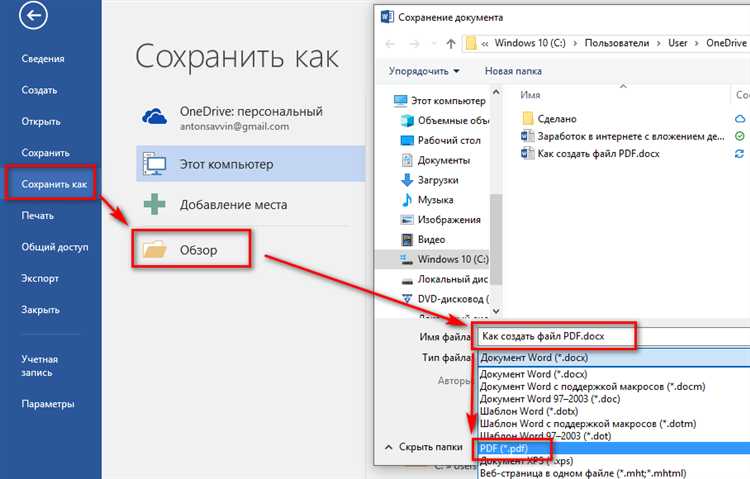
Adobe Acrobat Pro – это один из самых мощных инструментов для работы с PDF. Для конвертации PDF в HTML нужно открыть документ в Acrobat Pro и выбрать опцию «Сохранить как» в меню «Файл». Затем нужно выбрать формат HTML, указать параметры преобразования и подтвердить действие. Acrobat Pro поддерживает точную конвертацию с минимальными потерями в форматировании и структуре текста.
2. PDFelement
PDFelement – это универсальное решение для редактирования PDF. В PDFelement конвертация PDF в HTML осуществляется через меню «Конвертировать». Для этого выбираете PDF-документ, указываете формат HTML и настройте параметры конвертации. Программа автоматически распознает элементы текста, изображения и ссылки, сохраняя их в HTML-коде.
3. Nitro PDF Pro
4. PDFMate PDF Converter
PDFMate – это бесплатный инструмент для конвертации PDF в различные форматы, включая HTML. В интерфейсе программы нужно загрузить нужный PDF, выбрать опцию «Конвертировать в HTML» и настроить параметры преобразования. PDFMate хорошо справляется с конвертацией текста и изображений, но не всегда идеально сохраняет сложные элементы форматирования, такие как таблицы.
5. Zamzar
Использование программного обеспечения для конвертации PDF в HTML является удобным решением, когда нужно сохранить структуру документа. Каждое из предложенных решений имеет свои особенности, и выбор зависит от требуемого качества, сложности исходного файла и предпочтений пользователя.
Исправление ошибок форматирования после конвертации
После конвертации PDF в HTML часто возникают проблемы с форматированием, которые требуют вмешательства. Важно помнить, что PDF формат и HTML имеют разные способы представления данных, что может привести к некорректному отображению текста и элементов на странице. Вот несколько рекомендаций по исправлению ошибок форматирования:
1. Устранение лишних тегов и атрибутов
После конвертации PDF в HTML может появиться большое количество ненужных тегов, таких как <div> или <span>, а также атрибутов, которые не несут функциональной нагрузки. Чтобы улучшить структуру HTML-документа, удалите все лишние элементы. Используйте <h1>, <p> и другие семантические теги для лучшей организации контента.
2. Проблемы с шрифтами и стилями
Часто при конвертации теряются стили, связанные с шрифтами, такими как размер, начертание или интерлиньяж. Это может быть исправлено с помощью добавления CSS-стилей в HTML-документ. Проверьте, чтобы шрифты были подключены правильно через <link> или <style> в теге <head>, и убедитесь, что размеры шрифтов и межстрочные интервалы соответствуют оригиналу.
3. Восстановление изображений и объектов
Если в PDF присутствуют изображения или другие графические элементы, они могут быть неправильно отображены после конвертации. В HTML нужно вручную добавить правильные пути к изображениям с помощью тега <img>, чтобы они корректно отображались на странице. Убедитесь, что изображения оптимизированы по размеру для веб-страниц.
4. Исправление проблемы с таблицами
Конвертация может привести к искажению таблиц: неправильное выравнивание ячеек, избыточные границы и т.д. Для исправления проблемы, вручную настройте атрибуты <table>, <tr>, <td> и <th>, чтобы они соответствовали структуре исходного документа. Использование CSS для управления границами и отступами поможет привести таблицу в нужный вид.
5. Корректировка ссылок и переходов
PDF-документы часто содержат ссылки, которые могут быть некорректно конвертированы в HTML. Проверьте все гиперссылки на правильность, убедитесь, что атрибут href указывает на актуальные URL. Также стоит проверить внутренние ссылки, чтобы они работали корректно и не вели на несуществующие страницы.
6. Проверка структуры документа
После конвертации нужно обязательно проверить структуру HTML-документа. Убедитесь, что весь контент правильно организован в секции <header>, <footer>, <main> и других блоках. Использование семантической структуры помогает улучшить как восприятие страницы пользователями, так и её индексацию поисковыми системами.
Как оптимизировать HTML для лучшего отображения на сайте
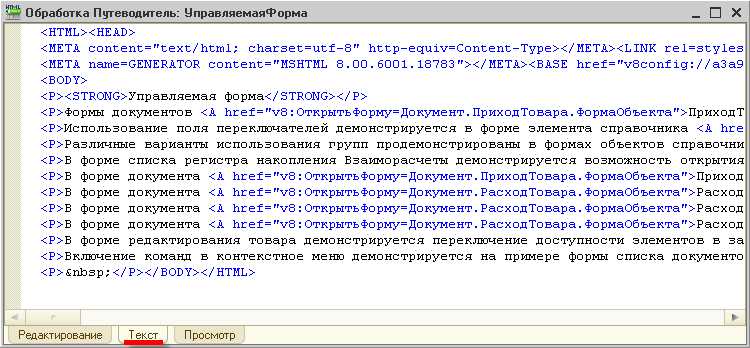
При создании HTML-документов важно минимизировать количество вложенных элементов. Глубокая вложенность тегов делает страницу тяжелее для рендеринга и замедляет загрузку. Оцените, какие элементы действительно необходимы для структурирования контента, и избегайте лишних оберток.
Также следует правильно использовать атрибуты alt для изображений и title для ссылок. Это не только улучшает доступность, но и способствует правильному индексированию контента поисковыми системами.
Чтобы улучшить скорость загрузки страницы, стоит сокращать размер HTML-документа. Это можно достичь с помощью удаления ненужных пробелов, табуляций и комментариев. Удаление неиспользуемых тегов и атрибутов также способствует сокращению объема страницы.
Оптимизация для мобильных устройств играет важную роль. Для этого необходимо использовать мета-тег <meta name="viewport" content="width=device-width, initial-scale=1">, который регулирует размер страницы в зависимости от ширины экрана устройства. Также важно применять адаптивные элементы, которые автоматически подстраиваются под разные экраны без потери качества отображения.
Для обеспечения более быстрого рендеринга страницы, рекомендуется избегать использования блокирующих ресурсов в <head>, таких как большие внешние стили и скрипты. Скрипты можно загружать асинхронно с помощью атрибута async или в конце документа, чтобы не блокировать рендеринг контента.
Сжатие HTML-документа с помощью инструментов, таких как Gzip, существенно снижает его размер и ускоряет загрузку страницы. Также можно использовать инструменты для минификации HTML, удаляя все лишнее, включая пробелы и комментарии.
Для улучшения SEO и индексации контента стоит правильно настроить мета-теги. Заголовки <title> и <meta name="description"> должны быть уникальными и описывать содержимое страницы, чтобы повысить видимость сайта в поисковых системах.
Вопрос-ответ:
Что такое конвертация PDF в HTML и зачем она нужна?
Конвертация PDF в HTML — это процесс преобразования содержимого PDF-файла в формат HTML, который может быть использован для отображения текста и изображений на веб-страницах. Это полезно, когда нужно адаптировать статичный документ для использования в интернете, например, для создания доступного и редактируемого контента на сайте. Конвертация позволяет интегрировать PDF-документы с веб-приложениями или облегчить их чтение на различных устройствах.
Можно ли сохранить форматирование документа при конвертации PDF в HTML?
Да, сохранение форматирования — одна из целей процесса конвертации. Однако стоит понимать, что не всегда удается полностью сохранить все элементы оригинала, особенно если в PDF используются нестандартные шрифты или сложное форматирование. Большинство современных инструментов для конвертации пытаются максимально точно перенести текст, изображения и ссылки. Тем не менее, после конвертации может потребоваться некоторая доработка HTML-кода, чтобы устранить небольшие ошибки или неточности.
Как преобразовать PDF файл в HTML? Какие есть способы?
Для преобразования PDF в HTML существует несколько методов. Один из них — использование онлайн-сервисов, таких как SmallPDF или Zamzar, которые предлагают простые инструменты для конвертации. Также можно использовать специальные программы, например, Adobe Acrobat, где предусмотрена опция сохранения документа в формате HTML. Для опытных пользователей существует возможность преобразовать PDF с помощью командных инструментов и библиотек, таких как pdftohtml, что позволяет сделать конвертацию с более точной настройкой.

 Загрузка...