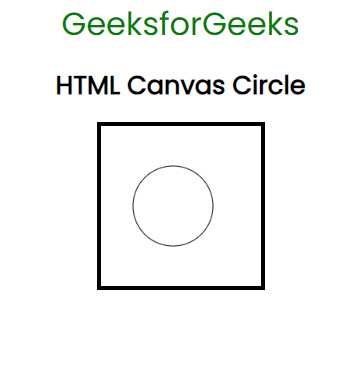
В работе с элементом <canvas> в HTML часто возникает задача перемещения изображений, рисуемых с помощью JavaScript. В отличие от обычных элементов страницы, на canvas вы работаете напрямую с пикселями, что требует точных координат для размещения объектов. Изменение координат картинки позволяет динамично адаптировать её расположение, создавая интерактивность в приложении.
Основной инструмент для этого – метод drawImage(), который позволяет не только отобразить изображение, но и задать его начальную позицию на канвасе. Чтобы изменить координаты, достаточно просто передать в этот метод новые значения для параметров, отвечающих за положение картинки. Рассмотрим пример: если вы хотите переместить изображение на 100 пикселей вправо и 50 вниз, нужно указать эти смещения в аргументах метода.
Чтобы более гибко управлять позицией изображения, можно комбинировать методы, такие как clearRect() для очистки предыдущих рисованных объектов, и translate() для применения трансформаций относительно текущего положения. Таким образом, вам предоставляется широкая возможность для манипуляций с картинками на холсте, что важно для создания различных эффектов или анимаций на веб-странице.
Как получить текущие координаты картинки на canvas
Для того чтобы получить текущие координаты изображения на canvas, необходимо учитывать, что canvas работает в двух системах координат: система координат самого canvas и система координат изображения, которое на нем отображается. Следовательно, для получения точных координат картинки нужно учитывать ее положение и трансформации, такие как масштабирование, повороты и смещения.
Простейший способ получения координат изображения – это знание начальных координат, на которых картинка была размещена, и последующих изменений, таких как сдвиги или трансформации. Рассмотрим два основных способа:
- Исходные координаты: Если вы рисуете картинку с определенными координатами, то эти значения можно просто запомнить. Пример:
const img = new Image();
img.src = 'image.png';
img.onload = function() {
const x = 100;
const y = 150;
ctx.drawImage(img, x, y);
console.log(`Текущие координаты: (${x}, ${y})`);
};
Здесь (100, 150) – это координаты верхнего левого угла изображения. Вы можете использовать их для дальнейших манипуляций с позицией картинки.
- Трансформации: Если картинка была трансформирована (например, с помощью масштаба или поворота), то для получения текущих координат потребуется учитывать все примененные изменения. Для этого можно использовать методы контекста рисования для получения текущего состояния трансформаций.
Пример учета трансформаций:
const x = 100;
const y = 150;
const scaleX = 1.5;
const scaleY = 1.5;
ctx.save();  // Сохраняем текущее состояние
ctx.scale(scaleX, scaleY);  // Применяем масштабирование
ctx.drawImage(img, x, y);
ctx.restore();  // Восстанавливаем состояние
// Чтобы получить текущие координаты с учетом масштаба
const transformedX = x * scaleX;
const transformedY = y * scaleY;
console.log(`Текущие координаты с учетом масштаба: (${transformedX}, ${transformedY})`);
Для учета всех возможных трансформаций необходимо использовать методы save() и restore() для сохранения и восстановления состояния контекста, а также методы для работы с трансформациями: scale(), rotate(), translate().
Таким образом, для точного получения координат изображения на canvas важно помнить, какие трансформации были применены и как они влияют на конечное положение картинки.
Как изменить позицию картинки с использованием JavaScript
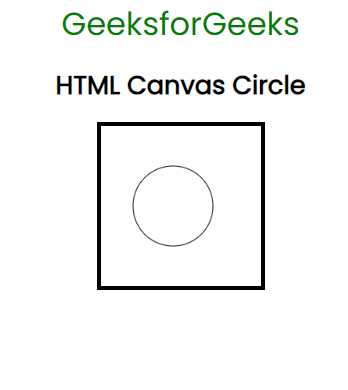
Для изменения позиции изображения на холсте (canvas) в JavaScript необходимо использовать методы, которые позволяют динамически изменять координаты. Простейший способ заключается в изменении значений для параметров, определяющих расположение картинки, при её рисовании на canvas.
Основной метод для рисования изображений на холсте – это drawImage(), который принимает несколько параметров, включая координаты верхнего левого угла изображения на холсте. Эти координаты можно изменять, чтобы перемещать картинку по холсту. Например, для изменения позиции картинки достаточно обновить значения параметров X и Y в функции drawImage().
Пример кода, который перемещает картинку на canvas:
let canvas = document.getElementById('myCanvas');
let ctx = canvas.getContext('2d');
let img = new Image();
img.src = 'image.jpg';
img.onload = function() {
let x = 50; // начальная координата X
let y = 50; // начальная координата Y
ctx.drawImage(img, x, y); // рисование картинки
};
function moveImage(newX, newY) {
ctx.clearRect(0, 0, canvas.width, canvas.height); // очищаем холст
ctx.drawImage(img, newX, newY); // рисуем картинку в новой позиции
}
В этом примере картинка рисуется на холсте при загрузке. Функция moveImage(newX, newY) позволяет перемещать картинку, передавая новые значения для координат X и Y. Очищение холста происходит через clearRect(), что позволяет избежать наложения изображений при их перемещении.
При использовании JavaScript для динамического изменения позиции изображения важно учитывать несколько факторов:
- Размеры холста и изображения должны быть правильно настроены, чтобы избежать выхода картинки за пределы холста.
- Для плавного перемещения можно использовать
requestAnimationFrame()или другие анимационные методы, которые позволяют обновлять позицию с заданным интервалом. - При анимации может понадобиться оптимизация перерисовки изображения, чтобы избежать потери производительности, особенно на устройствах с ограниченными ресурсами.
Для более сложных приложений, где требуется перемещение изображения по определённому маршруту или с заданной скоростью, можно использовать дополнительные методы, такие как математические вычисления или создание анимаций с помощью JavaScript.
Также важно помнить, что перерисовка изображения с изменением позиции может потребовать оптимизации кода, если на холсте рисуется множество объектов, так как очистка и повторное рисование всего содержимого может замедлить процесс.
Как использовать события мыши для перемещения картинки
Для перемещения картинки на canvas с использованием событий мыши необходимо обработать несколько ключевых событий: mousedown, mousemove и mouseup. Эти события позволяют отслеживать взаимодействие пользователя с элементом canvas и изменять положение изображения на экране в зависимости от координат мыши.
1. Обработка события mousedown: Это событие срабатывает, когда пользователь нажимает кнопку мыши. На этом этапе мы фиксируем начальные координаты мыши и начинаем отслеживание движения. Чтобы начать перемещение картинки, сохраняем текущее положение мыши и флаг, указывающий на активное перетаскивание.
Пример кода для mousedown:
canvas.addEventListener('mousedown', function(event) {
isDragging = true;
offsetX = event.clientX - imageX;
offsetY = event.clientY - imageY;
});
2. Обработка события mousemove: Когда пользователь перемещает мышь, это событие срабатывает постоянно. Во время активного перетаскивания мы вычисляем новое положение картинки, используя разницу между текущими координатами мыши и ранее зафиксированными значениями (offsetX и offsetY).
Пример кода для mousemove:
canvas.addEventListener('mousemove', function(event) {
if (isDragging) {
imageX = event.clientX - offsetX;
imageY = event.clientY - offsetY;
drawImage();
}
});
3. Обработка события mouseup: Это событие срабатывает, когда пользователь отпускает кнопку мыши, завершив перетаскивание. Здесь важно сбросить флаг перетаскивания, чтобы дальнейшие движения мыши не изменяли положение картинки.
Пример кода для mouseup:
canvas.addEventListener('mouseup', function() {
isDragging = false;
});
Важно помнить, что события работают только в пределах области canvas. Если вам нужно ограничить перемещение картинки, можно добавить проверку границ внутри обработчика mousemove.
Перемещение изображения с помощью мыши в реальном времени требует правильного использования координат и обновления отрисовки после каждого изменения. С помощью вышеописанных методов можно создать интерактивный интерфейс для перетаскивания объектов на canvas.
Как обновить координаты картинки в реальном времени при изменении
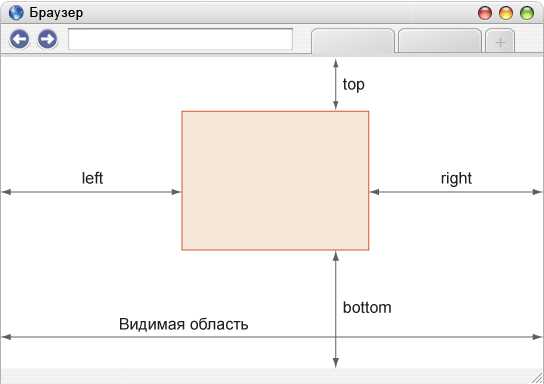
Для того чтобы обновить координаты картинки на canvas в реальном времени при изменении, можно использовать обработчики событий, такие как mousemove или mousedown, а также манипулировать свойствами объекта CanvasRenderingContext2D. Прежде всего, нужно отслеживать положение указателя мыши и изменять координаты изображения в зависимости от его движения.
Пример реализации: создадим простую функцию, которая будет отслеживать перемещение мыши и обновлять координаты картинки на холсте. Важно, чтобы каждый раз, когда мышь перемещается, выполнялся перерасчет положения объекта, а затем картинка перерисовывалась с новыми координатами.
Пример кода:
const canvas = document.getElementById('myCanvas');
const ctx = canvas.getContext('2d');
let img = new Image();
img.src = 'image.jpg';
let x = 50;
let y = 50;
canvas.addEventListener('mousemove', (event) => {
x = event.offsetX - img.width / 2;
y = event.offsetY - img.height / 2;
ctx.clearRect(0, 0, canvas.width, canvas.height); // Очистка холста
ctx.drawImage(img, x, y); // Перерисовка картинки с новыми координатами
});
Этот код отслеживает движение мыши и каждый раз обновляет координаты картинки относительно позиции указателя. Также стоит учитывать, что для плавности работы можно добавить небольшую задержку или анимацию через requestAnimationFrame.
Если необходимо обновить координаты при других событиях, таких как щелчок мышью или изменение размеров окна, можно добавить дополнительные обработчики событий. Например, для перемещения изображения по нажатию клавиш или с использованием других устройств ввода.
Для работы с динамическими изменениями координат рекомендуется также следить за размером холста и учитывать его ограничения, чтобы картинка не выходила за пределы доступной области.
Как управлять координатами картинки через анимацию на canvas
Для анимации картинки на canvas в JavaScript используется метод requestAnimationFrame, который позволяет плавно изменять её координаты. Чтобы добиться анимации, необходимо постепенно обновлять значения координат и перерисовывать изображение на канвасе.
Начнём с создания базовой структуры: рисуем картинку на канвасе, затем обновляем её положение через анимацию. Важным моментом является использование переменных для координат, чтобы их можно было изменять в каждом кадре.
Пример кода:
const canvas = document.getElementById('myCanvas');
const ctx = canvas.getContext('2d');
const img = new Image();
img.src = 'path_to_image.jpg'; // Путь к изображению
let x = 0;
let y = 0;
function animate() {
ctx.clearRect(0, 0, canvas.width, canvas.height); // Очищаем канвас
ctx.drawImage(img, x, y); // Рисуем картинку
// Обновляем координаты для следующего кадра
x += 2; // Двигаем картинку по оси X
y += 1; // Двигаем картинку по оси Y
// Проверяем, достигла ли картинка края канваса, и возвращаем её в начальную позицию
if (x > canvas.width) x = 0;
if (y > canvas.height) y = 0;
requestAnimationFrame(animate); // Запрашиваем следующий кадр анимации
}
img.onload = function() {
animate(); // Запускаем анимацию после загрузки изображения
};
В этом примере картинка двигается по диагонали, постепенно увеличивая свои координаты на каждом кадре. Метод clearRect очищает холст перед каждым новым кадром, чтобы старое изображение не перекрывало новое. После того как картинка выйдет за пределы холста, её координаты сбрасываются на начальные значения, что создаёт бесконечную анимацию.
Чтобы добиться более сложных эффектов, можно изменять скорость движения, добавить вращение или масштабирование изображения. Например, можно использовать математические функции для создания синусоидальных движений или эффекта ускорения. Важно помнить, что для плавности анимации ключевым моментом является использование requestAnimationFrame, так как этот метод синхронизирован с обновлением экрана, что позволяет избегать рывков.
Как синхронизировать изменения координат картинки с другими элементами на странице
Чтобы синхронизировать изменения координат изображения на canvas с другими элементами на странице, можно использовать события и динамическое обновление значений через JavaScript. Например, после изменения координат картинки на canvas необходимо обновить положение других элементов, которые зависят от этого изображения.
Первый шаг – отслеживание изменения координат картинки. Это можно сделать с помощью обработки событий мыши, например, через `mousedown`, `mousemove` и `mouseup`. При этом важно учитывать, что canvas сам по себе не имеет механизмов для автоматического изменения других элементов на странице, поэтому необходимо вручную обновлять их координаты при каждом изменении положения изображения.
Для синхронизации данных можно использовать глобальные переменные или объекты, которые будут хранить текущие координаты картинки. После каждого изменения координат на canvas, эти данные обновляются и передаются в другие элементы, такие как блоки или кнопки, расположенные вне canvas. Один из методов – привязка обработчика к координатам других элементов, например, через обновление значений атрибутов `left` или `top` для стилей или значений в `innerText` для отображаемых значений.
Для синхронизации нескольких элементов можно использовать функцию, которая будет обновлять все необходимые компоненты в ответ на изменения. Примером может служить функция, которая после изменения координат картинки обновляет позицию всплывающих элементов или скроллбаров, если это необходимо для взаимодействия.
Чтобы добиться точности в синхронизации, стоит избегать прямого вычисления положения каждого элемента на основе абсолютных значений. Лучше использовать относительные параметры и динамически обновлять координаты, чтобы изменения были плавными и не приводили к визуальным сбоям.
Также можно использовать requestAnimationFrame для плавной анимации и обновления всех синхронизированных элементов без излишних перерисовок. Это обеспечит корректное отображение изменения позиции картинки и других элементов с минимальной нагрузкой на производительность страницы.

 Загрузка...