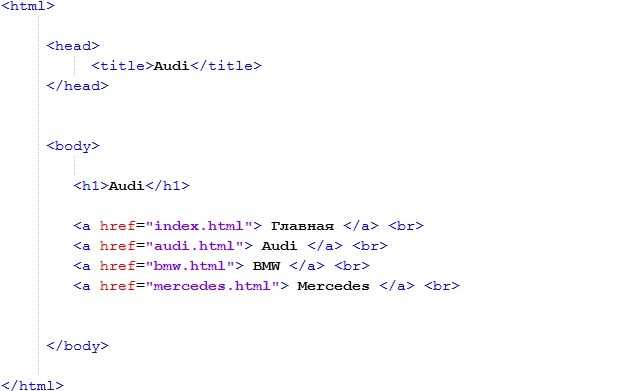
В Тильде кнопка – это блок с заданным действием. Чтобы она вела на нужную страницу, достаточно указать ссылку в её настройках. Если используется стандартный блок кнопки, например, TX501 или BF703, достаточно кликнуть на элемент, нажать «Контент» и в поле «Ссылка» вставить нужный URL. Поддерживаются как внешние адреса, так и внутренние ссылки – достаточно вставить якорь или ID блока.
При необходимости указать якорную ссылку, нужно заранее назначить якорь целевому блоку: нажмите на него, выберите «Настройки» → «Якорь» и введите уникальное имя, например about. Затем в кнопке введите #about в поле ссылки. Кнопка будет плавно прокручивать страницу до нужного блока.
Для открытия ссылки в новой вкладке включите соответствующий параметр: в том же окне «Контент» отметьте пункт «Открывать в новом окне». Это удобно для внешних ресурсов и PDF-файлов.
Если используется пользовательский HTML-блок (тег <a> с <button> или class=»t-btn»), ссылку задают как значение атрибута href у тега <a>. Например: <a href=»https://site.ru» class=»t-btn»>Текст кнопки</a>.
Важно избегать вложенности <a> внутри <button> или наоборот: Тильда может некорректно обработать такой код. Используйте один тег-обёртку с нужными атрибутами и классами.
Как найти нужную кнопку в редакторе Тильды
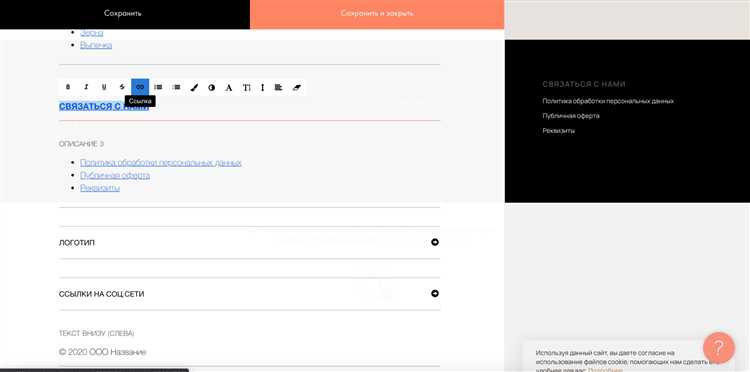
Откройте проект в Тильде и перейдите в режим редактирования нужной страницы. Найдите блок, в котором должна быть кнопка. Чаще всего это блоки из категорий “Кнопки” или “Обложки”.
Нажмите на блок, чтобы отобразилось контекстное меню, затем выберите “Контент”. В открывшемся окне ищите поля с надписями вроде “Текст кнопки” или “Кнопка 1 / Кнопка 2”. Это прямой индикатор наличия элемента типа кнопки в данном блоке.
Если вы не уверены, какой блок содержит нужную кнопку, используйте быстрый поиск: нажмите Ctrl+F (или Cmd+F на Mac) и введите текст, отображаемый на кнопке. Это поможет быстро найти соответствующий блок на странице.
В сложных шаблонах кнопки могут быть частью составных блоков, например, в карточках товаров или формах. В таких случаях необходимо открыть каждый вложенный элемент через “Контент” или “Настройки”, чтобы точно определить, где находится нужная кнопка.
Если кнопка создана вручную через HTML-блок, найдите блок типа “Zero Block” или “HTML-код”. Там редактирование кнопки происходит через прямое изменение кода.
Какие блоки Тильды поддерживают кнопки со ссылками
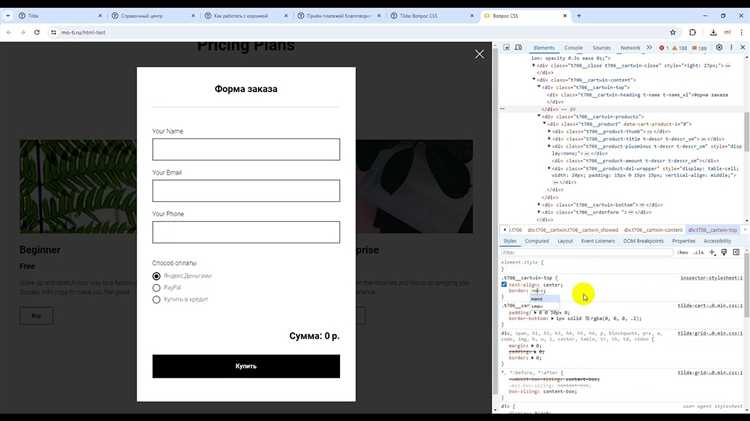
В Тильде кнопки со ссылками можно добавить в большинстве блоков категорий «Кнопки», «Обложки», «Тексты», «Формы» и «Карточки товаров».
Блоки из категории «Кнопки» (например, BL901, BL902, BL904) специально предназначены для размещения одной или нескольких кнопок. В настройках каждой кнопки указывается ссылка, тип перехода и, при необходимости, якорь на странице.
В обложках (блоки из категории «Cover», например, CR01, CR26, CR34) кнопки входят в состав базового контента и всегда имеют поле для вставки ссылки. Это удобно для создания целевых экранов с немедленным призывом к действию.
Текстовые блоки типа TX03, TX16, TX23 позволяют вставлять кнопки через контент-редактор. Для этого достаточно нажать «Добавить кнопку» и задать ссылку в открывшемся окне.
Формы (блоки из категории «Form», например, BF703, BF704) тоже имеют кнопки, которые отправляют данные и могут вести на страницу благодарности. Ссылка указывается в настройках действия после отправки.
Карточки товаров и каталоги (например, блоки ST300, ST310) содержат встроенные кнопки «Купить», «Подробнее», «В корзину». Ссылки для них задаются в карточках товаров через соответствующие поля.
Чтобы проверить, поддерживает ли конкретный блок кнопку со ссылкой, откройте его настройки и найдите секцию с полем «Ссылка». Если она есть, блок позволяет назначать переход при нажатии.
Где в настройках блока вставить ссылку
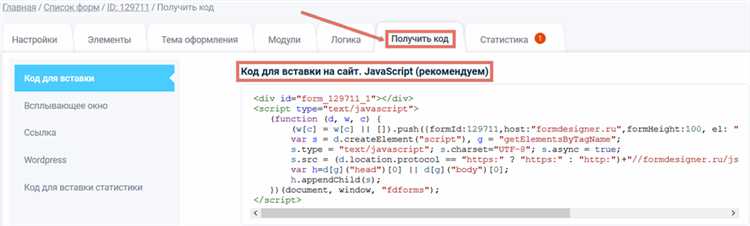
В появившемся окне найдите поле “Кнопка → Ссылка” или аналогичное по названию, в зависимости от выбранного шаблона блока. Введите туда полный URL-адрес, начиная с https://, либо выберите внутреннюю страницу через кнопку выбора.
Если у блока несколько кнопок, каждую ссылку необходимо прописывать отдельно – для каждой из них будет своё поле с меткой “Кнопка 1 → Ссылка”, “Кнопка 2 → Ссылка” и так далее.
После внесения ссылки нажмите “Закрыть” и опубликуйте страницу, чтобы изменения вступили в силу.
Как задать ссылку на внешний сайт
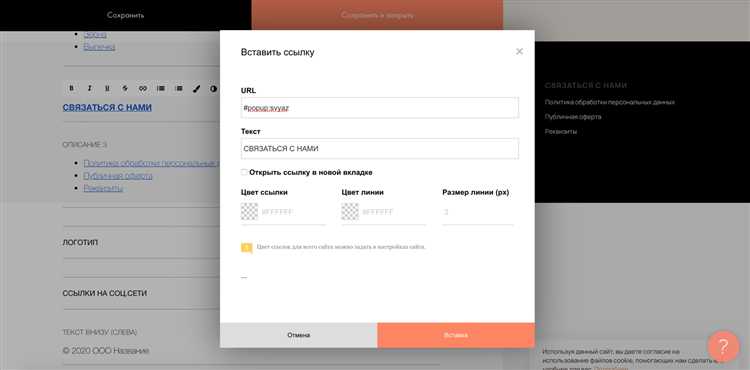
Чтобы добавить внешнюю ссылку к кнопке в Тильде, откройте блок с кнопкой в режиме редактирования и кликните по самой кнопке. В появившемся окне укажите полный URL-адрес внешнего ресурса, включая https:// или http://. Без протокола ссылка работать не будет.
Например, чтобы направить пользователя на сайт Википедии, введите: https://ru.wikipedia.org.
Если нужно, чтобы внешний сайт открывался в новой вкладке, активируйте опцию «Открывать в новом окне». Это удобно для сохранения текущей страницы в браузере пользователя.
Проверьте ссылку перед публикацией – ошибки в адресе приведут к неработающей кнопке. Используйте только проверенные и безопасные внешние источники.
Как прикрепить ссылку на внутреннюю страницу сайта
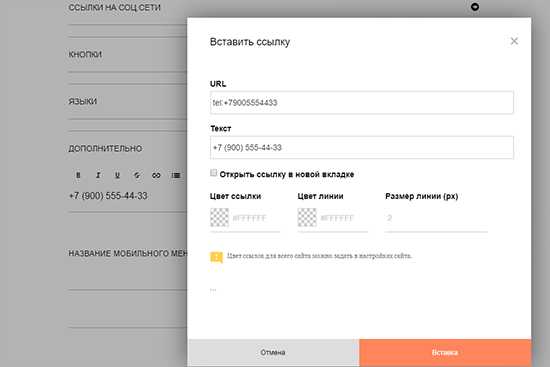
Чтобы кнопка в Тильде вела на внутреннюю страницу, необходимо указать правильный относительный путь к нужному разделу сайта. Это делается без добавления полного домена.
- Перейдите в настройки блока с кнопкой, кликнув по ней в режиме редактирования.
- В поле «Ссылка» укажите путь к странице внутри сайта. Пример:
/aboutили/contacts. - Если страница размещена в подпапке, путь должен отражать структуру:
/projects/project-1. - Убедитесь, что страница опубликована. Иначе ссылка будет вести на ошибку 404.
- Не используйте доменное имя сайта – только относительные пути. Например, вместо
https://site.ru/aboutпишите/about.
Для одностраничных сайтов можно использовать якоря. Укажите ID блока в формате #block123456789, чтобы кнопка прокручивала страницу к нужному элементу.
- Найдите ID нужного блока (правый клик по блоку → «Настройки» → внизу ID).
- Пропишите ссылку в формате
#block123456789без пробелов и лишних символов.
Как открыть ссылку в новом окне
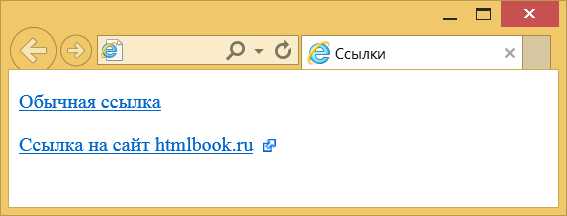
Чтобы кнопка в Тильде открывала ссылку в новом окне, необходимо вручную задать атрибут target="_blank" в HTML-блоке.
В конструкторе Тильды добавьте блок «Т123 – HTML-код» или аналогичный. Вставьте код кнопки с нужной ссылкой и атрибутом target="_blank". Пример:
<a href="https://example.com" target="_blank">
<button>Перейти</button>
</a>
Если используется только текстовая ссылка, кнопка не нужна:
<a href="https://example.com" target="_blank">Открыть сайт</a>Атрибут target="_blank" заставляет браузер открыть ссылку в новой вкладке. Это работает во всех современных браузерах.
Для безопасности рекомендуется добавить rel="noopener noreferrer", чтобы исключить доступ открываемой страницы к объекту window.opener:
<a href="https://example.com" target="_blank" rel="noopener noreferrer">
<button>Сайт в новом окне</button>
</a>
Если вы используете стандартные кнопки Тильды (без кода), открыть ссылку в новом окне можно через настройки кнопки: включите опцию «Открывать в новом окне» при добавлении ссылки.
Что делать, если кнопка не работает после добавления ссылки
Проверьте, правильно ли указана ссылка в настройках кнопки. В Тильде для добавления ссылки нужно кликнуть на кнопку, открыть её настройки и вставить адрес в поле «Ссылка». Убедитесь, что в адресе нет пробелов, лишних символов и опечаток.
Если используется якорь (например, #section1), проверьте, существует ли блок с таким идентификатором. Нажмите на нужный блок и в его настройках убедитесь, что поле «Anchor» содержит точное совпадение с текстом после #.
Убедитесь, что не включён режим «Без перехода». В настройках кнопки должно быть выключено поведение «Без действия» или «Popup», если вы хотите перейти по ссылке, а не открыть всплывающее окно.
Если кнопка находится внутри Zero-блока (T123 или T228), проверьте, не перекрыта ли она другими элементами. В редакторе Zero проверьте порядок слоёв и убедитесь, что кнопка располагается поверх других объектов.
Проверьте, не отключена ли кнопка через JavaScript. Откройте консоль браузера (F12 → Console) и нажмите на кнопку. Если появляется ошибка, возможно, сторонний код блокирует действие. Временно отключите пользовательские скрипты и проверьте работу кнопки без них.
Если ссылка ведёт на внешний сайт, убедитесь, что включён протокол – https:// или http://. Без него ссылка может быть воспринята как якорь, и переход не произойдёт.
После всех изменений опубликуйте страницу заново. Кнопка может не работать в режиме предварительного просмотра, особенно если используются скрипты или якоря.
Вопрос-ответ:
Как добавить ссылку к кнопке в Тильде?
Чтобы добавить ссылку к кнопке в Тильде, нужно зайти в редактор страницы, выбрать кнопку, к которой хотите привязать ссылку. В настройках кнопки найдите поле для ввода URL. Введите адрес сайта или страницы, на которую должна вести кнопка. Сохраните изменения. Это простой способ, чтобы связать кнопку с внешним или внутренним ресурсом.
Можно ли добавить ссылку на кнопку в Тильде, чтобы она открывалась в новой вкладке?
Да, в Тильде можно настроить открытие ссылки в новой вкладке. Для этого нужно после того, как вставите URL, включить опцию «Открывать в новой вкладке» в настройках кнопки. Это поможет пользователям остаться на вашем сайте, открыв нужную ссылку в отдельной вкладке.
Как сделать кнопку с ссылкой на блок внутри той же страницы на Тильде?
Чтобы создать кнопку с ссылкой на блок на той же странице, нужно указать якорь. Для этого добавьте к блоку, на который хотите ссылаться, уникальный идентификатор (например, #about). Затем в настройках кнопки вставьте этот якорь в поле URL. Пример: #about. После этого при нажатии на кнопку будет происходить прокрутка к нужному блоку.
Как добавить ссылку на кнопку в Тильде с помощью HTML-кода?
В Тильде можно добавить ссылку с помощью HTML, используя блок HTML. Вставьте код кнопки с тегом , например: Перейти. После этого добавьте этот код в блок HTML на странице. Это позволяет точно настроить внешний вид и поведение кнопки в соответствии с вашими требованиями.
Что делать, если кнопка в Тильде не реагирует на клик по ссылке?
Если кнопка не реагирует на клик по ссылке, сначала проверьте правильность ввода URL. Убедитесь, что ссылка не содержит ошибок и что она ведет на доступный ресурс. Также проверьте, нет ли конфликтов с другими элементами страницы, которые могут блокировать работу кнопки. Если проблема остается, попробуйте очистить кеш браузера или использовать другой браузер для тестирования.

 Загрузка...