Для точной настройки расположения изображения на веб-странице в HTML используются атрибуты и CSS-свойства, которые позволяют задать координаты элемента. Важно понимать, что существует несколько способов управления позицией изображений, каждый из которых имеет свои особенности и области применения. Знание этих методов позволяет гибко управлять контентом на странице, создавая нужные визуальные эффекты и улучшая юзабилити сайта.
Первый способ – это использование атрибутов width и height для задания размеров изображения, а также атрибута align, который позволяет указать выравнивание относительно других элементов. Однако такой подход ограничивает только позицию изображения в пределах блока, на котором оно размещено. Для более сложных решений необходимо использовать CSS.
CSS позиционирование является мощным инструментом для управления расположением изображений. Свойства position и top, left, right, bottom позволяют точно задавать координаты изображения в относительно или абсолютно позиционированном контейнере. Например, absolute позиционирование позволяет указать координаты изображения относительно ближайшего родительского элемента с заданным position: relative. Это удобно при необходимости создания сложных макетов и интерфейсов с несколькими уровнями вложенности.
Важно помнить, что для корректного отображения и работы позиционирования изображения должно быть учтено, как оно будет взаимодействовать с другими элементами на странице. Для обеспечения отзывчивости часто используется свойство max-width: 100%, которое позволяет изображению адаптироваться к размерам экрана, сохраняя свою пропорцию.
Использование атрибута «coords» в теге
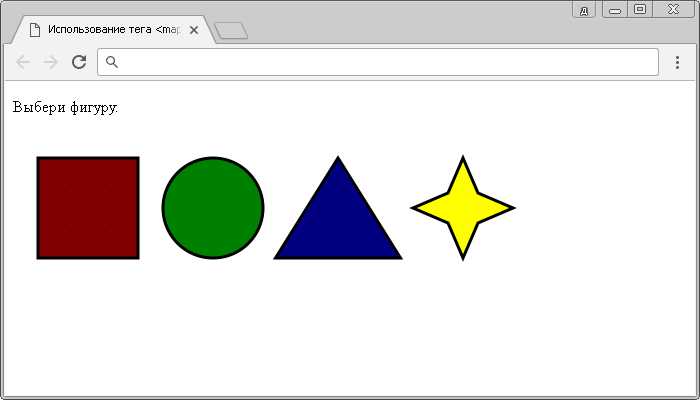
Атрибут «coords» используется внутри тега <area> для задания координат активных областей изображения. Эти координаты определяют форму и расположение области, на которую можно кликать в изображении, что полезно для создания карт изображений.
Координаты в атрибуте «coords» указываются через запятую и могут быть представлены различными форматами в зависимости от формы области: прямоугольник, круг или многоугольник. Важно учитывать, что координаты всегда указываются относительно размера изображения, указанного в атрибуте usemap или атрибуте src тега <img>.
Для прямоугольной области указываются четыре значения: X и Y для верхнего левого угла, а затем X и Y для нижнего правого. Формат: x1,y1,x2,y2. Например, coords="34,44,270,350" определяет прямоугольную область с левым верхним углом в точке (34, 44) и правым нижним углом в точке (270, 350).
Для круговой области задаются три значения: X и Y для центра круга, а также радиус. Формат: x,y,r. Например, coords="125,125,30" определяет круг с центром в точке (125, 125) и радиусом 30 пикселей.
Для многоугольной области используются значения для каждой вершины многоугольника, передаваемые через запятую. Формат: x1,y1,x2,y2,...,xn,yn. Например, coords="45,67,85,90,120,75" указывает многоугольник с тремя вершинами, расположенными в указанных координатах.
Рекомендуется использовать атрибут «coords» с осторожностью, чтобы избежать ошибок в расчетах, особенно если изображение изменяется или растягивается. Также важно помнить, что координаты должны быть точными, иначе области будут располагаться неверно, что затруднит взаимодействие пользователя с картой.
Как указать координаты для области изображения с помощью
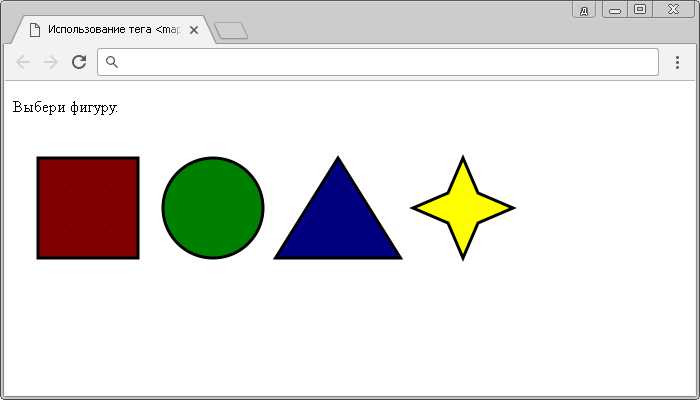
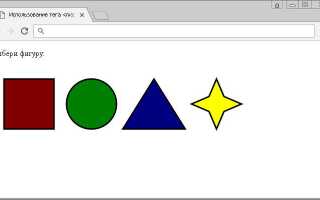
Для создания интерактивных областей изображения в HTML используется элемент map, который позволяет задать координаты для определённых областей на изображении. Этот элемент работает в паре с тегом img и позволяет разделить изображение на активные зоны, в каждой из которых можно определить отдельный функционал.
Для указания координат области изображения в HTML используется атрибут coords, который определяет положение области на изображении. Координаты могут быть представлены в различных формах в зависимости от типа области: прямоугольник, круг или многоугольник.
Пример синтаксиса для различных типов областей:
- Прямоугольник: координаты указываются как две пары значений (x1, y1, x2, y2), где x1 и y1 – это координаты левого верхнего угла, а x2 и y2 – правого нижнего угла.
- Круг: координаты указываются как три значения (x, y, радиус), где x и y – это координаты центра круга, а радиус – его радиус.
- Многоугольник: координаты указываются как список пар значений (x1, y1, x2, y2, …, xn, yn), где каждая пара представляет собой координаты одной вершины многоугольника.
Пример использования области прямоугольника:

В этом примере определены две активные области. Первая область – прямоугольник с координатами от (34, 44) до (270, 350), вторая – от (290, 172) до (333, 250).
Для круглых областей можно использовать следующий формат:
Здесь координаты 100, 100 – это центр круга, а 50 – его радиус.
Если требуется задать несколько зон, можно использовать многоугольные области, например:
Для точности работы карты важно, чтобы координаты соответствовали реальному размеру изображения, а также чтобы атрибут usemap в теге img точно ссылался на карту, используя имя, указанное в атрибуте name тега map.
Пример задания координат для прямоугольной области
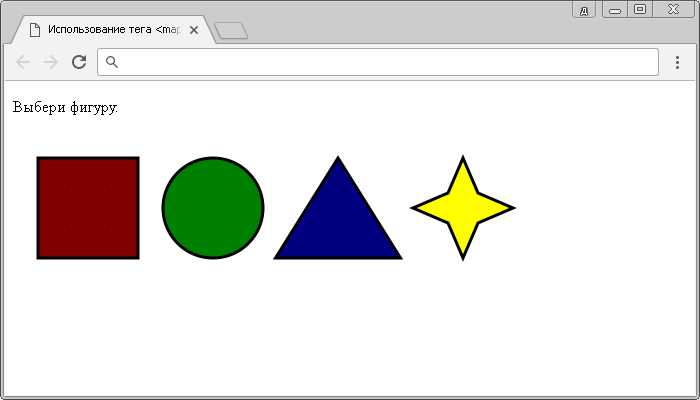
Для задания координат прямоугольной области в HTML часто используется элемент map вместе с тегом area. Координаты можно задать с помощью атрибута coords в пикселях, который указывает положение углов прямоугольника на изображении.
Предположим, что у вас есть изображение размером 600×400 пикселей, и вы хотите выделить прямоугольную область с координатами (x1 = 100, y1 = 50) для верхнего левого угла и (x2 = 300, y2 = 150) для нижнего правого угла. В таком случае, координаты для прямоугольной области будут следующими: 100,50,300,150.
Пример использования:
В атрибуте coords вы указываете 4 значения: первые два – это координаты верхнего левого угла (x1, y1), вторые два – для нижнего правого угла (x2, y2). Это позволяет точно задать область, которая будет активной при клике.
Для создания круговой области на изображении используется атрибут usemap в теге img и элемент map с указанными координатами. Чтобы задать круговую область, применяют форму circle, которая определяется радиусом и центром круга на изображении.
Структура координат для круга в атрибуте coords следующая: центр_круга_по_горизонтали, центр_круга_по_вертикали, радиус_круга. Например, для круга с центром в точке (100, 100) и радиусом 50 координаты будут: 100,100,50.
Пример HTML-кода для задания круговой области:
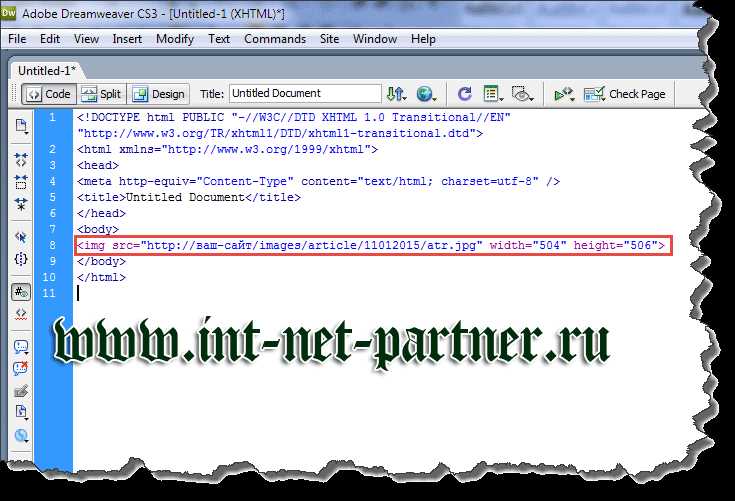
<img src="image.jpg" usemap="#map1">
<map name="map1">
<area shape="circle" coords="100,100,50" href="https://example.com" alt="Круговая область">
</map>
При этом важно учитывать, что координаты задаются относительно размеров изображения. Для более точной настройки стоит использовать соответствующие значения ширины и высоты изображения через CSS, чтобы гарантировать правильное отображение области.
Для адаптивных страниц можно использовать проценты вместо пикселей в координатах. Это позволяет области масштабироваться в зависимости от размера экрана, но для этого требуется более сложная настройка.
Работа с координатами в адаптивных изображениях
При создании адаптивных изображений важно правильно управлять координатами, чтобы они соответствовали различным размерам экранов. Это позволяет изображению не терять свою пропорциональность и всегда отображаться корректно. Для этого нужно использовать несколько ключевых подходов.
Один из способов — это использование единиц измерения, зависящих от размера экрана. Вместо пикселей, которые могут вести к проблемам на устройствах с разными разрешениями, предпочтительно использовать проценты или другие гибкие единицы.
- Проценты: Координаты изображения можно задавать в процентах от родительского контейнера. Это обеспечит их адаптацию к изменяющемуся размеру экрана.
- ViewPort (vw, vh): Единицы vw (ширина экрана) и vh (высота экрана) позволяют задать размеры и координаты, пропорциональные размеру экрана. Они полезны при создании более динамичных макетов.
- EM и REM: Единицы em и rem, основанные на шрифтах, тоже могут быть полезными для задания координат и размеров в контексте адаптивного дизайна.
Для позиционирования изображений можно использовать свойство position с возможными значениями absolute, relative, fixed, sticky. Адаптивные изображения часто требуют использования относительных позиций для корректной работы на разных устройствах.
Пример:
.container {
position: relative;
}
.image {
position: absolute;
top: 10%;
left: 50%;
transform: translateX(-50%);
}
Этот код позволяет изображению оставаться в центре экрана, независимо от его размера, так как оно использует 50% от ширины родительского контейнера и применяется с учетом масштабирования.
Для контроля адаптивности изображений важно помнить, что если изображение задано в фиксированных размерах, оно может деформироваться на экранах с разными разрешениями. Использование свойств, таких как max-width и height, позволяет изображению изменять размеры в зависимости от ширины контейнера, предотвращая его искажение.
- max-width: 100%: Эта установка гарантирует, что изображение не выйдет за пределы родительского контейнера.
- height: auto: Сохранит пропорции изображения при изменении его ширины.
Кроме того, важно помнить о правильной настройке srcset и sizes для оптимизации изображений на разных устройствах. Использование srcset позволяет загружать изображения разного качества в зависимости от разрешения экрана, а sizes помогает определить, какое изображение будет загружено в зависимости от ширины экрана.
Пример использования:

В этом примере изображение будет загружаться в зависимости от ширины экрана, что позволяет улучшить производительность и качество отображения на устройствах с разными характеристиками.
Как использовать JavaScript для динамического изменения координат
JavaScript предоставляет широкие возможности для работы с координатами элементов на веб-странице. Вы можете изменять их в реальном времени, что особенно полезно для создания анимаций, интерактивных карт или динамических интерфейсов.
Для изменения координат элемента необходимо работать с его стилями через объект style или изменять атрибуты через setAttribute. Вот основные подходы:
- Изменение через
style:Можно динамически менять CSS-свойства
top,left,right,bottomдля позиционирования элемента, если он имеет стильposition: relativeилиabsolute.document.getElementById('element').style.left = '100px'; - Использование
getBoundingClientRect()для получения текущих координат:Метод
getBoundingClientRect()возвращает объект с текущими координатами элемента относительно области просмотра. Это полезно для отслеживания положения элемента при изменении его состояния.const rect = document.getElementById('element').getBoundingClientRect(); console.log(rect.top, rect.left); - Анимации с использованием
requestAnimationFrame():Для плавных изменений координат, таких как анимация движения, используйте метод
requestAnimationFrame(). Это позволяет браузеру оптимизировать производительность и обновлять координаты элемента на каждом кадре.let x = 0; function move() { x += 2; document.getElementById('element').style.left = x + 'px'; if (x < 500) requestAnimationFrame(move); } requestAnimationFrame(move); - Обработчики событий для изменения координат:
Координаты могут быть изменены в ответ на действия пользователя. Например, можно отслеживать движение мыши и перемещать элемент в соответствии с позициями курсора.
document.addEventListener('mousemove', function(event) {
document.getElementById('element').style.left = event.pageX + 'px';
document.getElementById('element').style.top = event.pageY + 'px';
});
Используя эти методы, можно создать интерфейсы, где элементы динамически изменяют своё положение на экране, обеспечивая более интерактивный и отзывчивый опыт для пользователя.

 Загрузка...