Размер HTML-блока напрямую влияет на его отображение, позиционирование и взаимодействие с другими элементами. Основной способ управления размерами – использование CSS-свойств width и height. Они позволяют задать фиксированные значения (например, 200px), процентные размеры (50%) или использовать гибкие единицы вроде vw и vh.
Если блоку не задать размер явно, его ширина по умолчанию определяется контекстом: для блочных элементов она равна 100% от ширины родителя, а высота зависит от содержимого. Это поведение можно изменить, указав конкретные значения или используя свойства min-width, max-width, min-height, max-height для ограничения диапазона размеров.
При работе с размерами важно учитывать модель коробки (box model). Свойство box-sizing меняет способ расчета габаритов блока. При значении content-box размеры задаются без учета отступов и границ, при border-box – с их учетом. Это критично для адаптивной вёрстки и точного контроля макета.
Размеры блоков также можно регулировать с помощью относительных единиц, например em и rem, особенно в типографике и интерфейсах с масштабируемыми элементами. Гибкий подход к указанию размеров повышает адаптивность сайта и упрощает поддержку кода.
Как задать размер блока в HTML
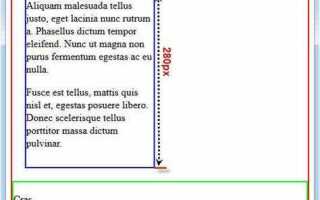
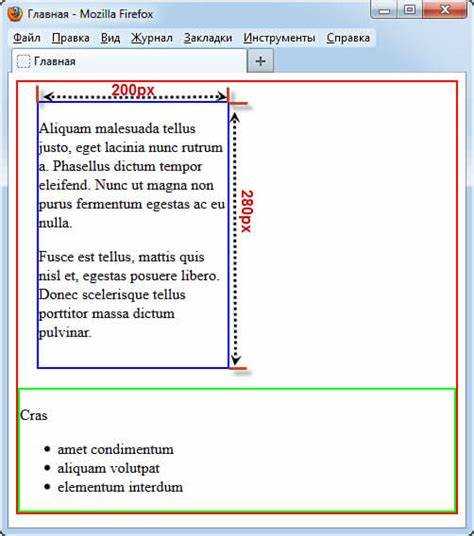
Размер блока задаётся с помощью CSS-свойств width и height. Эти параметры определяют ширину и высоту элемента соответственно. Указываются в пикселях, процентах, em, rem или других единицах.
Пример: <div style="width: 300px; height: 200px;"></div> – блок с фиксированными размерами. Пиксели подходят для точного позиционирования, но плохо адаптируются под разные экраны.
Проценты позволяют подстраиваться под родительский элемент. width: 100% заставит блок занять всю доступную ширину контейнера. Высота в процентах работает только при заданной высоте родителя.
Относительные единицы, такие как em и rem, удобны при масштабировании интерфейса. 1em равен текущему размеру шрифта, 1rem – размеру шрифта корневого элемента.
Минимальные и максимальные размеры задаются через min-width, max-width, min-height и max-height. Это ограничивает изменение размеров при адаптивной вёрстке.
Если не заданы размеры, блочный элемент растягивается по ширине родителя, а высота зависит от содержимого.
Для абсолютного контроля размеров используют box-sizing: border-box, чтобы ширина включала отступы и границы. Это исключает непредсказуемое увеличение размера.
Как установить фиксированную ширину блока с помощью CSS
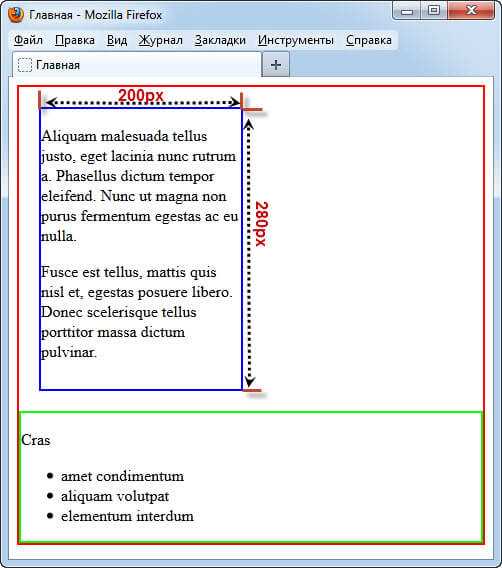
Для задания фиксированной ширины блоку используется свойство width с указанием конкретного значения в пикселях. Например: width: 300px;. Такой подход гарантирует, что ширина элемента останется неизменной вне зависимости от содержимого и размера окна браузера.
Рекомендуется использовать фиксированную ширину только в тех случаях, когда дизайн требует точного контроля над размещением элементов. При этом следует учитывать возможное переполнение содержимого. Чтобы избежать разрыва макета, дополнительно применяют overflow: hidden, scroll или auto в зависимости от нужного поведения при переполнении.
Если необходимо совместить фиксированную ширину с центровкой блока, применяется комбинация: width: 400px; и margin: 0 auto;. Это позволяет расположить блок по центру родительского контейнера.
Не рекомендуется использовать фиксированную ширину на адаптивных сайтах без медиазапросов. Для обеспечения корректного отображения на разных устройствах добавляйте условия через @media, например: @media (max-width: 480px) { div { width: 100%; } }.
Как задать высоту блока, используя пиксели и проценты
Значение в пикселях фиксирует точную высоту блока. Пример: height: 200px; задаёт блоку высоту 200 пикселей независимо от содержимого или родительских элементов. Такой способ подходит для элементов с предсказуемым размером, например, кнопок или карточек.
Проценты вычисляются относительно высоты родительского элемента. Если родитель не имеет заданной высоты, значение в процентах не будет работать как ожидается. Например, height: 50%; сработает только в том случае, если у родителя указана высота в пикселях или процентах. Для корректной работы всей цепочки высот необходимо задать height: 100%; для всех предков до <html> и <body>.
Если требуется, чтобы блок занимал всю высоту экрана, можно использовать height: 100vh;, где 1vh – это 1% от высоты видимой части окна браузера. Такой подход удобен для полноэкранных секций и лендингов.
Комбинируя значения, можно добиться адаптивного дизайна: например, использовать min-height: 300px; и height: 50%;, чтобы сохранить читаемость при различных разрешениях экрана.
Как работать с максимальной и минимальной шириной блока
Свойства min-width и max-width позволяют управлять адаптивностью элементов, ограничивая диапазон их возможной ширины. Это особенно важно при вёрстке интерфейсов, которые должны корректно отображаться на устройствах с разной шириной экрана.
Используйте min-width, чтобы блок не становился уже заданного значения, независимо от контекста. Например, если задать min-width: 300px;, элемент никогда не уменьшится ниже этой границы, даже если родительский контейнер уже. Это удобно для предотвращения сжатия контента и нарушения структуры.
Свойство max-width ограничивает рост элемента. Например, max-width: 600px; предотвратит растягивание блока при широких экранах. Это особенно полезно при использовании width: 100%;, когда нужно сохранить адаптивность, но избежать чрезмерной ширины.
Для создания отзывчивого дизайна сочетайте width: 100%; с max-width и min-width. Такой подход позволяет элементу расширяться или сжиматься в пределах заданного диапазона, сохраняя при этом читаемость и целостность макета.
При работе с flex-контейнерами и grid-сетками эти свойства особенно важны. Указание минимальной и максимальной ширины позволяет избежать ситуаций, когда блоки ломают верстку из-за чрезмерного сжатия или расширения.
Значения можно задавать в пикселях, процентах или относительных единицах (em, rem). При использовании процентов учитывайте, что они рассчитываются от ширины родительского элемента, а em и rem – от размеров шрифта.
Избегайте конфликта между width, min-width и max-width. Если width выходит за пределы минимального или максимального значения, браузер отдаёт приоритет min-width и max-width, игнорируя width.
Как задать размер блока относительно родительского элемента
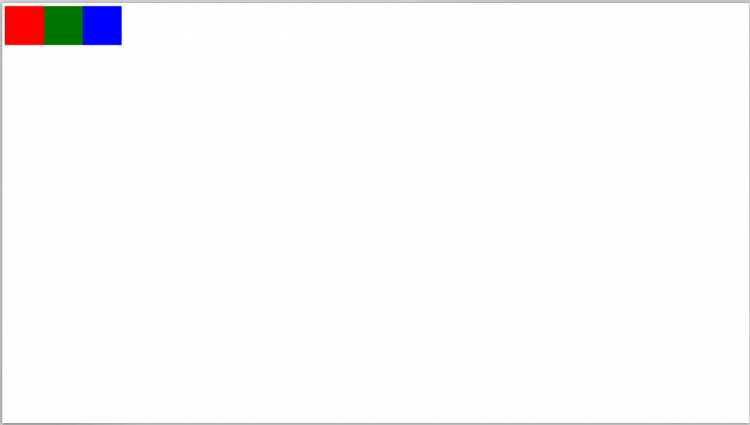
Чтобы задать размер блока относительно родителя, используйте единицы измерения %, em, rem, vw и vh. Наиболее точный контроль обеспечивают проценты, так как они напрямую рассчитываются от размеров родительского контейнера.
Для ширины блока указывайте width в процентах. Например, width: 50%; задаст ширину, равную половине ширины родителя. То же работает для высоты, если у родителя явно указана height. Без неё блок не сможет рассчитать относительную высоту.
Единица em зависит от размера шрифта родителя. Если задать width: 10em;, блок займет ширину, равную 10 размерам шрифта родителя. Это полезно при адаптивной типографике.
rem ссылается на корневой шрифт, но для относительных размеров внутри вложенных блоков предпочтительнее em.
vw и vh не привязаны к родителю, они рассчитываются от размеров окна. Для точной зависимости от родителя их использовать нецелесообразно.
Если родитель использует position: relative и у потомка position: absolute, то можно задать top, left, right, bottom в процентах – эти значения тоже будут вычислены от размеров родителя.
Пример:
.parent {
width: 400px;
height: 200px;
position: relative;
}
.child {
width: 50%;
height: 50%;
position: absolute;
top: 25%;
left: 25%;
}
Этот код создаёт дочерний блок, занимающий 50% ширины и высоты родителя и смещённый на 25% сверху и слева.
Как использовать свойство «box-sizing» для управления размерами
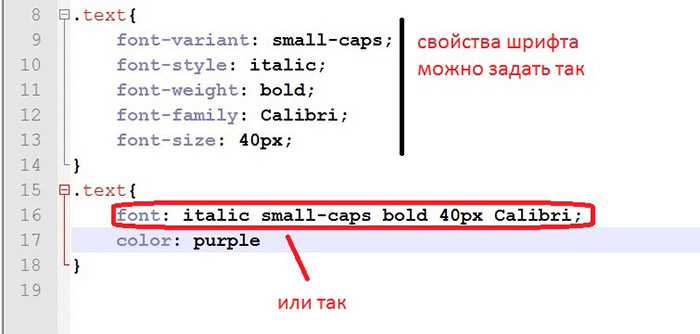
Свойство box-sizing определяет, включаются ли отступы (padding) и границы (border) в общую ширину и высоту элемента. Это критично при точной вёрстке, особенно при адаптивном дизайне и работе с сетками.
content-box– значение по умолчанию. Размеры элемента задаются только для содержимого. Отступы и границы добавляются поверх заданной ширины и высоты, что может привести к неожиданному увеличению размеров блока.border-box– заданныеwidthиheightвключают в себя содержимое, отступы и границы. Это позволяет точнее контролировать итоговые габариты блока.
Рекомендации по применению:
- Используйте
box-sizing: border-boxдля всех элементов. Это исключает необходимость вручную вычитатьpaddingиborderиз ширины. - Устанавливайте правило глобально с помощью универсального селектора:
* {
box-sizing: border-box;
}- Избегайте смешивания разных значений
box-sizingна странице – это усложняет поддержку и отладку. - При работе с флекс-контейнерами и грид-сетками
border-boxпомогает избежать переполнений и сдвигов вёрстки.
Правильное использование box-sizing упрощает расчёт размеров, уменьшает вероятность багов в отображении и делает поведение блоков предсказуемым при масштабировании.
Как применять медиазапросы для изменения размеров блока на разных устройствах
Медиазапросы позволяют адаптировать размеры блоков под различные размеры экранов. Это делается с помощью правила @media в CSS. Например, чтобы изменить ширину блока при ширине экрана менее 768 пикселей, используйте:
@media (max-width: 768px) {
  .block {
    width: 100%;
  }
}
На экранах шириной от 768 до 1024 пикселей блок может занимать, например, 70%:
@media (min-width: 768px) and (max-width: 1024px) {
  .block {
    width: 70%;
  }
}
Для десктопов шириной более 1024 пикселей целесообразно задать фиксированную ширину, например:
@media (min-width: 1025px) {
  .block {
    width: 960px;
  }
}
Следует учитывать отступы и содержимое блока, чтобы избежать горизонтальной прокрутки. Также важно не задавать размеры в абсолютных единицах (px) для мобильных устройств – предпочтительнее использовать проценты или единицы vw/vh для гибкости.
Организуйте медиазапросы от меньших к большим экранам или наоборот, но сохраняйте последовательность, чтобы избежать конфликтов в стилях. Используйте минимальное количество точек перелома, ориентируясь на реальные устройства и данные аналитики.

 Загрузка...