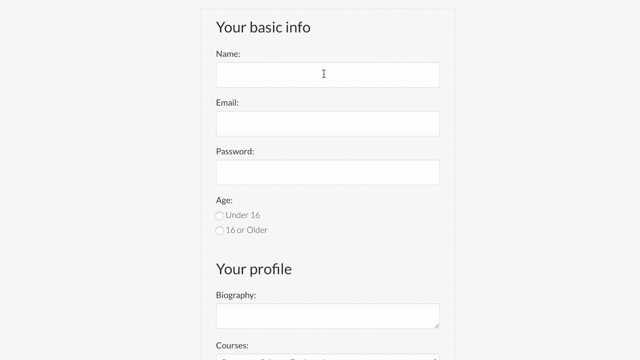
При создании веб-форм в HTML важным аспектом является управление размерами элементов. Ширина и высота формы напрямую влияют на пользовательский опыт и визуальное восприятие страницы. В большинстве случаев, для задания этих параметров, используются атрибуты или CSS-стили. Однако существует несколько важных нюансов, которые стоит учитывать при их применении.
Ширина и высота формы могут быть установлены через атрибуты width и height у некоторых элементов формы. Тем не менее, такие атрибуты не всегда работают одинаково эффективно для всех элементов, особенно для <form>, где параметры ширины и высоты не поддерживаются напрямую. В таких случаях, для корректного отображения формы, используется CSS, который позволяет задавать точные размеры.
Для задания ширины формы можно использовать свойство width в CSS, например, для <form>: form { width: 500px; }. Это позволяет настроить форму по конкретной ширине, будь то в пикселях, процентах или других единицах измерения. Важно учитывать, что для более гибкой адаптации к разным экранам и разрешениям, часто рекомендуется использовать проценты или относительные единицы, такие как vw (viewport width), вместо фиксированных значений в пикселях.
Для задания высоты элемента формы стоит использовать свойство height, однако оно работает не для всех элементов формы, например, для полей ввода <input> или <textarea>, где нужно учитывать специфические настройки каждого элемента. Для <textarea> можно установить высоту через CSS, например: textarea { height: 100px; }, а для кнопок или других элементов можно использовать свойства, такие как padding и line-height, чтобы добиться необходимой высоты.
Задание размеров формы и её элементов не только влияет на внешний вид страницы, но и на её функциональность. Например, правильные пропорции и размеры формы могут улучшить восприятие интерфейса на мобильных устройствах, что особенно важно в условиях адаптивного дизайна.
Указание размеров формы через атрибуты HTML
В HTML размеры формы можно задать непосредственно через атрибуты элемента <form>. Для этого используются атрибуты width и height, которые определяют общую ширину и высоту формы. Однако, стандартный HTML не поддерживает атрибут width для формы, и размер часто регулируется через CSS. Тем не менее, можно использовать другие методы для задания размеров.
Для задания ширины формы чаще всего используется атрибут style с прописанными CSS-правилами. Например, можно задать ширину через width:
<form style="width: 500px;"></form>Что касается высоты формы, то ее можно регулировать с помощью атрибута style, например, с помощью свойства height. Однако стоит помнить, что высота формы зависит от высоты её содержимого, и если контент формы не требует заданной высоты, то этот параметр можно не указывать.
<form style="height: 300px;"></form>Использование атрибута action и method никак не влияет на размеры формы, но важно учитывать их при построении логики взаимодействия с сервером.
Для более точного контроля над размерами формы рекомендуется использовать комбинированный подход: задавать ширину и высоту через style и дополнительно использовать классы CSS для стилизации. Это даст возможность адаптировать размеры формы в зависимости от различных условий.
Использование CSS-свойств width и height для формы
CSS-свойства width и height позволяют точно управлять размерами формы в HTML. Они влияют на общую ширину и высоту блока, содержащего элементы формы, что позволяет сделать интерфейс более структурированным и адаптивным.
Для задания ширины формы используется свойство width. Значение можно указать в пикселях (px), процентах (%), а также в других единицах измерения, таких как rem или em. При установке в процентах, ширина будет зависеть от родительского элемента. Например:
form {
width: 100%;
}
В данном примере форма будет растягиваться на всю доступную ширину родительского элемента. Использование фиксированного значения, например, width: 600px;, задаст точную ширину формы, вне зависимости от её родительского блока.
Свойство height задает высоту формы. Оно также может быть указано в пикселях, процентах и других единицах измерения. Например, использование height: 400px; позволит задать фиксированную высоту формы. В случае использования процентов, высота будет зависеть от высоты родительского элемента:
form {
height: 50%;
}
Однако при работе с высотой важно учитывать, что элементы формы, такие как текстовые поля и кнопки, также могут влиять на её конечный размер. Если высота формы слишком мала, контент может не помещаться, и потребуется дополнительная настройка с помощью свойств padding или box-sizing.
При комбинировании width и height важно следить за совместимостью этих свойств с другими стилями. Например, если форма должна занимать фиксированное пространство на странице, стоит использовать оба свойства для точного контроля над её размерами, а также учитывать возможные отступы и рамки, которые могут изменять восприятие размера элемента.
Использование этих свойств необходимо учитывать и в контексте адаптивного дизайна. Для этого лучше использовать проценты или единицы измерения, такие как vw и vh, чтобы форма корректно подстраивалась под размер экрана пользователя:
form {
width: 80vw;
height: 50vh;
}
Такой подход гарантирует, что форма будет выглядеть одинаково хорошо на разных устройствах с различными разрешениями экранов.
Применение процентов и единиц vw/vh для адаптивной формы
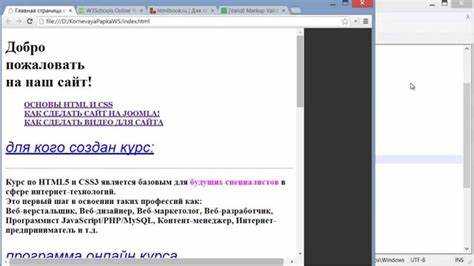
При создании адаптивных форм важно учитывать, что ширина и высота элементов должны изменяться в зависимости от размера экрана. Использование процентов и единиц vw/vh позволяет гибко управлять размерами формы, обеспечивая её корректное отображение на различных устройствах.
Проценты (%) – одна из самых популярных единиц для задания размеров. Значения в процентах всегда рассчитываются относительно родительского элемента. Например, если форма имеет ширину 80%, она будет занимать 80% от ширины родительского блока. Это удобно для реализации адаптивности, когда необходимо, чтобы форма автоматически подстраивалась под доступную область.
Единицы vw и vh зависят от размеров окна просмотра: 1vw – это 1% от ширины окна, а 1vh – 1% от высоты окна. Использование этих единиц позволяет добиться гибкости формы, независимо от контента или родительского элемента. Например, если ширина формы задана как 50vw, она будет занимать половину доступной ширины экрана, что особенно полезно для реализации дизайнов, ориентированных на полную ширину экрана.
Для форм, которые должны быть адаптивными на разных устройствах, единицы vw/vh позволяют обеспечить более точное и динамичное изменение размера, чем проценты. Например, при использовании 100vh для высоты формы, её высота будет всегда равна высоте окна браузера, независимо от других элементов на странице.
Для ещё большего контроля можно комбинировать эти единицы. Например, для ширины формы можно использовать значение 60vw, а для высоты – 50vh, что обеспечит пропорциональную адаптацию формы на различных устройствах с учётом размеров экрана.
Необходимо учитывать, что использование таких единиц может повлиять на восприятие формы на разных устройствах. Например, на мобильных устройствах при 100vw форма может выглядеть слишком широкой, если окно браузера имеет дополнительные элементы интерфейса (панель адреса и т.п.). В таких случаях стоит использовать дополнительные медиазапросы для регулировки размеров на разных разрешениях экранов.
Комбинируя проценты с единицами vw/vh, можно добиться максимально гибкой и удобной для пользователя формы, которая будет корректно отображаться на всех устройствах, обеспечивая удобство и доступность.
Ограничение размеров формы с помощью min-width и max-height
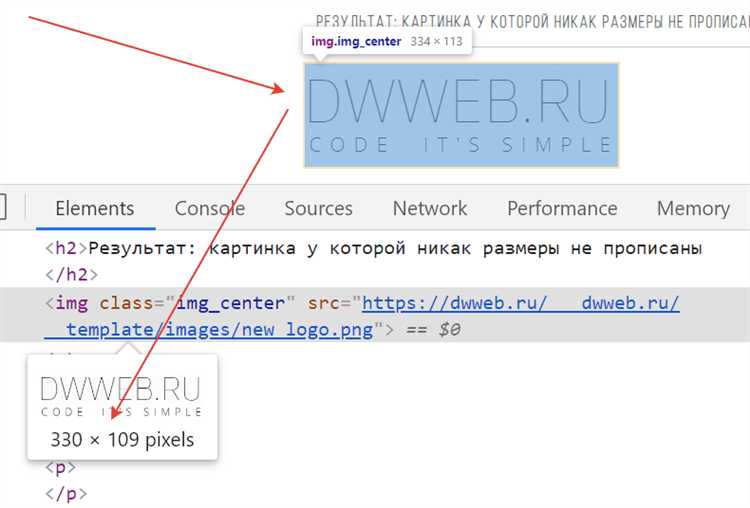
Для управления размерами формы в HTML можно использовать свойства min-width и max-height, которые позволяют задать минимальную ширину и максимальную высоту. Эти свойства полезны для адаптации формы к разным разрешениям экрана и обеспечения корректного отображения в различных условиях.
Свойство min-width позволяет установить минимальную ширину формы. Это важно для того, чтобы форма не сжималась до неудобных размеров, которые могут затруднить её восприятие или взаимодействие с пользователем. Например, если форма состоит из нескольких полей ввода, слишком узкая форма может сделать их трудными для заполнения.
min-width: 300px;– форма не будет сжиматься менее чем до 300 пикселей по ширине.
Свойство max-height устанавливает максимальную высоту формы. Оно используется для ограничения вертикального размера формы, чтобы избежать её бесконечного роста, особенно если содержимое формы динамически меняется или форма содержит большое количество элементов.
max-height: 500px;– форма не будет превышать высоту в 500 пикселей, даже если контент внутри неё будет пытаться расширить форму.
Для использования этих свойств в контексте формы можно задать их в сочетании с другими стилями:
Рекомендуется учитывать комбинацию этих свойств с другими свойствами, такими как overflow, для управления поведением контента в случае, если он выходит за пределы ограничений по размеру. Например, использование overflow-y: auto; с ограниченной высотой позволяет добавлять прокрутку, если содержимое формы превышает установленный лимит.
overflow-y: auto;– добавляет вертикальную прокрутку, если контент выходит за пределы по высоте.
Задание минимальных и максимальных размеров позволяет сделать форму более гибкой и предотвратить её некорректное отображение на разных устройствах.
Настройка размеров формы во flex-контейнере
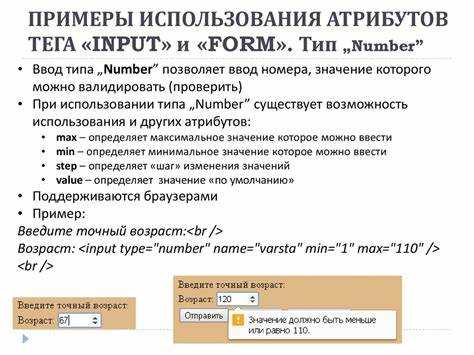
Flexbox позволяет гибко управлять размерами формы в контейнере. Чтобы задать ширину и высоту формы внутри flex-контейнера, необходимо использовать свойства CSS, такие как flex-grow, flex-shrink и flex-basis, а также учитывать настройки контейнера.
Первое, что нужно учитывать – это как элементы внутри flex-контейнера могут изменять свои размеры относительно друг друга. Если форма должна занимать определённое место, можно настроить её ширину через width или использовать flex-basis для установки начальной ширины элемента. Например, задав flex-basis: 300px, форма будет изначально иметь ширину 300 пикселей, но при этом сохранит способность адаптироваться к размеру контейнера.
Пример:
form {
display: flex;
flex-basis: 300px;
}
Для управления высотой формы внутри flex-контейнера также можно использовать height, однако, если нужно, чтобы форма занимала пространство пропорционально содержимому или изменялась в зависимости от высоты контейнера, стоит задать align-items на значение stretch. Это заставит форму растягиваться по высоте контейнера, если другие элементы не ограничивают её размер.
Пример:
form {
display: flex;
align-items: stretch;
}
Если необходимо контролировать изменение размеров формы относительно других элементов в контейнере, используйте flex-grow и flex-shrink. flex-grow определяет, как форма будет расширяться относительно других элементов, а flex-shrink – как сжиматься, если пространство ограничено. Например, чтобы форма занимала всю доступную ширину, можно установить flex-grow: 1.
Пример:
form {
display: flex;
flex-grow: 1;
}
Если форма должна сохранять фиксированные размеры, избегайте использования свойств flex-grow и flex-shrink. В этом случае достаточно установить значения width и height или использовать flex-basis для точного контроля над размерами.
Также следует учитывать, что для правильного отображения формы в flex-контейнере, можно использовать комбинацию min-width и max-width для ограничения размеров, предотвращая растягивание формы слишком далеко или её сжатие ниже минимальных значений.
Как задать размеры формы с учетом внутренних отступов
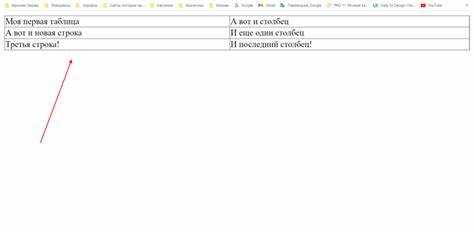
Для точной настройки размеров формы в HTML, важно учитывать не только внешние, но и внутренние отступы. Они могут существенно изменить общий размер формы, поскольку padding добавляет пространство внутри контейнера, сдвигая элементы формы от его краев.
Чтобы задать размеры формы с учетом padding, нужно использовать свойство box-sizing. По умолчанию, в CSS используется значение content-box, при котором размеры элементов определяются без учета отступов и рамок. Если вы хотите, чтобы внутренние отступы влияли на общий размер, используйте box-sizing: border-box. Это гарантирует, что ширина и высота будут включать в себя и padding, и border.
Пример кода:
form {
width: 300px;
height: 200px;
padding: 20px;
box-sizing: border-box;
}
В данном случае, форма будет иметь ширину 300px и высоту 200px, включая отступы, так что внутренняя область формы будет меньше.
Если же использовать box-sizing: content-box, то указанные 300px и 200px будут задавать размеры только контента, а padding будет добавлен сверху, снизу и по бокам, увеличивая реальный размер формы.
Также можно комбинировать размеры с учетом отступов и границ для более гибкой настройки. Например, чтобы задать размеры формы с учетом рамок, добавьте свойство border и используйте box-sizing: border-box, чтобы избежать неожиданного увеличения размеров.
Важно помнить, что настройки размеров формы с учетом внутренних отступов помогают лучше контролировать макет, особенно при работе с адаптивным дизайном, где важна точность в расчете пространства внутри элементов.
Частые ошибки при указании размеров формы в HTML и CSS
Некоторые разработчики, например, используют абсолютные значения ширины и высоты (например, пиксели), что может привести к проблемам с адаптивностью. Рекомендуется использовать проценты или другие гибкие единицы измерения, такие как `vw` (viewport width) или `vh` (viewport height), чтобы форма могла корректно масштабироваться на разных устройствах.
Другой частой ошибкой является игнорирование внутренних отступов (`padding`) и внешних отступов (`margin`). При установке фиксированных размеров важно учитывать эти параметры, так как они могут изменить реальные размеры элемента. Например, если указать ширину формы, не принимая во внимание отступы, результат может быть неожиданным, особенно на устройствах с разными разрешениями экранов.
Ошибки также могут возникать при использовании свойства `box-sizing`. По умолчанию, в браузерах применяется значение `box-sizing: content-box`, что означает, что ширина и высота элемента рассчитываются без учета padding и border. Чтобы избежать искажений, рекомендуется использовать `box-sizing: border-box`, где все внутренние отступы и границы будут включены в расчет размеров.
Неоптимальное использование flexbox и grid-системы также часто приводит к неправильным размерам формы. Важно помнить, что эти модели могут влиять на размеры дочерних элементов в зависимости от их контента. Например, если внутри формы есть элементы с фиксированным размером, они могут нарушить общую компоновку.
Нередко забывают о настройке размеров для элементов формы, таких как поля ввода и кнопки. Без явного указания ширины и высоты элементы могут адаптироваться по своему усмотрению, что может выглядеть некорректно в зависимости от контекста. Важно прописывать размеры для всех ключевых элементов формы, чтобы избежать нежелательных изменений их внешнего вида.
Ошибки в использовании медиазапросов также могут влиять на размеры формы на разных устройствах. Если в медиазапросах не учтены изменения ширины контейнера формы, она может выглядеть слишком узкой или широкой на мобильных устройствах или планшетах. Поэтому важно тестировать форму на разных экранах и добавлять корректные правила в медиазапросах.
Наконец, частая ошибка – это неиспользование или неправильное использование минимальных и максимальных значений для ширины и высоты (`min-width`, `max-width`, `min-height`, `max-height`). Эти свойства позволяют избежать ситуации, когда форма становится слишком маленькой или слишком большой, нарушая её структуру и удобство использования.
Вопрос-ответ:
Как задать ширину и высоту формы в HTML?
В HTML для задания ширины и высоты формы можно использовать атрибуты `width` и `height` в стиле CSS. Например, для установки фиксированных размеров формы нужно указать их в стилях: `

 Загрузка...