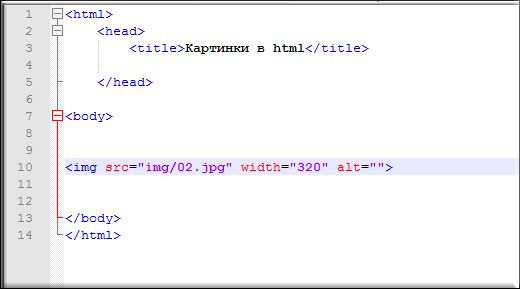
Для точного управления размерами изображений в HTML используется атрибуты width и height внутри тега изображения. Их значения указываются в пикселях без единиц измерения. Например: <img src=»image.jpg» width=»300″ height=»200″>. Такое задание размеров позволяет браузеру заранее зарезервировать место под изображение и ускорить отрисовку страницы.
Если требуется адаптивная верстка, предпочтительнее управлять размерами через атрибуты CSS: width и height можно задать в процентах или через медиазапросы. Например: style=»width: 100%; height: auto;» – изображение будет растягиваться на всю ширину родительского блока, сохраняя пропорции.
При установке только одного параметра – ширины или высоты – браузер автоматически подстраивает второй размер, сохраняя исходные пропорции картинки. Жесткая установка обоих значений без учета реального соотношения сторон приведет к искажению изображения.
Рекомендуется всегда указывать размеры изображений либо через HTML-атрибуты, либо в CSS, чтобы избежать нежелательных скачков контента при загрузке страницы. Особенно это критично для адаптивных сайтов и при использовании современных методов оптимизации загрузки изображений, таких как lazy loading.
Если хочешь, могу также написать небольшой фрагмент примеров правильного кода в таком же формате. Нужно?
Как установить размеры изображения с помощью атрибутов width и height
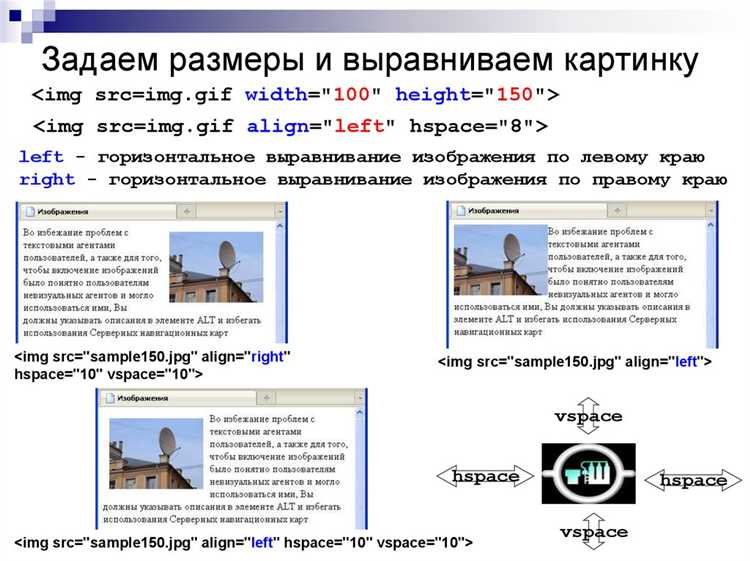
Атрибуты width и height задаются непосредственно в теге изображения и позволяют явно определить его размеры в пикселях. Это ускоряет загрузку страницы, так как браузер сразу резервирует место под картинку.
Формат записи следующий:
<img src="image.jpg" width="300" height="200" alt="Описание">Указанные значения должны соответствовать реальному соотношению сторон изображения. Если они отличаются, браузер принудительно изменит масштаб, что приведет к искажению.
Рекомендация: всегда проверяйте оригинальные размеры файлов и устанавливайте атрибуты пропорционально, чтобы сохранить качество отображения. При необходимости изменить размер без потери пропорций достаточно задать только один из атрибутов – второй будет вычислен автоматически, если изображение корректно загружается с сервера.
Не рекомендуется использовать проценты в атрибутах width и height; для адаптивной верстки вместо этого применяют CSS.
Зачем указывать размеры изображений в HTML-коде
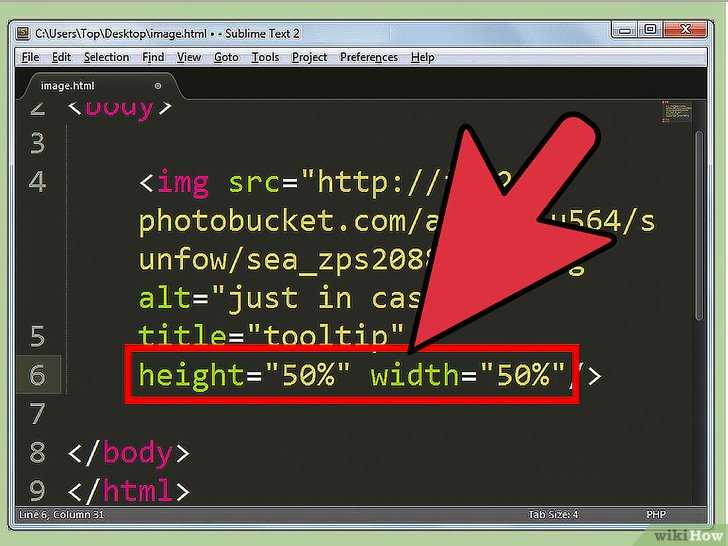
Явное задание атрибутов width и height позволяет браузеру заранее выделить пространство для изображения ещё до его загрузки. Это предотвращает скачки контента при отрисовке страницы (эффект CLS – Cumulative Layout Shift), что критически важно для оценки качества сайта поисковыми системами.
Указание размеров уменьшает время перерисовки страницы (reflow). Браузеру не приходится пересчитывать расположение элементов после получения фактических размеров картинки, что особенно заметно при большом количестве изображений.
Статические размеры помогают ускорить первичную загрузку сайта за счёт предсказуемости макета. Пользовательский интерфейс формируется быстрее, даже если изображения ещё не загружены с сервера.
При адаптивной вёрстке атрибуты width и height служат базовыми значениями для расчёта относительных размеров через CSS. Это упрощает управление внешним видом страницы на разных устройствах.
Для изображений, загружаемых с внешних источников, задание размеров в HTML минимизирует риск разрыва макета в случае ошибки или задержки загрузки файла.
Как изменить размеры изображения через CSS-свойства width и height
Для изменения размеров изображения через CSS используются свойства width и height. Они задают ширину и высоту соответственно и принимают значения в пикселях, процентах или других единицах измерения.
- Пиксели: фиксированное значение. Например,
width: 300px;установит изображению ширину в 300 пикселей, независимо от размеров экрана. - Проценты: относительное значение. При
width: 50%;изображение займет половину ширины родительского контейнера. - Автоматическое значение:
height: auto;сохраняет пропорции при изменении ширины, предотвращая искажение изображения.
Чтобы задать размеры, можно использовать встроенные стили или подключить внешнюю таблицу стилей.
- Через атрибут
style:<img src="path/to/image.jpg" style="width: 200px; height: 100px;"> - Через класс:
.custom-image {
width: 150px;
height: auto;
}
В HTML:
<img src="path/to/image.jpg" class="custom-image">
Если указать только width или height, вторая сторона автоматически масштабируется для сохранения исходных пропорций, при условии, что для неё задано значение auto или оно не задано вовсе.
При использовании процентов важно учитывать размеры родительского блока: если его ширина изменится, изменится и размер изображения.
Устанавливая фиксированные размеры, проверяйте, чтобы они соответствовали разрешению изображения, иначе возможна потеря качества из-за интерполяции.
Отличия между установкой размеров в HTML и CSS
При задании размеров изображения через атрибуты width и height в HTML браузер резервирует пространство под изображение до его загрузки. Это предотвращает смещение контента при загрузке страницы. Размеры, указанные в HTML, всегда имеют приоритет на этапе парсинга документа, до применения CSS-правил.
Установка ширины и высоты через CSS позволяет более гибко управлять изображением: использовать относительные единицы измерения (например, проценты или vw), задавать максимальные и минимальные размеры через свойства max-width и min-height, а также адаптировать изображение под разные экраны через медиа-запросы. Атрибуты HTML ограничены только фиксированными значениями в пикселях.
Приоритет всегда за CSS. Если задать размеры одновременно и в HTML, и в CSS, браузер применит CSS-правила. Поэтому рекомендуется использовать HTML только для задания фактических размеров изображения, если важна стабильная верстка до полной загрузки, а CSS – для управления адаптивностью и стилизацией.
Еще одно различие: HTML-атрибуты влияют непосредственно на внутренние свойства тега изображения, а CSS только на его визуальное отображение. Это означает, что изменение размеров через CSS не влияет на реальный размер загружаемого файла, в то время как неверно указанные атрибуты могут вызвать искажение изображения при растягивании или сжатии.
Как задать размеры изображения в процентах относительно родительского блока
Чтобы задать размеры изображения в процентах, необходимо использовать атрибуты CSS width и height. Это позволяет сделать изображение адаптивным к размерам родительского контейнера.
- Задайте родительскому элементу чёткие размеры с помощью CSS, например, через
widthили ограничение черезmax-width. - Примените к изображению правило
width: 100%, чтобы оно занимало всю доступную ширину контейнера. - Если необходимо сохранить пропорции изображения, установите только
widthв процентах, аheightоставьте на значениеauto.
Пример разметки:
<div style="width: 400px;">
<img src="image.jpg" style="width: 100%; height: auto;" alt="Описание">
</div>
Ключевые моменты:
- Без явного размера родительского блока процентное значение ширины изображения будет рассчитываться от ширины окна браузера или ближайшего позиционированного родителя.
- Для адаптивной верстки стоит избегать фиксированных размеров в пикселях и использовать относительные единицы измерения.
- Если необходимо ограничить максимальные размеры изображения, можно дополнительно применить
max-width: 100%иheight: auto, чтобы избежать выхода за границы родителя.
Использование процентов вместо фиксированных значений повышает гибкость макета и предотвращает искажение изображения при изменении размеров экрана.
Что происходит, если указать только ширину или только высоту изображения
Если задать только ширину изображения, браузер автоматически вычислит высоту, сохраняя пропорции исходного изображения. Это полезно, когда нужно изменить размеры, но важно сохранить оригинальные соотношения сторон. Например, если изображение имеет ширину 1000 пикселей и высоту 500 пикселей, и задать только ширину 400 пикселей, высота будет пропорционально уменьшена до 200 пикселей.
При указании только высоты аналогичное происходит с шириной. Браузер вычислит её, сохраняя пропорции исходного изображения. Например, если изображение имеет исходные размеры 800×600 пикселей, а высота установлена в 300 пикселей, то ширина будет уменьшена до 400 пикселей, чтобы пропорции оставались прежними.
Однако, если заданы обе размеры – ширина и высота, браузер изменит изображение с учётом этих значений, даже если они не соответствуют пропорциям оригинала. В этом случае изображение может деформироваться.
Для точной настройки размеров важно помнить, что указание только одного параметра (ширины или высоты) позволяет избежать искажения, а при установке обоих значений требуется заранее учитывать пропорции или использовать дополнительные методы CSS для обеспечения нужного вида изображения.
Как избежать искажений при изменении размеров изображения
Чтобы избежать искажений при изменении размеров изображения, важно понимать, как работает соотношение сторон. При изменении размеров нужно сохранять правильное соотношение ширины и высоты, чтобы изображение не стало растянутым или сжато в неправильном направлении.
Для этого можно использовать свойство aspect-ratio, которое позволяет задать фиксированное соотношение сторон. Например, для сохранения пропорций изображения с соотношением 4:3 можно установить aspect-ratio: 4 / 3;. Это гарантирует, что при изменении одной из сторон, другая будет автоматически подстраиваться под заданные пропорции.
Если вы изменяете размеры изображения с помощью атрибутов width и height, важно следить, чтобы они пропорционально изменялись. Указание только одного из атрибутов может привести к деформации. Например, если вы указываете только width, браузер сам подгонит высоту, сохраняя исходное соотношение сторон.
Еще одним методом является использование CSS-свойства object-fit. Этот метод позволяет изображению адаптироваться к контейнеру без искажений. Применив object-fit: contain;, изображение будет масштабироваться, чтобы поместиться в доступное пространство, сохраняя пропорции, без обрезки или искажений.
Использование max-width и max-height также может помочь в ограничении размеров изображения без потери качества. Установив максимальные размеры, вы предотвращаете чрезмерное растяжение изображения при изменении его размеров.
Наконец, всегда проверяйте, чтобы изображение имело достаточное разрешение для того, чтобы оно сохраняло свою четкость при изменении размеров. Особенно это важно для изображений, которые часто масштабируются, например, на мобильных устройствах.
Как использовать max-width и max-height для ограничения размеров изображения
Свойства CSS max-width и max-height позволяют задать максимальные размеры для изображений, сохраняя их пропорции. Эти свойства полезны, когда необходимо гарантировать, что изображение не выйдет за пределы родительского контейнера или экрана.
max-width ограничивает максимальную ширину изображения, не позволяя ему быть больше заданной величины. Если ширина изображения меньше заданной максимальной, то оно сохраняет свои размеры. Например, max-width: 100% заставляет изображение подстраиваться под ширину родительского элемента, не превышая его границ.
max-height работает аналогично, ограничивая максимальную высоту изображения. Задание max-height: 300px не позволит изображению быть выше 300 пикселей, даже если его исходная высота больше. Важно, что max-width и max-height не искажают изображение, они только ограничивают его размер по соответствующим осям.
Пример применения обоих свойств одновременно:
img {
max-width: 100%;
max-height: 400px;
}
В этом случае изображение будет растягиваться до 100% ширины контейнера, но его высота не превысит 400 пикселей. Если изображение имеет большие размеры, оно автоматически адаптируется, сохраняя пропорции.
Использование max-width и max-height в сочетании позволяет эффективно контролировать размер изображения, особенно в адаптивных дизайнах. Эти свойства особенно полезны при создании страниц, которые должны корректно отображаться на различных устройствах с разными разрешениями экранов.
Вопрос-ответ:
Как задать размеры изображения в HTML?
Чтобы задать размеры изображения в HTML, можно использовать атрибуты `width` и `height` в теге ``. Например: `
 ` – это укажет браузеру, что изображение должно отображаться с шириной 500 пикселей и высотой 300 пикселей. Эти атрибуты не изменяют физический размер изображения, а лишь контролируют, как оно будет отображаться на странице.
Что будет, если задать только одну из сторон изображения — ширину или высоту?
Если указать только одну сторону, например, ширину, а высоту не задавать, браузер сохранит пропорции изображения, автоматически подставив соответствующую высоту. Это работает, если не используется атрибут `style` с изменёнными пропорциями. Например, если вы зададите ширину как 500 пикселей, а высота не будет указана, то высота будет рассчитана с учётом исходных пропорций изображения, чтобы оно не искажалось.

 Загрузка...