Шрифт играет важную роль в восприятии веб-страниц. Он не только влияет на читабельность текста, но и задает общий стиль сайта. В HTML и CSS существуют различные способы выбора и настройки шрифтов, от простых встроенных решений до подключения внешних шрифтов с помощью @font-face или сервисов вроде Google Fonts.
Первоначально стоит обратить внимание на два ключевых параметра – семантику и совместимость. Семантика шрифта определяется его назначением: для заголовков лучше использовать более выразительные и крупные шрифты, а для основного текста – более нейтральные и удобные для чтения. Важно учитывать, что некоторые шрифты могут не отображаться одинаково на всех устройствах и браузерах, поэтому всегда полезно задать резервные шрифты, чтобы обеспечить правильное отображение.
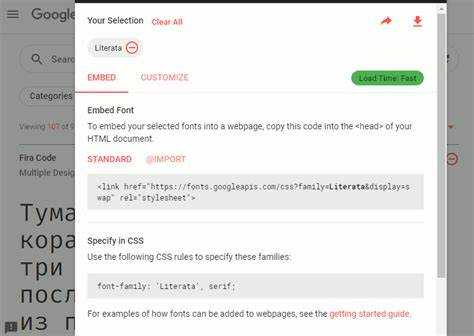
Для указания шрифта в CSS используется свойство font-family. Оно позволяет выбрать шрифт из списка или подключить его через внешние ресурсы. Например, для использования Google Fonts, достаточно подключить нужный шрифт в тег <link> в HTML и указать его в font-family в CSS. Это гарантирует, что шрифт будет отображаться корректно, если он доступен на устройстве пользователя.
Не менее важным аспектом является настройка размера шрифта с помощью свойства font-size. Лучше использовать относительные единицы измерения, такие как em или rem, для создания гибкого и адаптивного дизайна. Это поможет обеспечить удобное чтение текста на разных устройствах, особенно на мобильных.
Как подключить шрифт с помощью CSS: локальные и веб-шрифты
Подключение шрифтов с помощью CSS можно разделить на два основных типа: локальные и веб-шрифты. Каждый метод имеет свои особенности и преимущества в зависимости от задач.
Для использования локальных шрифтов в CSS применяется свойство @font-face. Этот метод позволяет указать путь к шрифтам, которые уже находятся на устройстве пользователя. Пример подключения локального шрифта:
@font-face {
font-family: 'MyCustomFont';
src: url('fonts/myfont.woff2') format('woff2'),
url('fonts/myfont.woff') format('woff');
}
В этом примере шрифт загружается из указанной папки и будет использоваться везде, где в CSS указано font-family: 'MyCustomFont';.
Для использования веб-шрифтов чаще всего применяется метод подключения через внешние сервисы, такие как Google Fonts или другие подобные платформы. В случае с Google Fonts, подключение выглядит следующим образом:
Затем в CSS нужно указать имя шрифта:
body {
font-family: 'Roboto', sans-serif;
}
Веб-шрифты загружаются с удаленных серверов, что гарантирует их доступность, независимо от того, установлен ли этот шрифт на устройстве пользователя.
Для оптимизации производительности можно использовать несколько форматов шрифтов, таких как woff, woff2, ttf, eot, чтобы обеспечить поддержку различных браузеров. Например:
@font-face {
font-family: 'MyFont';
src: url('myfont.woff2') format('woff2'),
url('myfont.woff') format('woff'),
url('myfont.ttf') format('truetype');
}
Важно использовать fallback-метод для выбора альтернативных шрифтов в случае, если основной шрифт не загрузится. Это можно сделать через запятую, указывая несколько вариантов шрифтов:
body {
font-family: 'MyFont', 'Arial', sans-serif;
}
Такой подход гарантирует, что текст всегда будет отображаться, даже если предпочтительный шрифт отсутствует.
Как изменить шрифт с использованием свойства font-family
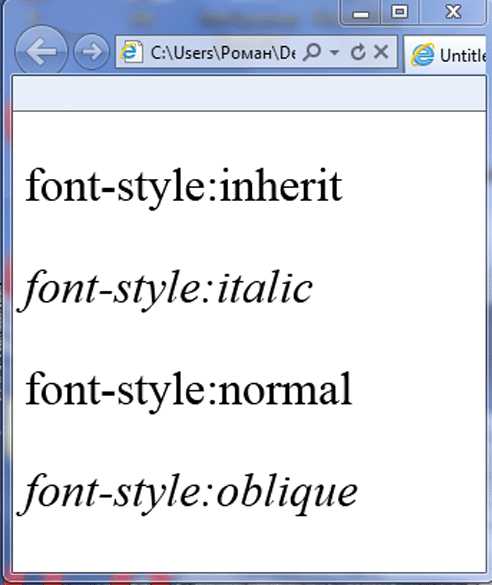
Свойство font-family позволяет указать шрифт для текста на веб-странице. Это свойство может быть использовано для задания одного или нескольких шрифтов, которые будут применяться в зависимости от доступности на устройстве пользователя. Важно правильно организовать список шрифтов, чтобы текст был отображен корректно, даже если выбранный шрифт недоступен.
Для указания шрифта достаточно добавить свойство font-family в CSS. Пример:
p {
font-family: "Arial", sans-serif;
}
В данном примере текст в параграфах будет отображаться шрифтом Arial, если он доступен. Если Arial отсутствует, то будет использован шрифт по умолчанию из группы sans-serif.
Если шрифт содержит несколько слов (например, «Times New Roman»), его нужно заключать в кавычки, чтобы избежать ошибок:
h1 {
font-family: "Times New Roman", serif;
}
Для корректной работы на всех устройствах стоит указывать список шрифтов. Важно закончить список шрифтами с общими категориями, такими как serif, sans-serif, monospace, cursive или fantasy, чтобы в случае отсутствия всех указанных шрифтов использовать системный по умолчанию.
Пример с несколькими шрифтами:
h2 {
font-family: "Helvetica Neue", Arial, sans-serif;
}
Для поддержки кроссбраузерности, не стоит ограничиваться одним шрифтом. Чем больше шрифтов в списке, тем выше шанс, что текст будет отображен корректно, независимо от браузера или операционной системы.
Рекомендации:
- Используйте популярные веб-шрифты, чтобы гарантировать их доступность на большинстве устройств.
- Добавьте общие категории шрифтов в конце списка, чтобы обеспечить стабильность отображения.
- Проверяйте, как шрифты отображаются на разных устройствах и браузерах, чтобы избежать неожиданных результатов.
Свойство font-family является мощным инструментом для управления внешним видом текста, но важно помнить о совместимости и удобстве для пользователя.
Как настроить размеры шрифта с помощью свойства font-size
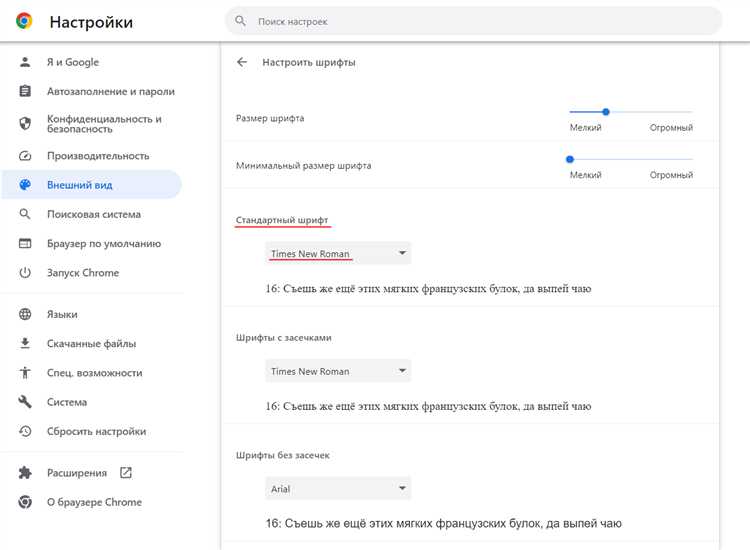
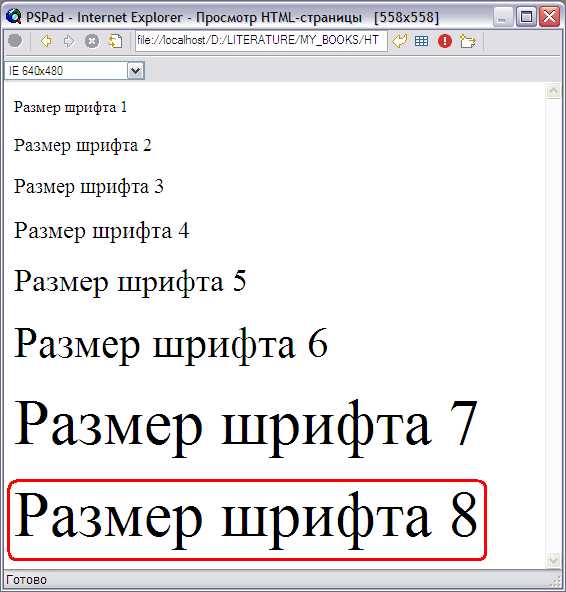
Свойство font-size в CSS позволяет контролировать размер текста на веб-странице. Это один из основных инструментов, который влияет на восприятие контента пользователем.
Существует несколько единиц измерения, которые можно использовать для задания размера шрифта:
- px – пиксели. Размер шрифта задаётся в фиксированных единицах. Например,
font-size: 16px;задаёт текст размером 16 пикселей. - em – относительная единица измерения, зависит от родительского элемента. 1em соответствует текущему размеру шрифта родительского элемента. Например, если родительский элемент имеет шрифт 16px, то
font-size: 2em;будет равен 32px. - rem – также относительная единица, но всегда основана на размере шрифта корневого элемента (обычно это
html). Например, еслиhtml { font-size: 16px; }, тоfont-size: 2rem;будет равен 32px. - % – проценты. Задают размер шрифта относительно размера шрифта родительского элемента. Например,
font-size: 150%;увеличивает размер шрифта на 50% от размера родителя. - vw, vh – единицы измерения, основанные на ширине или высоте окна браузера. Например,
font-size: 5vw;изменяет размер шрифта в зависимости от ширины окна браузера.
Выбор единицы измерения зависит от того, какой результат требуется достичь. Для адаптивных сайтов, где важно сохранить читаемость на разных устройствах, чаще всего используют em или rem. Для фиксированных макетов, где размер шрифта должен быть всегда одинаковым, лучше использовать px.
При настройке размера шрифта важно учитывать контекст и иерархию элементов. Для заголовков рекомендуется использовать большие размеры шрифта, например:
h1 { font-size: 2em; }– для основного заголовка.h2 { font-size: 1.5em; }– для подзаголовков.p { font-size: 1em; }– для основного текста.
Кроме того, стоит обратить внимание на наследование стилей. Шрифт, заданный для родительского элемента, может повлиять на дочерние. Это нужно учитывать при работе с вложенными элементами.
Как использовать шрифт с разными толщинами через font-weight
Свойство font-weight в CSS позволяет задавать толщину шрифта, влияя на визуальное восприятие текста. Оно может принимать несколько значений, от нормального до жирного, или даже конкретные числовые значения для точной настройки.
Основные значения, которые можно использовать:
normal – стандартная толщина шрифта (по умолчанию 400). Это значение используется для большинства шрифтов.
bold – делает текст жирным (по умолчанию 700). Это значение подходит для выделения текста или создания акцентов.
Числовые значения от 100 до 900 дают возможность гибко управлять толщиной шрифта. Чем выше число, тем толще будет текст. Например:
font-weight: 100;– тонкий шрифт.font-weight: 400;– нормальный шрифт.font-weight: 700;– жирный шрифт.
Не все шрифты поддерживают все значения толщины. Некоторые шрифты ограничиваются только normal и bold, тогда как другие могут иметь более широкий диапазон значений. Чтобы проверить доступные толщины, можно ознакомиться с документацией шрифта или использовать инструменты для отображения таких данных.
Пример применения различных значений font-weight:
p.normal {
font-weight: normal;
}
p.bold {
font-weight: bold;
}
p.thin {
font-weight: 100;
}
p.extra-bold {
font-weight: 900;
}
Кроме того, свойство font-weight можно комбинировать с другими свойствами, такими как font-family и font-size, для достижения нужного визуального эффекта. Например, если вам нужно выделить заголовок, можно использовать жирный шрифт в сочетании с увеличенным размером:
h1 {
font-weight: bold;
font-size: 2em;
}
Важно помнить, что чрезмерное использование различных толщин шрифтов может создать перегрузку визуального восприятия, поэтому стоит подходить к этому с осторожностью, соблюдая баланс между читаемостью и эстетикой.
Как установить начертание шрифта с помощью font-style
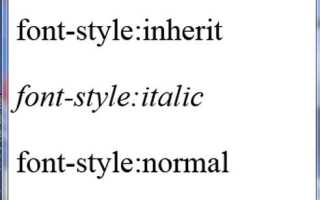
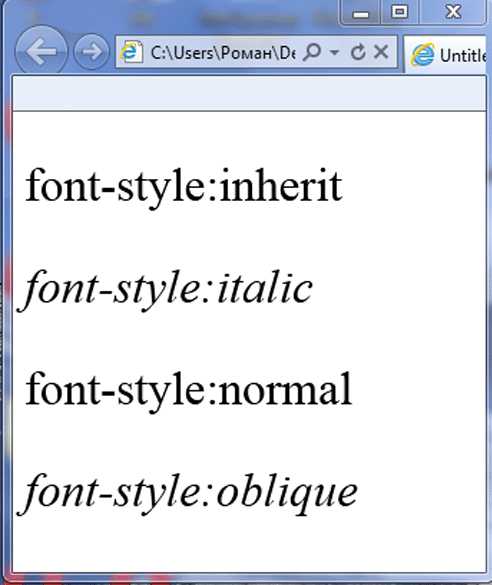
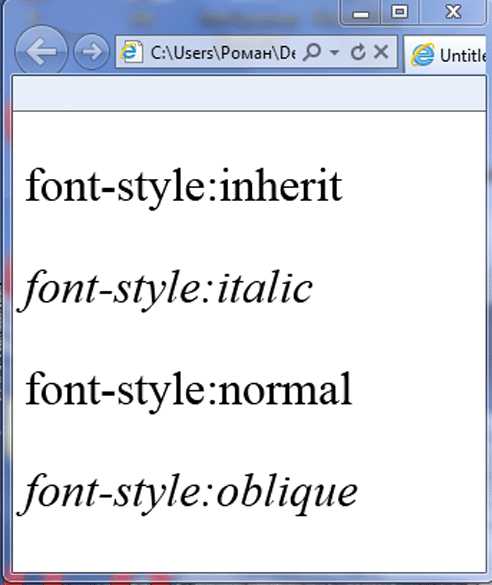
Свойство font-style в CSS используется для установки начертания шрифта. Оно может принимать несколько значений, которые определяют наклон или стиль текста. Основные варианты:
normal – стандартное начертание шрифта, обычно используется по умолчанию. Это значение гарантирует, что текст не будет наклонён или выделен иным образом.
italic – наклонный шрифт. Используется для создания наклонного текста. Важно, чтобы шрифт поддерживал это начертание, иначе будет использован курсивный аналог, который браузер генерирует автоматически.
oblique – схож с italic, но с отличием в том, что наклон может быть искусственным, а не специально предусмотренным в шрифте. Некоторые шрифты могут не поддерживать oblique и будут отображаться как обычный или наклонный текст.
Для того чтобы применить font-style, достаточно указать его в CSS-правиле для нужного элемента. Например:
p {
font-style: italic;
}
Если шрифт не поддерживает наклонное начертание, стоит проверять его характеристики в документации или использовать альтернативные шрифты, которые предоставляют нужный стиль.
Сочетание font-style с другими свойствами, такими как font-weight, позволяет более гибко контролировать внешний вид текста, создавая нужные акценты в контенте.
Как управлять межстрочным интервалом с помощью line-height
Свойство line-height в CSS регулирует вертикальное расстояние между строками текста. Оно важно для улучшения читаемости и визуального восприятия контента. Для изменения межстрочного интервала можно использовать разные способы задания значения этого свойства.
Значение line-height может быть указано в нескольких форматах: в числовом (например, 1.5), относительном (например, 120%) или абсолютном (например, 24px) значении. Каждый формат влияет на итоговый результат по-разному.
Числовое значение без единиц (например, line-height: 1.5) умножает высоту шрифта на этот коэффициент. Это удобный способ настройки, так как значение автоматически масштабируется в зависимости от размера шрифта. Например, для шрифта размером 16px межстрочный интервал при line-height: 1.5 составит 24px.
Если задать line-height в процентах (например, line-height: 120%), это значение будет зависеть от текущего размера шрифта. Процент 120% от 16px также даст 19.2px межстрочный интервал, но этот интервал будет изменяться при изменении размера шрифта.
Абсолютные значения (например, line-height: 24px) фиксируют межстрочный интервал в пикселях и не зависят от размера шрифта. Этот метод полезен, когда важно точно контролировать расстояние между строками, независимо от масштаба текста.
При использовании line-height важно учитывать контекст. Для текста в параграфах, где предполагается непрерывное чтение, рекомендуется использовать числовые значения, так как они обеспечивают оптимальную читаемость на разных устройствах. Для заголовков, где важна четкость и выделенность, можно использовать абсолютные значения.
При работе с line-height также стоит помнить, что это свойство влияет не только на текст, но и на блоки, содержащие текст, например, на элементы div. Поэтому важно тестировать результат на разных разрешениях экрана и с разными размерами шрифта, чтобы избежать непредсказуемых изменений в верстке.
Как задать шрифт для различных устройств с помощью медиазапросов
Медиазапросы позволяют настраивать шрифты в зависимости от характеристик устройства, таких как ширина экрана, разрешение или ориентация. Это полезно для создания адаптивного дизайна, когда важно обеспечить удобочитаемость на разных устройствах.
Для начала можно использовать медиазапросы с условием на ширину экрана. Например, для мобильных устройств и планшетов можно задать один шрифт, а для десктопных – другой.
@media (max-width: 768px) {
body {
font-family: 'Arial', sans-serif;
}
}
@media (min-width: 769px) {
body {
font-family: 'Roboto', sans-serif;
}
}
В этом примере шрифт для мобильных устройств будет Arial, а для больших экранов – Roboto.
Также можно использовать медиазапросы для настройки шрифта по разрешению экрана.
@media (min-resolution: 192dpi) {
body {
font-family: 'Segoe UI', Tahoma, sans-serif;
}
}
@media (max-resolution: 191dpi) {
body {
font-family: 'Verdana', Geneva, sans-serif;
}
}
Этот подход позволяет более точно настроить шрифты для экранов с высоким разрешением, обеспечив большую чёткость и читаемость текста.
Кроме того, полезно учитывать ориентацию экрана. Например, для устройств в вертикальной ориентации можно применить один шрифт, а для горизонтальной – другой.
@media (orientation: portrait) {
body {
font-family: 'Helvetica Neue', sans-serif;
}
}
@media (orientation: landscape) {
body {
font-family: 'Georgia', serif;
}
}
Для пользователей с ограниченным доступом к интернету можно использовать медиазапросы для выбора шрифтов с меньшими размерами файлов или более быстрыми загрузками.
@media (max-width: 480px) {
body {
font-family: 'Arial', sans-serif;
}
}
Это помогает уменьшить время загрузки на мобильных устройствах с ограниченной пропускной способностью сети.
Подход с медиазапросами позволяет гибко настраивать типографику и обеспечивать лучший пользовательский опыт на всех устройствах.
Вопрос-ответ:
Как выбрать шрифт для сайта в HTML и CSS?
Выбор шрифта для сайта зависит от нескольких факторов: читаемости, стиля и совместимости с браузерами. В HTML для этого можно использовать тег <link> для подключения шрифта с внешнего источника, например, Google Fonts. В CSS для применения шрифта используется свойство font-family, где можно указать название шрифта или шрифт по умолчанию (например, font-family: Arial, sans-serif;). Рекомендуется выбрать несколько шрифтов в списке, чтобы если один шрифт не поддерживается, браузер использовал альтернативу.
Как настроить размер шрифта в CSS?
Для задания размера шрифта в CSS используется свойство font-size. Размер можно указать в разных единицах: пикселях (px), процентах (%), em или rem. Например, font-size: 16px; установит размер шрифта 16 пикселей. Использование относительных единиц, таких как em или rem, помогает добиться гибкости на разных устройствах. Например, font-size: 1.5em; увеличит размер шрифта на 50% относительно родительского элемента.
Что делать, если шрифт не отображается на сайте?
Если шрифт не отображается, сначала стоит проверить, правильно ли указан путь к файлу шрифта или подключена ли библиотека, если используется внешний источник, например, Google Fonts. Также необходимо убедиться, что в свойстве font-family прописаны альтернативы на случай, если основной шрифт не поддерживается. В случае с веб-шрифтами важно убедиться, что они поддерживаются всеми браузерами, особенно если речь идет о редких или нестандартных шрифтах.
Как сделать текст более читабельным, изменив шрифт?
Для улучшения читаемости текста стоит выбирать шрифты с хорошей контрастностью и четкостью. Для основного текста подходят шрифты без засечек, такие как Arial или Helvetica, так как они легче воспринимаются на экране. Также важно учитывать размер шрифта, межстрочное расстояние (line-height) и длину строк. Рекомендуется использовать размер шрифта не менее 16 пикселей и настроить интерлиньяж, чтобы текст не казался слишком плотным. Например, line-height: 1.5; помогает улучшить читаемость.

 Загрузка...