Для фиксации фрейма в HTML обычно используют тег <iframe>. Этот элемент позволяет внедрять внешние страницы или контент в пределах текущего документа. Однако, чтобы фрейм оставался на месте при прокрутке страницы, необходимо применить дополнительные методы.
Для фиксирования фрейма на экране используется CSS-свойство position с значением fixed. Например, чтобы закрепить фрейм в правом верхнем углу экрана, нужно добавить следующий стиль:
iframe {
position: fixed;
top: 0;
right: 0;
}
Такой подход обеспечит постоянное отображение фрейма в указанной позиции, независимо от прокрутки страницы. Важно помнить, что элемент с position: fixed не влияет на поток документа, что может изменить поведение других элементов на странице.
Если необходимо зафиксировать фрейм в пределах определённого контейнера, применяйте position: absolute в сочетании с родительским элементом с position: relative. Это гарантирует, что фрейм останется на своём месте, но только в пределах этого контейнера.
Что такое фреймы в HTML и зачем они нужны
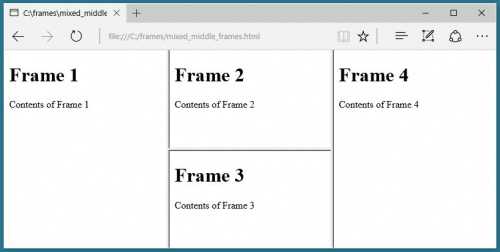
Фреймы в HTML позволяют разделить страницу на несколько независимых частей, каждая из которых может содержать собственный документ. Это особенно полезно, когда нужно отобразить различные ресурсы, не перезагружая всю страницу. Например, фреймы часто используются для отображения меню, рекламы или для интеграции сторонних сервисов.
Фрейм – это элемент <iframe>, который позволяет внедрить другой HTML-документ в текущую страницу. Он функционирует как контейнер, загружающий отдельный ресурс, и отображает его в пределах указанного пространства на странице. Это помогает улучшить пользовательский опыт, сохраняя при этом взаимодействие с основной страницей без необходимости обновлять её целиком.
Основное преимущество использования фреймов – это возможность интеграции внешних сайтов и сервисов. Например, можно вставить карту Google, видеоплеер или форму из другого источника, сохраняя при этом основное содержимое страницы неизменным.
Важно: фреймы не всегда подходят для всех типов сайтов. Например, их не следует использовать для создания основных частей сайта, так как это может снизить производительность и затруднить SEO-оптимизацию. Кроме того, большинство современных сайтов стараются избегать фреймов из-за проблем с доступностью и мобильной адаптивностью.
Как использовать тег

Тег <iframe> используется для встраивания одного документа в другой, создавая фрейм внутри текущей страницы. Это полезно, когда необходимо интегрировать внешние ресурсы, такие как видео, карты или другие веб-страницы.
Основной атрибут тега – src, который указывает на URL встраиваемого контента. Например:
<iframe src="https://example.com"></iframe>
Размер фрейма задается через атрибуты width и height, которые определяют ширину и высоту фрейма в пикселях или процентах. Например:
<iframe src="https://example.com" width="600" height="400"></iframe>
Для лучшего контроля можно использовать атрибут frameborder, который позволяет указать, будет ли у фрейма рамка. Значение 0 отключает рамку:
<iframe src="https://example.com" width="600" height="400" frameborder="0"></iframe>
Атрибут allowfullscreen позволяет включить возможность перехода в полноэкранный режим для некоторых встроенных элементов, например, видео:
<iframe src="https://www.youtube.com/embed/dQw4w9WgXcQ" width="600" height="400" allowfullscreen></iframe>
Можно также использовать атрибут sandbox, чтобы ограничить возможности встроенного контента. Он активирует режим изоляции, блокируя, например, выполнение скриптов:
<iframe src="https://example.com" sandbox></iframe>
Если требуется передать данные в фрейм, можно использовать атрибут srcdoc, который позволяет указать HTML-контент напрямую:
<iframe srcdoc="<h1>Пример страницы</h1>" width="600" height="400"></iframe>
Важно помнить, что не все сайты разрешают встраивание в фреймы. Это регулируется заголовками безопасности (например, X-Frame-Options), которые могут заблокировать отображение контента в <iframe>.
Какие атрибуты важны для фиксации фрейма

Для создания фрейма в HTML используется тег <iframe>. Важно правильно настроить атрибуты, чтобы фрейм корректно отображался и обеспечивал удобство для пользователя. Рассмотрим ключевые атрибуты, которые имеют значение при фиксации фрейма.
src– задаёт URL-адрес документа, который будет отображаться внутри фрейма. Это обязательный атрибут.widthиheight– определяют размеры фрейма. Эти атрибуты важны для точного размещения фрейма на странице. Убедитесь, что размеры соответствуют содержимому фрейма, иначе его часть может быть обрезана.name– позволяет задать имя фрейма. Этот атрибут используется, если необходимо ссылаться на фрейм через другие элементы на странице, например, для открытия ссылок в определённом фрейме.frameborder– управляет наличием рамки вокруг фрейма. Значение0означает отсутствие рамки,1– наличие рамки. В современных браузерах этот атрибут не всегда поддерживается, и рекомендуется использовать CSS для настройки рамки.sandbox– ограничивает действия контента внутри фрейма. Можно задать различные параметры для запрета выполнения скриптов, формы или доступа к API браузера. Этот атрибут помогает повысить безопасность.allowfullscreen– разрешает фрейму быть в полноэкранном режиме. Этот атрибут полезен при внедрении видео или мультимедийного контента.loading– атрибут, который контролирует отложенную загрузку фрейма. Значениеlazyпомогает ускорить загрузку страницы, откладывая загрузку фрейма до того момента, когда он станет видимым на экране пользователя.referrerpolicy– задаёт политику отправки заголовка Referer при загрузке ресурсов внутри фрейма. Это полезно для контроля конфиденциальности и безопасности.
Используя правильные атрибуты и их значения, можно гибко настроить фрейм и обеспечить его корректную работу в различных сценариях. Не забывайте проверять поддержку атрибутов в различных браузерах для оптимальной совместимости.
Как установить фиксированные размеры фрейма с помощью CSS

Для задания фиксированных размеров фрейма в HTML можно использовать свойства CSS, такие как width и height. Эти свойства определяют ширину и высоту фрейма, делая их постоянными, независимо от содержимого внутри.
Пример кода, который устанавливает фиксированные размеры фрейма:
iframe {
width: 600px;
height: 400px;
}
В этом примере фрейм будет иметь ширину 600 пикселей и высоту 400 пикселей. Эти значения не изменятся при изменении содержимого или размера окна браузера.
Если необходимо, чтобы фрейм подстраивался под размер экрана, но имел ограничение, можно использовать проценты вместо пикселей. Например:
iframe {
width: 100%;
height: 500px;
}
Здесь ширина фрейма будет адаптироваться к ширине контейнера, а высота останется фиксированной на уровне 500 пикселей.
Используя свойство max-width или max-height, можно установить максимальные размеры фрейма, чтобы он не выходил за пределы заданного диапазона. Например:
iframe {
max-width: 100%;
max-height: 500px;
}
Таким образом, фрейм будет изменять свои размеры в зависимости от доступного пространства, но не превысит 500 пикселей по высоте.
Кроме того, для контроля масштабирования фрейма можно использовать свойство transform с функцией scale(), но это применяется реже, так как изменяет масштаб всего содержимого, а не размеры фрейма в пикселях.
Использование атрибута «scrolling» для управления прокруткой

Атрибут «scrolling» управляет отображением полос прокрутки внутри фрейма. Он позволяет задать, будут ли полосы прокрутки видимыми или скрытыми, а также их поведение при изменении содержимого фрейма.
Атрибут принимает три значения:
- yes – отображаются вертикальная и горизонтальная полосы прокрутки, если содержимое фрейма превышает его размеры.
- no – полосы прокрутки не отображаются, независимо от того, превышает ли содержимое фрейма его размеры.
- auto – полосы прокрутки появляются только тогда, когда содержимое фрейма не помещается в отведённое пространство.
Пример использования:
<iframe src="example.html" width="300" height="200" scrolling="auto"></iframe>
Рекомендуется использовать значение «auto» для большинства случаев. Оно позволяет фрейму динамически адаптировать отображение прокрутки в зависимости от содержимого. Это улучшает удобство пользователя, так как лишние полосы прокрутки не отвлекают внимание, если они не нужны.
В случае фиксированных размеров фрейма и необходимости всегда видеть полосы прокрутки, можно использовать значение «yes». Однако оно может создать излишнюю нагрузку на интерфейс, особенно если пользователь не ожидает прокрутку.
Для сайтов с минималистичным дизайном и при отсутствии необходимости в прокрутке предпочтительнее использовать значение «no». Однако следует помнить, что оно ограничивает взаимодействие с фреймом, если его содержимое выходит за пределы.
Не рекомендуется полагаться исключительно на атрибут «scrolling» для управления прокруткой в современных веб-страницах. Вместо этого стоит использовать CSS-свойства, такие как overflow, для более точного контроля над поведением прокрутки в фреймах и других элементах страницы.
Безопасность фреймов: что нужно учитывать при встраивании внешних источников
При встраивании внешних источников в фрейм важно учитывать несколько ключевых аспектов безопасности, чтобы избежать уязвимостей, которые могут повлиять на безопасность сайта и пользователей.
Первое, что стоит проверить, – это использование атрибута sandbox в теге <iframe>. Этот атрибут ограничивает возможности встроенного контента, отключая определенные функции, такие как формы, скрипты или доступ к самому фрейму. Пример использования: <iframe src="https://example.com" sandbox></iframe>. Он предотвращает выполнение небезопасного кода в фрейме.
Второй важный момент – это настройка заголовков HTTP, таких как X-Frame-Options и Content-Security-Policy (CSP). Заголовок X-Frame-Options может принимать значения DENY или SAMEORIGIN, ограничивая возможность встраивания страницы в фрейм с других доменов. Заголовок Content-Security-Policy позволяет указать, какие источники можно загружать, например: frame-ancestors 'self', что ограничит встраивание контента только с того же домена.
Не менее важной мерой является защита от атак типа clickjacking. Для этого можно использовать комбинацию X-Frame-Options и Content-Security-Policy. Включение этих заголовков гарантирует, что фрейм не будет вставлен в скрытую часть страницы, что предотвратит перехват кликов пользователя.
Рекомендуется также проверять происхождение источников, которые встраиваются в фреймы. Важно убедиться, что они проходят проверку безопасности и не содержат уязвимостей. Встраивание контента с ненадежных сайтов может привести к внедрению вредоносного кода.
При работе с чувствительной информацией следует использовать протокол HTTPS для всех внешних ресурсов, чтобы предотвратить перехват данных. Это гарантирует, что информация, передаваемая через фрейм, защищена от атак посредника (MITM).
Не стоит забывать и о регулярном обновлении сторонних компонентов, таких как библиотеки или виджеты, которые могут быть встроены в фреймы. Устаревшие версии могут содержать уязвимости, которые эксплуатируются злоумышленниками.
Как оптимизировать отображение фреймов для мобильных устройств
Для правильного отображения фреймов на мобильных устройствах следует учитывать несколько ключевых аспектов: адаптивность, использование относительных единиц измерения и корректное управление размерами.
1. Использование CSS для адаптивности
Применение медиазапросов позволяет изменять размеры фреймов в зависимости от ширины экрана. Это важно для обеспечения комфортного просмотра на разных устройствах. Например:
@media (max-width: 768px) {
iframe {
width: 100%;
height: auto;
}
}
В этом примере фрейм будет растягиваться на всю ширину экрана при разрешении 768px и меньше.
2. Использование относительных единиц измерения
Ширину и высоту фреймов рекомендуется задавать в процентах или других относительных единицах, а не в фиксированных пикселях. Это обеспечит гибкость и адаптивность. Например:
При использовании процента ширина фрейма будет автоматически подстраиваться под ширину контейнера.
3. Параметры scrolling и frameborder
Для улучшения взаимодействия с фреймом на мобильных устройствах, важно убрать лишние элементы, такие как полосы прокрутки или рамки. Например:
Эти параметры помогут минимизировать визуальные помехи и улучшить внешний вид на мобильных экранах.
4. Адаптация контента внутри фрейма
Важно, чтобы сам контент внутри фрейма был также адаптивным. Если это веб-страница, то она должна быть настроена для мобильных устройств. Использование мета-тега <meta name="viewport" content="width=device-width, initial-scale=1"> на странице, загружаемой в фрейме, поможет правильно отобразить содержимое на мобильных устройствах.
5. Использование CSS Flexbox и Grid для размещения фреймов
Для улучшения размещения фреймов в контейнерах можно использовать современные методы CSS, такие как Flexbox или Grid. Эти методы помогут гарантировать, что фрейм будет правильно адаптироваться под любые размеры экранов.
.container {
display: flex;
justify-content: center;
}
Применяя эти технологии, можно гибко размещать фрейм внутри контейнера, делая интерфейс более удобным для пользователей мобильных устройств.
Вопрос-ответ:
Что такое фрейм в HTML и зачем его использовать?
Фрейм в HTML — это элемент, который позволяет вставлять другие веб-страницы или части контента внутри текущей страницы. Это полезно для организации контента, когда нужно показать несколько документов на одном экране, например, карты, видеоплееры или другие веб-страницы. Однако с появлением более современных подходов, таких как использование фреймворков и встраивание через iframe, использование фреймов стало менее популярным, и некоторые практики, связанные с фреймами, могут быть устаревшими.
Как добавить фрейм в HTML с помощью тега ?
Для создания фрейма можно использовать тег , который должен быть внутри тега