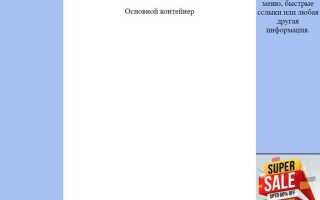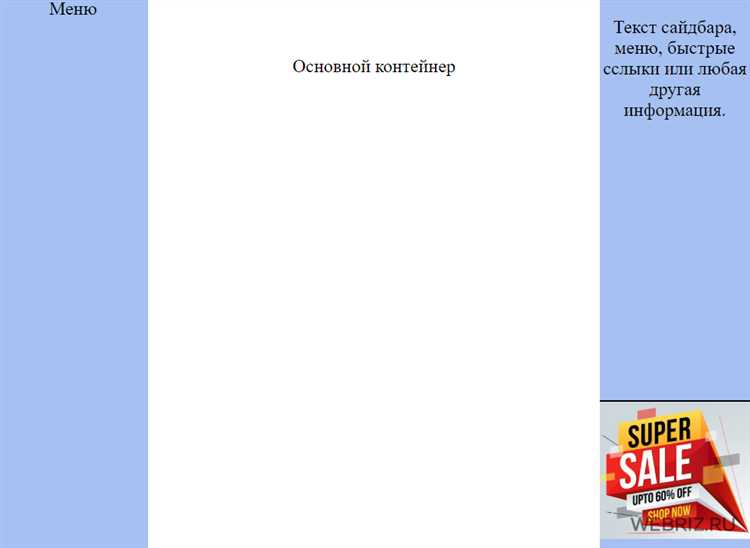
Закрепление элементов при прокрутке страницы позволяет улучшить пользовательский интерфейс, создавая ощущение, что важные элементы остаются видимыми, несмотря на движение страницы. Этот подход используется в различных случаях: от фиксированных навигационных панелей до постоянных кнопок или панелей с действиями. В HTML для достижения такого эффекта часто применяется свойство CSS position: sticky, которое позволяет элементам оставаться в пределах области видимости при прокрутке страницы, но при этом не вылазить за её пределы.
Для того чтобы закрепить элемент, нужно правильно использовать CSS-свойства position и top. При значении position: sticky, элемент фиксируется, когда его верхняя граница достигает заданной позиции, указанной через top, и продолжает двигаться, пока не достигнет верхней границы родительского блока. Это решение простое в применении и работает без использования JavaScript.
Кроме того, при использовании этого метода важно учитывать контекст контейнера, в котором находится элемент. Sticky-элемент всегда привязан к ближайшему родительскому блоку, в котором задано ограничение по высоте. Если такого блока нет, элемент будет приклеиваться к видимой области экрана, что может привести к нежелательным результатам на некоторых устройствах. Рекомендуется всегда тестировать поведение фиксированных элементов в разных браузерах для предотвращения несовместимости.
Использование CSS-свойства position: sticky
CSS-свойство position: sticky позволяет элементу оставаться на экране при прокрутке страницы, пока не достигнет определённой точки, после чего поведение элемента меняется на обычное, как у position: relative или position: absolute. Это свойство полезно для создания фиксированных заголовков, меню или других элементов, которые должны оставаться видимыми при прокрутке, но не перекрывать содержимое страницы.
Для использования position: sticky нужно задать значение для одного из параметров top, bottom, left или right, в зависимости от того, где должен оставаться элемент. Например, для закрепления элемента сверху страницы используется top: 0.
Пример использования:
.header {
position: sticky;
top: 0;
background-color: #fff;
z-index: 100;
}
В этом примере элемент с классом .header останется прикреплённым к верхней части экрана при прокрутке, пока не будет достигнут конец родительского контейнера.
Особенности:
- Элемент с
position: stickyдолжен находиться внутри блока с заданной высотой или родительского элемента с прокручиваемым контентом. В противном случае он не будет фиксироваться. - Для корректной работы необходимо использовать
z-index, чтобы элемент не перекрывался другими блоками. - Если элемент выходит за пределы своего родителя, он перестает быть «липким».
Не стоит использовать position: sticky в элементах с абсолютными размерами, так как это может привести к неправильному поведению при изменении размеров окна.
Как задать параметры для фиксированного элемента
Чтобы задать параметры для фиксированного элемента в HTML, нужно использовать свойство CSS position: fixed;. Это свойство позволяет закрепить элемент в определённой части окна браузера, независимо от прокрутки страницы. Для контроля положения фиксированного элемента используются следующие параметры:
top– задаёт расстояние от верхней границы окна браузера.right– определяет расстояние от правой границы окна браузера.bottom– устанавливает расстояние от нижней границы окна браузера.left– регулирует расстояние от левой границы окна браузера.
Пример:
.fixed-element {
position: fixed;
top: 10px;
left: 20px;
}
В данном примере элемент будет закреплён на расстоянии 10 пикселей от верхней и 20 пикселей от левой стороны окна браузера.
Важно помнить, что для фиксированных элементов значения top, right, bottom и left всегда измеряются относительно окна браузера, а не родительского элемента. Это означает, что независимо от того, как будет прокручиваться страница, элемент останется в указанном месте.
Дополнительно можно задавать размеры и оформление фиксированного элемента с помощью следующих свойств:
widthиheight– для определения размеров элемента.z-index– для управления слоёв элементов. Элементы с более высоким значениемz-indexбудут отображаться поверх других элементов.background-color– для задания фона элемента, чтобы он был видим на странице.
Например:
.fixed-element {
position: fixed;
top: 0;
right: 0;
width: 100px;
height: 50px;
background-color: #ff5733;
z-index: 100;
}
Этот код создаёт фиксированный элемент в правом верхнем углу окна с заданными размерами и цветом фона. Значение z-index: 100 гарантирует, что элемент будет поверх остальных элементов страницы.
Особенности работы с различными позициями блока
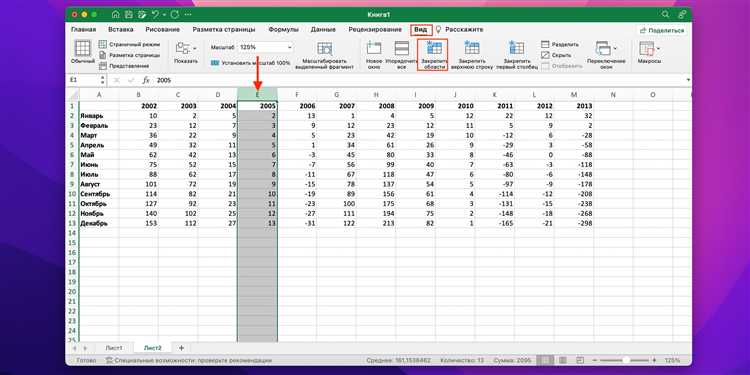
При закреплении элемента на странице с помощью прокрутки важно учитывать, как позиционирование блока влияет на его поведение. Существует несколько типов позиций, каждый из которых имеет свои особенности в контексте фиксирования элемента при прокрутке.
Рассмотрим основные типы позиций:
- static: Это значение по умолчанию. Элемент располагается в документе в обычном потоке. При прокрутке такой элемент не фиксируется, и его положение зависит от структуры разметки.
- relative: Элемент сохраняет своё место в потоке, но может быть сдвинут относительно его исходного положения с помощью свойств
top,left,rightиbottom. Этот тип полезен для лёгкой коррекции расположения, однако он не влияет на положение блока при прокрутке. - fixed: Этот тип позиционирования позволяет элементу оставаться на фиксированном месте на экране, даже при прокрутке страницы. Элемент будет оставаться видимым на экране в заданной позиции, независимо от того, насколько далеко пользователь прокрутил страницу.
- sticky: Элемент становится фиксированным, когда он достигает заданного положения на экране, но остаётся в потоке документа до тех пор, пока не будет прокручен за пределы контейнера. После этого элемент фиксируется в нужной позиции, что делает его подходящим для создания "прилипших" элементов, таких как меню или кнопки.
Для правильного использования позиционирования важно учитывать несколько факторов:
- Элементы с позиционированием
absoluteилиfixedне учитываются при расчёте высоты контейнера, что может привести к перекрытию других элементов. - Для
stickyэлемента необходимо задавать значения дляtop, чтобы указать, с какого момента блок должен прилипнуть. - При использовании
fixedэлемента следует помнить, что его можно скрывать за пределами экрана, если размер окна браузера слишком мал.
Знание этих особенностей позволяет выбрать правильную стратегию закрепления элемента в зависимости от того, какой эффект необходимо достичь при прокрутке страницы.
Работа с прокручиваемыми контейнерами
Для работы с прокручиваемыми контейнерами в HTML важно правильно настраивать поведение элементов внутри них. Чтобы контейнер стал прокручиваемым, нужно задать свойство CSS `overflow: auto` или `overflow: scroll`. Это позволяет появляться полосам прокрутки при необходимости. Также важно учитывать размеры контейнера, чтобы прокрутка возникала только при переполнении содержимого.
Для фиксирования элемента внутри прокручиваемого контейнера используется свойство `position: sticky`. Это позволяет элементу фиксироваться в пределах своего контейнера при прокрутке страницы. Важно, чтобы родительский элемент контейнера имел прокрутку, иначе поведение свойства не будет работать. Чтобы закрепить элемент в верхней части, достаточно использовать `top: 0`, и он будет оставаться на месте при прокрутке содержимого контейнера.
Пример закрепления элемента при прокрутке в контейнере:
.container {
width: 100%;
height: 300px;
overflow-y: auto;
}
.sticky-element {
position: sticky;
top: 0;
background-color: #fff;
z-index: 10;
}
В данном примере `.container` – это прокручиваемый контейнер, а `.sticky-element` закрепляется в верхней части контейнера при прокрутке. Свойство `z-index` помогает убедиться, что элемент будет выше других слоев.
Если требуется зафиксировать элемент в другом месте контейнера, можно использовать значения `top`, `bottom`, `left`, `right`. Например, для закрепления элемента внизу контейнера используется `bottom: 0`. Важно учитывать, что закрепленный элемент не выйдет за пределы родительского контейнера, и его положение будет зависеть от прокрутки этого контейнера.
Чтобы избежать проблем с производительностью, стоит тестировать работу с липкими элементами на мобильных устройствах, так как на старых или слабых устройствах их использование может замедлять работу страницы.
Совместимость position: sticky с браузерами
Свойство CSS position: sticky поддерживается большинством современных браузеров, однако имеет свои особенности в разных версиях. Рассмотрим, как оно работает в популярных браузерах.
Google Chrome поддерживает position: sticky с версии 56. Важно, чтобы родительский элемент имел определённую высоту, иначе элемент не будет "прилипать". Chrome поддерживает это свойство без ограничений, включая возможность работать с прокруткой внутри контейнера.
Mozilla Firefox ввёл поддержку с версии 32. В отличие от Chrome, в Firefox позиционирование может вести себя немного иначе, если родитель имеет overflow: hidden. Это может помешать корректной работе sticky-элемента. В остальном Firefox работает стабильно с этим свойством.
Safari поддерживает position: sticky с версии 9.1. Важно отметить, что Safari имеет баги при использовании этого свойства в старых версиях. Например, на устройствах с экраном Retina могут возникать проблемы с отображением и позиционированием при прокрутке. Актуальные версии Safari, однако, показывают стабильную работу.
Microsoft Edge также поддерживает position: sticky начиная с версии 16.1. Стоит помнить, что в более старых версиях Internet Explorer это свойство не поддерживается, поэтому для старых версий IE требуется использование полифиллов.
Opera поддерживает position: sticky с версии 42, которая основана на движке Chromium. Однако проблемы могут возникать при сочетании с родительскими элементами, у которых задано overflow, что делает поведение элемента нестабильным.
Для обеспечения совместимости с более старыми версиями браузеров или нестандартными случаями прокрутки можно использовать полифиллы, например, Stickyfill, которые добавляют функциональность position: sticky в браузерах, не поддерживающих это свойство из коробки.
Как использовать JavaScript для создания прокручивающихся элементов
Для создания прокручивающихся элементов с помощью JavaScript, можно воспользоваться событием scroll, которое позволяет отслеживать прокрутку страницы или контейнера. Основная идея заключается в том, чтобы элемент изменял своё положение или стиль в зависимости от того, на сколько была прокручена страница.
Пример простого кода:
window.addEventListener('scroll', function() {
const element = document.querySelector('.scroll-element');
const offset = window.pageYOffset;
if (offset > 100) {
element.style.position = 'fixed';
element.style.top = '20px';
} else {
element.style.position = 'relative';
element.style.top = 'initial';
}
});
В этом примере элемент с классом scroll-element меняет своё положение при прокрутке страницы на 100 пикселей. Сначала элемент находится в обычном потоке документа, но при прокрутке он становится фиксированным и «прилипает» к верхней части экрана.
Для более сложных эффектов можно использовать свойства, такие как transform для анимации движения, или изменения прозрачности с помощью opacity. Пример:
window.addEventListener('scroll', function() {
const element = document.querySelector('.scroll-element');
const offset = window.pageYOffset;
const opacity = Math.max(0, 1 - offset / 500);
element.style.opacity = opacity;
});
Этот код постепенно уменьшает прозрачность элемента по мере прокрутки страницы. Значение Math.max(0, 1 - offset / 500) гарантирует, что элемент не станет полностью невидимым, даже если прокрутка страницы превышает 500 пикселей.
Для прокручивающихся элементов в пределах контейнера (например, div с фиксированной высотой), можно использовать scrollTop для получения текущей прокрутки и манипуляций с элементами в зависимости от положения прокрутки внутри контейнера:
const container = document.querySelector('.scroll-container');
container.addEventListener('scroll', function() {
const element = container.querySelector('.scroll-element');
const offset = container.scrollTop;
if (offset > 50) {
element.style.transform = 'scale(1.1)';
} else {
element.style.transform = 'scale(1)';
}
});
Этот код позволяет увеличить элемент внутри контейнера при прокрутке, если прокрутка контейнера превышает 50 пикселей.
Для улучшения производительности следует использовать throttling или debouncing для события scroll, чтобы уменьшить количество вызовов функции в секунду, что особенно важно на мобильных устройствах. Например, для оптимизации можно использовать библиотеку lodash, которая предоставляет методы throttle и debounce.
Реализация throttle с использованием lodash:
const throttledScroll = _.throttle(function() {
const element = document.querySelector('.scroll-element');
const offset = window.pageYOffset;
if (offset > 100) {
element.style.position = 'fixed';
} else {
element.style.position = 'relative';
}
}, 200);
window.addEventListener('scroll', throttledScroll);
Этот код будет ограничивать количество срабатываний обработчика события до одного раза каждые 200 миллисекунд, что значительно улучшает производительность при частых прокрутках.
Ошибки и проблемы при закреплении элементов

Ещё одной проблемой является контекст прокрутки. Если родительский элемент имеет свойство `overflow: hidden` или `overflow: auto`, то закрепление внутри этого элемента может не работать. Важно контролировать настройки прокрутки контейнера, чтобы закреплённый элемент находился в пределах видимой области.
Также стоит учитывать размеры элементов. Если закрепляемый блок превышает размеры экрана, это может вызвать проблемы с его отображением. При этом рекомендуется заранее проверять размеры контейнера и, при необходимости, использовать `max-height` для предотвращения чрезмерного расширения элемента.
Нередко встречается проблема с позиционированием в контейнерах с заданными фиксированными размерами. В таких случаях, когда закреплённый элемент выходит за пределы контейнера, происходит неправильное поведение, и он либо исчезает, либо продолжает двигаться, не ожидаемым образом. Чтобы этого избежать, стоит уделить внимание расчётам высоты и ширины контейнера.
При сложных интерфейсах с множеством вложенных элементов возникает ошибка, когда элемент фиксируется, но его положение не соответствует ожиданиям. Это связано с тем, что родительские элементы, имеющие другие правила позиционирования, могут искажать работу `position: sticky`. Чтобы избежать таких проблем, следует внимательно проверять вложенность элементов и использовать `z-index` для управления перекрытиями.
Немаловажным моментом является также производительность при использовании нескольких закреплённых элементов на одной странице. Множество элементов с `position: sticky` может снизить производительность на слабых устройствах или при длительной прокрутке. Для таких случаев стоит оптимизировать использование sticky-элементов или уменьшить их количество на странице.
Вопрос-ответ:
Можно ли использовать `position: fixed` для закрепления элемента, и чем это отличается от `position: sticky`?
Да, свойство `position: fixed` также позволяет закрепить элемент при прокрутке страницы, но оно работает немного по-другому. Когда элемент имеет `position: fixed`, он остается фиксированным относительно окна браузера, даже если пользователь прокручивает страницу. Это означает, что элемент будет оставаться на одном месте, независимо от прокрутки страницы. В отличие от `position: sticky`, который зависит от контейнера, с `position: fixed` элемент не будет "плыть" вместе с родительским контейнером и всегда будет фиксированным на экране.
Есть ли ограничения при использовании `position: sticky` в старых браузерах?
Да, поддержка свойства `position: sticky` в старых браузерах может быть ограничена. Например, в Internet Explorer оно вообще не поддерживается, а в некоторых старых версиях Firefox и Safari могут возникать проблемы с корректным отображением. В таких случаях можно использовать полифилы или альтернативные решения, например, JavaScript для имитации закрепленного поведения. Для обеспечения совместимости с различными браузерами важно тестировать сайт на разных устройствах и версиях браузеров.
Как работает `top` с `position: sticky` и какие другие свойства могут быть полезны для настройки поведения закрепленного элемента?
Свойство `top` определяет расстояние от верхней границы окна браузера до закрепленного элемента. Например, если для элемента указать `top: 10px`, он будет оставаться на экране, но будет смещен на 10 пикселей вниз от верхней границы при прокрутке страницы. Помимо `top`, можно использовать другие значения, такие как `bottom`, `left` и `right`, чтобы задавать поведение элемента с учетом его положения в других частях экрана. Например, для закрепления элемента внизу страницы можно использовать `position: sticky; bottom: 0;`. Важно помнить, что родительский контейнер элемента должен иметь достаточную высоту, чтобы свойство `sticky` работало корректно.

 Загрузка...