Футер, расположенный строго у нижнего края окна браузера вне зависимости от объёма контента, требует особой верстки. Простой перенос блока в конец HTML-разметки не гарантирует его фиксированного положения. Чтобы добиться нужного результата, необходимо учитывать поведение flex-контейнеров, высоту вьюпорта и правила позиционирования.
Один из стабильных способов – использование flex-модели с установкой свойства min-height: 100vh для обертки всей страницы и margin-top: auto для футера. Этот подход обеспечивает корректное поведение на любых разрешениях и не зависит от количества контента. Контейнер должен быть задан как display: flex с направлением flex-direction: column.
Альтернатива – фиксированное позиционирование через position: fixed и bottom: 0. Такой вариант подходит только для футеров, которые не должны сдвигаться при прокрутке. Его удобно применять на страницах с минимальным содержимым, но он не взаимодействует с остальной версткой, что может привести к перекрытию элементов.
При выборе метода нужно учитывать поведение футера при масштабировании, взаимодействие с динамическим контентом и адаптацию под мобильные устройства. Универсальность flex-модели делает её предпочтительной в большинстве случаев.
Чем отличается фиксированный футер от прижатого к низу

Фиксированный футер остаётся на одном месте при прокрутке страницы. Он используется, когда элемент должен быть постоянно видимым, например, для навигации или кнопок. Такой футер задаётся с помощью свойства position: fixed и обычно размещается с bottom: 0. Это поведение не зависит от длины контента – футер перекрывает его, если тот длиннее окна просмотра.
Прижатый к низу футер отображается внизу экрана только на страницах с малым количеством контента. Он не фиксируется, а просто «прибит» к нижнему краю окна при недостатке содержимого. При увеличении контента футер сдвигается вниз и отображается после основного блока. Для реализации чаще применяют flexbox или grid с растягиванием основного контейнера на всю высоту, например: html, body { height: 100%; } и main { flex: 1; }.
Фиксированный футер всегда виден, но может мешать обзору контента. Прижатый не перекрывает ничего, но становится видимым только внизу страницы. Выбор зависит от задачи: интерфейсные элементы – фиксированный, структурные – прижатый.
Почему футер не остается внизу при малом количестве контента
Если содержимое страницы занимает меньше высоты окна браузера, то обычное поведение потока документа в HTML приводит к тому, что футер располагается сразу после контента, а не у нижней границы окна. Это связано с тем, что элементы рендерятся в порядке их появления в разметке, и при отсутствии достаточного количества блоков высота body и html не заполняет всё окно.
Браузер не добавляет отступов автоматически, чтобы «прижать» футер вниз. Без дополнительных CSS-правил высота body будет равна сумме высот всех вложенных элементов. Если контента мало, body получается ниже окна, и футер «поднимается».
Чтобы избежать этого, необходимо контролировать высоту контейнера страницы. Один из вариантов – задать для html и body значение height: 100%;, а для основного контейнера min-height: 100vh;. Это обеспечит растягивание до полной высоты экрана, даже при отсутствии прокрутки. Тогда футер можно расположить либо с помощью flex-контейнера с justify-content: space-between;, либо закрепить его снизу через margin-top: auto; в макете на flex.
Простой способ прижать футер с помощью flexbox

Чтобы футер всегда оставался внизу, даже если контента мало, используется flex-контейнер на уровне всей страницы. Обёртке задаётся высота 100% и направление колонкой. Основной контент расширяется, заполняя доступное пространство, а футер остаётся внизу.
Структура HTML:
<div class="wrapper">
<header>Шапка</header>
<main>Контент</main>
<footer>Футер</footer>
</div>
CSS-разметка:
html, body {
height: 100%;
margin: 0;
}
.wrapper {
display: flex;
flex-direction: column;
min-height: 100%;
}
main {
flex: 1;
}
Блок main растягивается по высоте, заполняя свободное пространство между шапкой и футером. flex: 1 означает, что элемент занимает всё доступное место в контейнере с колонной. Это гарантирует, что футер окажется у нижнего края, даже при отсутствии прокрутки.
Как прижать футер к низу с использованием grid
Для фиксирования футера внизу экрана при недостаточном количестве контента используется контейнер с display: grid и заданной высотой 100vh. Это позволяет распределить элементы по вертикали с помощью шаблона строк.
Пример разметки:
<div class="wrapper">
<header>Шапка</header>
<main>Контент</main>
<footer>Футер</footer>
</div>
CSS:
.wrapper {
display: grid;
grid-template-rows: auto 1fr auto;
min-height: 100vh;
}
main {
overflow: auto;
}
Первая строка сетки – шапка, вторая занимает всё доступное пространство, третья – футер. Это гарантирует, что футер окажется внизу окна, даже если контента мало. Свойство min-height: 100vh на .wrapper задаёт высоту в 100% от видимой области. Свойство overflow: auto на main нужно при необходимости прокрутки основного контента.
Особенности закрепления футера при абсолютном позиционировании
При использовании position: absolute футер фиксируется относительно ближайшего родительского элемента с ненаследуемым позиционированием. Если такого нет, он будет привязан к <body> или <html>, что может вызвать смещение при изменении высоты содержимого.
Для корректной работы необходимо задать контейнеру страницы position: relative и минимальную высоту: min-height: 100vh. Это обеспечит ориентир для абсолютного позиционирования футера на уровне всей страницы.
Футеру устанавливаются свойства: position: absolute, bottom: 0, left: 0, width: 100%. Это гарантирует его прижатие к нижней границе контейнера и растяжение по всей ширине.
Если контент короче высоты экрана, футер будет отображаться корректно. При увеличении контента возможен конфликт: футер может перекрыть содержимое. Чтобы этого избежать, необходимо предусмотреть внутренний отступ у основного блока: padding-bottom должен быть равен высоте футера.
Абсолютное позиционирование не подходит для динамически изменяющегося контента. При необходимости адаптивного поведения рекомендуется использовать flex или grid.
Как учесть высоту футера при прижатии к низу
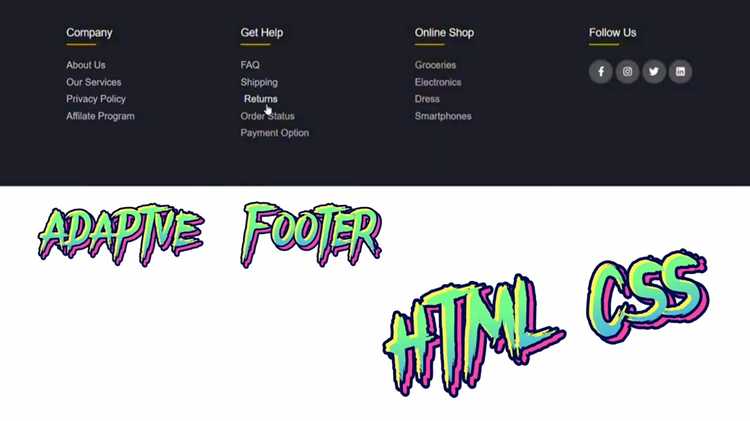
Для корректного размещения футера внизу страницы, важно учесть его высоту, особенно если контент страницы варьируется по объему. Если высота футера фиксирована, его позиционирование можно реализовать с помощью CSS-свойства position: fixed или position: absolute, однако такой подход не всегда удобен для адаптивных страниц.
Лучше всего использовать подход с flexbox. Для этого нужно создать контейнер, который будет занимать всю высоту экрана, и внутри него разместить основной контент и футер. Важно, чтобы контейнер был настроен с помощью display: flex и flex-direction: column, что позволяет футеру оставаться внизу, даже если контента мало.
Пример CSS-кода для такого подхода:
html, body {
height: 100%;
margin: 0;
}
.container {
display: flex;
flex-direction: column;
height: 100%;
}
.content {
flex: 1;
}
.footer {
height: 50px; /* Фиксированная высота футера */
}
В этом примере контейнер .container растягивается на всю высоту страницы, а .content заполняет доступное пространство. Футер всегда прижимается к низу, так как ему отводится фиксированное место внизу страницы.
При использовании этого подхода важно помнить, что для адаптивных страниц футер будет оставаться внизу, даже если контента недостаточно для заполнения всей высоты окна. Это удобно, когда необходимо, чтобы футер не «плавал» среди контента.
Что проверить, если футер не работает как нужно
Если футер не ведёт себя должным образом, важно проверить несколько ключевых моментов, чтобы устранить проблему. Вот что нужно проверить:
- Правильное использование flexbox или grid: Убедитесь, что для футера и родительского элемента правильно настроены flexbox или grid. Если футер не фиксируется внизу страницы, возможно, родительский элемент не имеет достаточной высоты для использования этих технологий.
- Высота родительского контейнера: Если футер не закрепляется, проверьте, что родительский элемент (например,
htmlилиbody) имеет высоту 100%. В противном случае футер не будет правильно позиционироваться. - Позиционирование футера: Если используется
position: absolute, убедитесь, что футер позиционируется относительно правильного контейнера (обычно этоbody). Также убедитесь, что у родительского элемента нет свойств, которые могут перекрывать футер. - Паддинги и маргины: Проверьте, не создают ли лишние отступы (паддинги и маргины) дополнительные пробелы между футером и контентом. Иногда даже маленький маргин на верхней части футера может заставить его не выравниваться должным образом.
- Использование
min-heightилиheight: Если футер должен быть всегда внизу страницы, можно использовать свойствоmin-height: 100vhдля родительского элемента. Это гарантирует, что высота страницы всегда будет минимум 100% от высоты окна браузера. - Контент с фиксированной высотой: Если контент имеет фиксированную высоту, это может вызвать проблемы с закреплением футера. Применение гибкой верстки и использование
min-heightпозволит избежать таких ситуаций.
Проверка этих элементов поможет найти и устранить проблему с позиционированием футера.

 Загрузка...