Масштабирование страниц веб-сайта – важный аспект взаимодействия пользователей с контентом. Однако в некоторых случаях необходимо предотвратить изменение масштаба, чтобы сохранить оптимальный внешний вид или функциональность страницы. HTML предоставляет несколько способов контроля над этим процессом, что важно учитывать при разработке интерфейсов, адаптированных под мобильные устройства.
Для того чтобы ограничить возможность масштабирования, можно использовать атрибуты в теге <meta>. Один из самых эффективных способов – это использование атрибута viewport. С помощью него можно задать параметры масштаба страницы и запретить пользователям изменять его. Для этого достаточно указать user-scalable=no в параметре viewport. Пример использования:
<meta name="viewport" content="width=device-width, initial-scale=1, user-scalable=no">
Этот код устанавливает начальный масштаб на уровне 1 и отключает возможность масштабирования страницы с помощью жестов или мыши. Однако стоит учитывать, что такой подход может негативно сказаться на доступности сайта для пользователей с ослабленным зрением. В этом случае можно предложить альтернативные способы масштабирования через встроенные функции браузера.
Важно также понимать, что данная техника ограничивает только масштабирование на уровне браузера и не влияет на устройства с физическим ограничением экрана. Для достижения более гибкого контроля можно комбинировать подходы с использованием CSS медиа-запросов, которые помогают оптимизировать отображение сайта на различных устройствах.
Ограничение масштабирования с помощью мета-тега viewport
Для ограничения масштабирования страницы на мобильных устройствах достаточно использовать атрибуты user-scalable, initial-scale, maximum-scale и minimum-scale в мета-теге viewport. Пример:
<meta name="viewport" content="width=device-width, initial-scale=1, maximum-scale=1, user-scalable=no">Атрибуты:
width=device-width– задает ширину области просмотра, равную ширине экрана устройства.initial-scale=1– устанавливает начальный масштаб страницы при загрузке.maximum-scale=1– ограничивает максимальный масштаб страницы, запрещая увеличение.minimum-scale=1– ограничивает минимальный масштаб, не позволяя уменьшить страницу.user-scalable=no– отключает возможность масштабирования пользователем (запрещает pinch-to-zoom).
Пример выше задает начальный масштаб 1 и запрещает возможность изменения масштаба пользователем, что полезно в случаях, когда интерфейс сайта должен быть фиксированным и не изменяться, например, для мобильных приложений или веб-форм, где важно сохранить точный вид.
При использовании таких ограничений важно учитывать, что это может ухудшить доступность сайта для пользователей с особыми потребностями, например, с плохим зрением. Поэтому следует тщательно подходить к выбору параметров и в случае необходимости предусматривать другие способы улучшения доступности, такие как улучшение контрастности или возможность увеличения шрифта.
Использование атрибута user-scalable для запрета масштабирования
Для запрета масштабирования страницы достаточно использовать следующий код в разделе <head>:
<meta name="viewport" content="width=device-width, user-scalable=no">
Значение user-scalable=no полностью блокирует возможность пользователя изменять масштаб страницы с помощью жестов (например, с помощью пинча на сенсорных экранах). Это может быть полезно, если важна точность отображения элементов на странице или дизайн, который не должен искажаться при изменении масштаба.
Однако стоит учитывать несколько факторов. Во-первых, блокировка масштабирования может негативно повлиять на доступность сайта. Для людей с нарушениями зрения, например, это затруднит возможность увеличения текста. Во-вторых, некоторые браузеры могут игнорировать эту настройку, если страница не адаптирована должным образом для мобильных устройств.
Если цель – только ограничить масштабирование, но оставить возможность пользователю немного изменять размер, лучше использовать user-scalable=yes (что является значением по умолчанию), или же задать минимальные и максимальные ограничения через minimum-scale и maximum-scale:
<meta name="viewport" content="width=device-width, minimum-scale=1, maximum-scale=1.5">
Такой подход даст пользователю некоторую свободу в изменении масштаба, но с ограничениями. Важно тестировать страницы в различных браузерах и устройствах, чтобы убедиться, что решение не нарушает пользовательский опыт.
Контроль поведения страницы при изменении масштаба через CSS
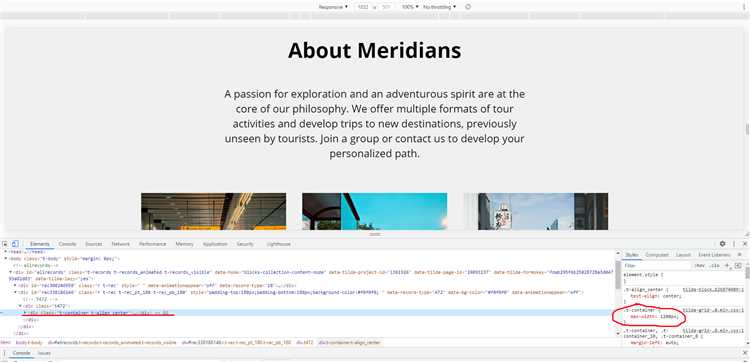
С помощью CSS можно ограничить или адаптировать поведение страницы при изменении масштаба. Основной способ управления масштабированием – использование свойств viewport и transform. Чтобы контролировать, как элементы будут реагировать на изменение масштаба, необходимо учитывать сочетание этих свойств.
Одним из первых шагов является правильная настройка meta viewport для управления масштабированием страницы. Добавление следующего мета-тега в head страницы ограничит возможность масштабирования на мобильных устройствах:
<meta name="viewport" content="width=device-width, initial-scale=1, maximum-scale=1, user-scalable=no">Этот код фиксирует начальный масштаб на 1 и запрещает пользователю изменять масштаб, установив maximum-scale=1 и user-scalable=no.
Если нужно изменить поведение элементов при изменении масштаба, можно использовать свойство transform. Оно позволяет масштабировать или перемещать элементы относительно их исходных размеров. Например, следующий код масштабирует элемент на 150% при изменении масштаба страницы:
div {
transform: scale(1.5);
}
Однако использование transform не всегда идеально, так как оно изменяет размеры элементов, но не адаптирует их к новому разрешению экрана. Это может привести к появлению горизонтальных полос прокрутки или искажению структуры страницы.
Для точного контроля поведения страницы при изменении масштаба стоит использовать медиазапросы, чтобы адаптировать элементы к различным условиям отображения. Например, можно изменить размеры шрифтов или расположение блоков при изменении разрешения экрана:
@media (max-width: 768px) {
body {
font-size: 14px;
}
}
Это изменение позволяет управлять визуальным восприятием сайта на устройствах с различной шириной экрана и помогает избежать проблем с адаптацией интерфейса при изменении масштаба.
Комбинируя эти методы, можно добиться нужного эффекта при масштабировании страницы, одновременно обеспечивая удобство пользования для разных категорий пользователей.
Предотвращение масштабирования на мобильных устройствах с помощью JavaScript
Для предотвращения масштабирования на мобильных устройствах можно использовать JavaScript в сочетании с мета-тегом viewport. С помощью небольшого скрипта можно отключить возможность масштабирования страницы пользователями, что важно для некоторых веб-приложений, где требуется строго фиксированная структура интерфейса.
Чтобы полностью заблокировать возможность масштабирования, нужно добавить следующий код JavaScript в заголовок страницы:
if (window.matchMedia("(max-width: 768px)").matches) {
var metaViewport = document.querySelector('meta[name="viewport"]');
if (metaViewport) {
metaViewport.parentNode.removeChild(metaViewport);
}
var newMeta = document.createElement('meta');
newMeta.name = "viewport";
newMeta.content = "width=device-width, initial-scale=1, maximum-scale=1, user-scalable=no";
document.getElementsByTagName('head')[0].appendChild(newMeta);
}
Этот скрипт удаляет текущий мета-тег viewport (если он существует) и создает новый, который устанавливает параметры «maximum-scale=1» и «user-scalable=no». Это гарантирует, что пользователи не смогут увеличивать или уменьшать масштаб страницы.
Важным аспектом является использование медиа-запроса window.matchMedia, который позволяет применять эту настройку только для мобильных устройств с шириной экрана до 768 пикселей. Такой подход позволяет избежать воздействия на десктопные версии сайта, где масштабирование часто необходимо.
Этот метод достаточно прост и эффективен, но нужно учитывать, что отключение масштабирования может негативно сказаться на доступности сайта для людей с ограниченными возможностями. Важно тестировать такие решения, чтобы убедиться, что сайт остается удобным и доступным для всех пользователей.
Проблемы совместимости: как ограничение масштабирования влияет на доступность
Ограничение масштабирования сайта, часто достигаемое с помощью атрибута user-scalable в мета-теге viewport, может привести к серьезным проблемам для пользователей с особыми потребностями. Это ограничение непосредственно затрудняет доступность контента для людей с нарушениями зрения, слабым зрением или тех, кто использует вспомогательные технологии для навигации по сайту.
При выключенном масштабе интерфейса возникает ряд негативных последствий:
- Невозможность увеличения контента для пользователей с ограниченным зрением. Пользователи с дальнозоркостью или возрастными изменениями зрения часто нуждаются в увеличении текста и элементов интерфейса для комфортного восприятия информации.
- Проблемы с адаптацией интерфейса на мобильных устройствах. На некоторых устройствах (например, смартфонах с маленькими экранами) отсутствие возможности увеличения может привести к трудностям в навигации и чтении.
- Ограничение функциональности на устройствах с особыми настройками, таких как увеличение интерфейса с помощью экрана высокого контраста или использование экранных дикторов.
Чтобы избежать этих проблем и улучшить доступность сайта для всех пользователей, следует учитывать несколько рекомендаций:
- Не блокировать масштабирование без необходимости. Лучше всего оставить пользователю возможность самостоятельно увеличивать или уменьшать размер контента. Это позволяет настроить интерфейс под индивидуальные потребности.
- Использовать гибкую вёрстку, которая автоматически подстраивается под размер экрана. Это поможет избежать необходимости в масштабировании, так как интерфейс будет корректно отображаться на различных устройствах.
- Тестировать доступность сайта с различными инструментами, включая программы для увеличения и экранные дикторы. Это позволит выявить скрытые проблемы с масштабированием и адаптацией интерфейса.
- Предоставить альтернативные способы управления контентом, например, возможность изменять размер шрифта с помощью интерфейса сайта или в настройках браузера.
Понимание важности доступности и соответствующие изменения в проектировании сайта позволяют обеспечить более широкую аудиторию и улучшить пользовательский опыт.
Как задать фиксированные размеры элементов для предотвращения масштабирования
Для того чтобы элементы сайта не масштабировались при изменении размера окна браузера, необходимо задать им фиксированные размеры с помощью CSS. Это можно сделать через свойства width и height, указав конкретные значения в пикселях или других абсолютных единицах.
Для начала определим размеры элементов с помощью пикселей. Например, для блока с размерами 300px на 200px это будет выглядеть так:
div {
width: 300px;
height: 200px;
}
Кроме того, можно использовать свойство max-width и max-height для ограничения максимальных размеров элемента, предотвращая его растяжение при изменении размера окна браузера:
div {
max-width: 300px;
max-height: 200px;
}
Чтобы элементы оставались неизменными на мобильных устройствах и не изменяли свои размеры при масштабировании, стоит отключить возможность масштабирования в мета-теге:
Этот код запрещает пользователю изменять масштаб страницы с помощью жестов, что предотвращает изменение размеров элементов.
Также стоит учитывать, что для элементов, таких как шрифты или изображения, важно устанавливать фиксированные размеры через font-size и img с указанными размерами в пикселях. Это гарантирует, что текст и изображения будут отображаться одинаково на разных устройствах, независимо от масштабирования:
p {
font-size: 16px;
}
img {
width: 300px;
height: 200px;
}
Важным аспектом является использование фиксированных размеров только там, где это необходимо. Например, в случаях, когда нужно сохранить пропорции элементов или предотвратить их растяжение при изменении окна браузера. Но для адаптивных сайтов лучше использовать относительные единицы измерения (например, проценты или em) в сочетании с медиазапросами, чтобы обеспечить корректное отображение на различных устройствах.
Ограничение масштабирования при использовании сторонних библиотек и фреймворков
Когда на сайте используются сторонние библиотеки или фреймворки, важно учитывать, что некоторые из них могут повлиять на поведение масштабирования страницы. Особенно это актуально при использовании фреймворков для мобильных устройств, таких как Bootstrap или Materialize, где по умолчанию включены стили для адаптивности и масштабирования.
Для ограничения масштабирования в таких случаях можно использовать мета-тег <meta name="viewport">. Однако, если фреймворк уже задает этот параметр, нужно быть осторожным, чтобы не создать конфликт настроек. Например, если используемый фреймворк устанавливает width=device-width, то вам нужно добавить атрибут user-scalable=no в мета-тег, чтобы отключить масштабирование.
Пример:
<meta name="viewport" content="width=device-width, initial-scale=1, maximum-scale=1, user-scalable=no">
Этот код предотвратит возможность изменения масштаба на мобильных устройствах. Важно учитывать, что такой подход может снизить удобство использования на некоторых устройствах, поэтому следует тщательно тестировать интерфейс, чтобы убедиться, что все элементы остаются доступными для пользователей.
Некоторые фреймворки, такие как Foundation, также имеют встроенные классы и настройки, которые могут влиять на масштабирование. Например, в Foundation часто используется класс .is-small, который может требовать дополнительных корректировок при установке ограничений на масштабирование.
Если вы используете сторонние библиотеки JavaScript для управления интерфейсом, такие как jQuery Mobile, которые включают функции масштабирования или изменение размеров элементов, важно отключить такие опции, если они не соответствуют вашим требованиям. В большинстве случаев можно установить параметр touchOverflowEnabled: false или preventZoom: true для блокировки масштабирования при использовании мобильных интерфейсов.
Таким образом, для эффективного ограничения масштабирования при работе с фреймворками и библиотеками необходимо внимательно следить за настройками мета-тегов и параметров JavaScript, чтобы обеспечить стабильность и консистентность пользовательского опыта.
Вопрос-ответ:
Как ограничить масштабирование сайта через HTML?
Для ограничения масштабирования сайта в HTML можно использовать мета-тег ``. Этот тег позволяет установить параметры для отображения страницы на мобильных устройствах, включая запрет на изменение масштаба. Например, чтобы запретить масштабирование, можно использовать атрибут `user-scalable=»no»`, так как он предотвращает изменение масштаба пользователем.
Что происходит, если в HTML не указать параметр для масштабирования?
Если параметр масштабирования не указан, браузер будет использовать стандартные настройки для отображения страницы на разных устройствах. На мобильных устройствах это может привести к неправильному отображению контента, например, текст может быть слишком мелким или слишком крупным. Использование мета-тега `` позволяет контролировать размер страницы и масштабирование для разных устройств.
Какие атрибуты в мета-теге viewport отвечают за масштабирование?
В мета-теге `` два ключевых атрибута отвечают за масштабирование: `initial-scale` и `user-scalable`. Атрибут `initial-scale` задаёт начальный масштаб страницы, а `user-scalable` управляет возможностью изменения масштаба пользователем. Установив `user-scalable=»no»`, вы ограничите возможность увеличивать или уменьшать масштаб страницы вручную.
Можно ли с помощью HTML контролировать поведение сайта на всех устройствах?
С помощью HTML можно задать начальные параметры отображения страницы через мета-тег ``, но это не даёт полной уверенности, что сайт будет отображаться одинаково на всех устройствах. Это также зависит от CSS и JavaScript, которые управляют адаптивностью и интерактивностью сайта. Использование медиа-запросов и тестирование на разных устройствах помогут достичь лучшего результата в плане совместимости и адаптации.

 Загрузка...