Запуск сайта HTML с компьютера в интернет включает несколько ключевых этапов, каждый из которых требует внимания к деталям. Прежде всего, нужно подготовить сайт: убедитесь, что все файлы (HTML, CSS, JavaScript, изображения) находятся в одной папке и правильно ссылаются друг на друга. Если сайт использует серверные технологии, такие как PHP или базы данных, потребуется настроить сервер. Однако для простого HTML-сайта достаточно иметь только базовые файлы, которые можно загрузить на хостинг.
Следующий шаг – выбор хостинга. Для статических сайтов (т.е. без серверной обработки) можно выбрать любой подходящий хостинг-провайдер. Среди популярных вариантов – бесплатные хостинги, такие как GitHub Pages, или платные решения, например, Bluehost или SiteGround. Важно помнить, что для начала нужно зарегистрировать доменное имя, которое будет указывать на ваш сайт. Многие хостинг-провайдеры предлагают бесплатное доменное имя в комплекте с платным планом, что может существенно упростить процесс.
После выбора хостинга и регистрации домена, следующим шагом будет загрузка файлов на сервер. Для этого используется FTP-клиент (например, FileZilla), который позволяет перенести файлы с вашего компьютера на сервер хостинга. Важно настроить FTP-клиент, указав адрес сервера, логин и пароль, предоставленные хостингом. После успешной загрузки файлов, ваш сайт будет доступен по указанному домену.
Не забывайте о безопасности сайта. Убедитесь, что ваш хостинг поддерживает SSL-сертификаты для защищённого соединения (https://), так как это не только важно для безопасности, но и влияет на рейтинг сайта в поисковых системах. Большинство современных хостингов предлагают возможность установить SSL-сертификат бесплатно или за небольшую плату.
Подготовка файлов сайта для размещения в интернете
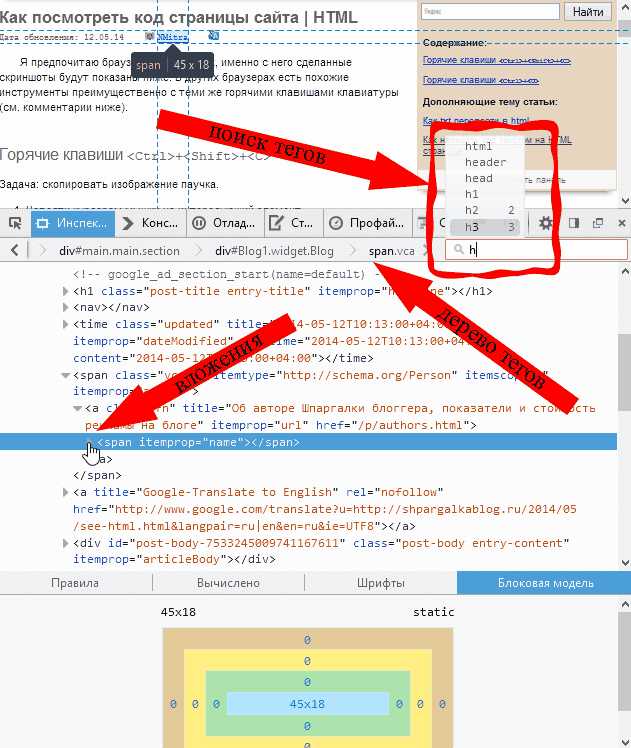
Перед тем как загрузить сайт в интернет, важно правильно подготовить его файлы. Во-первых, убедитесь, что структура файлов сайта организована корректно. Все страницы сайта, изображения, стили и скрипты должны быть расположены в логичных папках, что облегчит дальнейшую работу с ними.
Первая рекомендация – убедитесь, что файлы сайта оптимизированы для быстрой загрузки. Минимизируйте файлы CSS и JavaScript, удаляя ненужные пробелы и комментарии. Это снизит их размер и ускорит время загрузки страницы. Для минимизации можно использовать онлайн-утилиты или специальные программы, такие как UglifyJS для JavaScript или CSSNano для CSS.
Также стоит провести оптимизацию изображений. Используйте форматы, которые обеспечивают хорошее качество при минимальном размере файлов, например, JPEG для фотографий и PNG для изображений с прозрачностью. Для дополнительного сжатия можно использовать такие инструменты, как TinyPNG или ImageOptim.
Проверьте, что файлы сайта не содержат ненужных или временных данных. Например, архивы, резервные копии или файлы, создаваемые редакторами, такие как .DS_Store или Thumbs.db, не должны быть загружены на сервер.
Важно убедиться, что ссылки на файлы и страницы корректны. Если вы используете относительные пути, они должны быть правильными относительно корня сайта. Например, путь к изображению должен быть указан как /images/logo.png, а не C:\Users\YourName\Documents\site\images\logo.png.
Проверьте все ссылки на страницы, чтобы они не вели на несуществующие ресурсы. Для этого используйте специальные инструменты, такие как Screaming Frog или Xenu, которые помогут обнаружить битые ссылки.
Завершите подготовку сайта, проверив его на различных устройствах и браузерах. Это поможет избежать ошибок в отображении и функционале, особенно если используются старые версии браузеров или мобильные устройства.
Выбор хостинга для размещения сайта HTML
Для простого HTML-сайта достаточно хостинга с базовой поддержкой PHP и MySQL, даже если сам сайт не использует эти технологии. Главное, чтобы хостинг обеспечивал надежную работу без сбоев и лагов. Рекомендуется выбирать хостинг, который предлагает хорошую поддержку SSL-сертификатов для обеспечения безопасности вашего сайта.
Кроме того, важно обращать внимание на скорость работы хостинга. Проблемы с загрузкой страниц могут негативно сказаться на пользовательском опыте и SEO. Местоположение серверов также имеет значение: сервер, расположенный ближе к целевой аудитории, обеспечит более быстрый отклик.
Для HTML-сайтов без динамического контента часто достаточно хостинга с минимальными техническими характеристиками. Например, доступность 1 ГБ памяти и несколько десятков ГБ дискового пространства вполне будет достаточно для большинства сайтов. Однако если в будущем планируется увеличение контента или добавление более сложных функций, стоит предусмотреть возможность масштабирования.
Обратите внимание на поддержку резервных копий. Даже для простых сайтов важны регулярные бэкапы для защиты от потери данных. Убедитесь, что ваш хостинг-провайдер предлагает такую услугу.
Поддержка клиента – еще один важный критерий. Лучше выбирать хостинг с круглосуточной поддержкой, которая может быстро решить любые технические вопросы, даже если ваш сайт работает стабильно и без сбоев.
Настройка домена для доступа к сайту
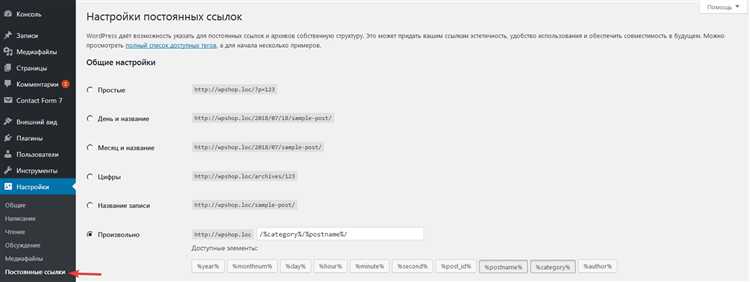
Первым шагом будет покупка домена у регистратора, например, через компании как Ru-Center, Reg.ru или другие. После покупки домена, необходимо получить доступ к панели управления этим доменом.
После этого нужно создать DNS-записи, которые связывают домен с вашим сервером. Для этого в панели управления доменом необходимо добавить записи типа A или CNAME. Запись типа A связывает домен с IP-адресом сервера, а CNAME – с поддоменом другого домена.
Пример настройки записи типа A:
| Тип записи | A |
| Имя | example.com |
| Значение | 192.168.1.1 |
| TTL | 3600 |
Если вы хотите настроить поддомен, например, www.example.com, то создайте соответствующую запись CNAME:
| Тип записи | CNAME |
| Имя | www |
| Значение | example.com |
| TTL | 3600 |
После добавления DNS-записей может пройти некоторое время, пока изменения вступят в силу. Обычно этот процесс занимает от нескольких минут до нескольких часов.
Важно также настроить веб-сервер на прием запросов с вашего домена. Для этого в конфигурации веб-сервера (например, Apache или Nginx) необходимо указать домен или поддомен, который будет обрабатывать сервер.
Для Apache настройка выглядит следующим образом в файле конфигурации (например, /etc/apache2/sites-available/000-default.conf):
ServerAdmin webmaster@localhost
ServerName example.com
DocumentRoot /var/www/html
ErrorLog ${APACHE_LOG_DIR}/error.log
CustomLog ${APACHE_LOG_DIR}/access.log combined
Для Nginx настройка будет выглядеть так в файле конфигурации (например, /etc/nginx/sites-available/default):
server {
listen 80;
server_name example.com;
root /var/www/html;
index index.html;
}
После внесения изменений не забудьте перезапустить веб-сервер для применения конфигурации.
Теперь ваш сайт доступен через домен, и вы можете приступать к его дальнейшей настройке и оптимизации.
Загрузка сайта на сервер через FTP
Для загрузки сайта на сервер через FTP необходимо выполнить несколько шагов. Важно использовать надежный FTP-клиент, например, FileZilla или WinSCP, для удобной и безопасной передачи файлов.
Первоначально получите данные для подключения к серверу: хост, логин и пароль. Эти данные предоставляются вашим хостинг-провайдером. Некоторые провайдеры также могут предоставлять FTP-сервер и порт (чаще всего это порт 21).
После установки FTP-клиента и ввода данных для подключения, откройте программу и настройте соединение с сервером. Введите хост, логин и пароль в соответствующие поля. В большинстве клиентов также нужно указать порт, если он отличается от стандартного.
После успешного подключения к серверу вы увидите структуру файлов на вашем хостинге. В левой части окна будет отображаться локальная папка с вашим сайтом, а в правой – файлы на сервере.
Теперь можно перейти к загрузке файлов. Перетащите все необходимые файлы с вашего локального компьютера в папку на сервере. Обычно для размещения сайта используется папка, называемая «public_html» или «www». Убедитесь, что все файлы сайта (HTML, CSS, изображения и скрипты) находятся в одной директории, чтобы они корректно отображались на сайте.
После загрузки файлов, проверьте сайт через браузер. Убедитесь, что все элементы отображаются корректно и что страницы доступны по доменному имени.
Если при подключении возникнут ошибки, проверьте правильность введенных данных и настройте параметры FTP-соединения (например, включите или выключите режим пассивного соединения, если это требуется).
Для безопасной работы с FTP рекомендуется использовать FTP-клиенты с поддержкой шифрования (например, FTPS или SFTP), чтобы избежать утечек данных. Также полезно регулярно обновлять пароль доступа к серверу.
Настройка доступа и прав для файлов сайта
При размещении сайта на сервере важно правильно настроить права доступа к его файлам. Это необходимо для обеспечения безопасности, предотвращения несанкционированного доступа и обеспечения корректной работы веб-приложений.
Основные аспекты настройки прав для файлов сайта:
- Чтение (read) – доступ к содержимому файлов, необходим для отображения страниц сайта пользователями.
- Запись (write) – возможность изменять файлы, например, для сохранения данных в конфигурационные файлы или логирование информации.
- Исполнение (execute) – позволяет исполнять скрипты, например, PHP или CGI-сценарии, которые обрабатывают запросы пользователей.
Для каждого файла на сервере необходимо установить минимально необходимые права доступа, чтобы исключить возможные уязвимости.
Рекомендации по настройке прав

- Для HTML, CSS и JavaScript файлов необходимо установить права
644(чтение и запись для владельца, только чтение для группы и других). - Для каталогов установите права
755, чтобы владелец мог изменять их содержимое, а остальные только читать и заходить в них. - Для конфигурационных файлов и файлов с чувствительной информацией, таких как базы данных, установите права
600или640, чтобы ограничить доступ только владельцу или группе. - Скрипты на сервере, такие как PHP или CGI, должны иметь права
755, чтобы сервер мог их исполнять.
Права на уровне пользователя и группы
Каждому файлу или каталогу на сервере можно задать владельца и группу. Это позволяет ограничить доступ к файлам для определенных пользователей, сохраняя безопасность и функциональность сайта.
- Убедитесь, что файлы и каталоги принадлежат правильному пользователю и группе (например,
www-dataдля веб-сервера Apache или Nginx). - Ограничьте доступ к файлам для остальных пользователей, чтобы исключить возможность изменения файлов неавторизованными лицами.
- Регулярно проверяйте права доступа и пользователей, которые имеют доступ к файлам, особенно для конфиденциальных данных.
Использование .htaccess для дополнительной защиты

Для усиления безопасности можно настроить файл .htaccess, который будет контролировать доступ к важным файлам и каталогам на уровне веб-сервера.
- Запрещайте доступ к конфиденциальным файлам, таким как
.env,config.phpи другие, через веб-интерфейс. - Настройте доступ только для определенных IP-адресов, если файл должен быть доступен только ограниченному числу пользователей.
- Используйте правила перенаправления для защиты от атак через пробелы в URL или другие уязвимости.
Корректная настройка прав доступа и безопасности для файлов сайта играет ключевую роль в его успешной эксплуатации и защите от потенциальных угроз.
Проверка доступности сайта в интернете
После того как сайт был размещён на сервере, важно убедиться, что он доступен для пользователей в интернете. Один из первых шагов – проверить его работоспособность с различных точек доступа и устройств. Для этого используйте следующие методы:
1. Используйте команду ping в командной строке. Это позволяет проверить, доступен ли сервер, на котором размещён сайт. Для этого откройте командную строку и введите: ping <ваш_домен>. Если сервер отвечает, значит, он доступен.
2. Проверьте сайт через различные онлайн-сервисы, такие как isitdownrightnow.com или downforeveryoneorjustme.com. Эти ресурсы позволят проверить доступность сайта с разных серверов по всему миру.
3. Используйте инструменты для мониторинга доступности, например, Uptime Robot. Этот сервис регулярно проверяет ваш сайт и уведомляет вас, если он становится недоступным.
4. Проверьте DNS-записи вашего домена. Иногда проблемы с доступностью могут быть связаны с неправильной настройкой DNS. Используйте сервисы, такие как DNSstuff, чтобы убедиться в корректности настроек.
5. Протестируйте сайт на разных устройствах и браузерах. Иногда проблемы с доступностью могут быть связаны с несовместимостью с определёнными браузерами или мобильными устройствами. Используйте инструменты вроде BrowserStack для тестирования сайта в различных браузерах и устройствах.
После выполнения этих шагов вы сможете точно узнать, доступен ли ваш сайт и где могут быть проблемы с его доступностью.
Вопрос-ответ:
Как запустить сайт HTML с компьютера в интернет?
Чтобы запустить сайт HTML с компьютера в интернет, необходимо выполнить несколько шагов. Сначала вам нужно выбрать хостинг-платформу, которая будет хранить ваш сайт. Наиболее популярные варианты — это бесплатные и платные хостинги. После этого вы должны загрузить ваш HTML-файл и все связанные с ним ресурсы (например, изображения, стили и скрипты) на сервер через FTP или через панель управления хостинга. Когда сайт загружен, вам нужно указать доменное имя (например, mysite.com) или использовать бесплатное поддоменное имя, которое предоставляет хостинг. После этих действий ваш сайт будет доступен в интернете. Также важно проверить работоспособность сайта перед публикацией.
Нужно ли покупать домен для запуска сайта HTML с компьютера в интернет?
Для запуска сайта HTML в интернет домен не является обязательным. Вы можете использовать бесплатный поддомен, предоставляемый хостингом, и это будет вполне достаточно для начальной публикации. Однако, если вы хотите создать более профессиональный или индивидуализированный сайт, лучше приобрести собственный домен. Это придаст вашему сайту более серьезный вид и поможет в продвижении. Для покупки домена вы можете обратиться к регистраторам, таким как GoDaddy или Reg.ru, и выбрать доменное имя, которое будет удобно для пользователей и отражать тему вашего сайта.
Какой хостинг лучше выбрать для сайта HTML?
Выбор хостинга зависит от ваших потребностей и бюджета. Для небольших сайтов HTML подойдет как бесплатный хостинг, так и платные варианты. Бесплатные хостинги, такие как GitHub Pages или Netlify, идеально подходят для простых сайтов и не требуют платы за размещение. Однако они могут иметь ограничения по функциональности. Платные хостинги, такие как Bluehost или SiteGround, обеспечивают больше возможностей, таких как высокая скорость загрузки, техническая поддержка и возможность масштабирования. Важно учитывать, какие функции вам нужны, например, поддержка баз данных или SSL-сертификатов, если ваш сайт будет включать форму для ввода данных.
Как загрузить сайт HTML на сервер через FTP?
Для загрузки сайта HTML на сервер через FTP вам нужно использовать специальное FTP-программное обеспечение, например, FileZilla. Сначала скачайте и установите программу, затем введите данные вашего хостинга, такие как адрес FTP-сервера, логин и пароль, которые предоставит ваш хостинг-провайдер. После успешного подключения вы увидите папки на сервере. Вам нужно будет перетащить файлы вашего сайта в нужную папку на сервере (обычно это папка public_html). После этого ваш сайт будет доступен по интернет-адресу. Важно убедиться, что все файлы загружены корректно и структура файлов не нарушена.

 Загрузка...